Когда учетная запись создана, ее нужно связать с центром, в котором вы работаете. Сделать это можно двумя способами: вы сами находите центр или центр приглашает вас по электронной почте. Сначала создайте учетную запись и установите приложение — оба способа завершаются в нем.
Примечание: Если ваш центр еще не пользуется kidsday или вы ведете собственный класс, вы можете создать свое пространство — см. Настройка kidsday для своего класса (без учетной записи школы).
Как найти свой центр
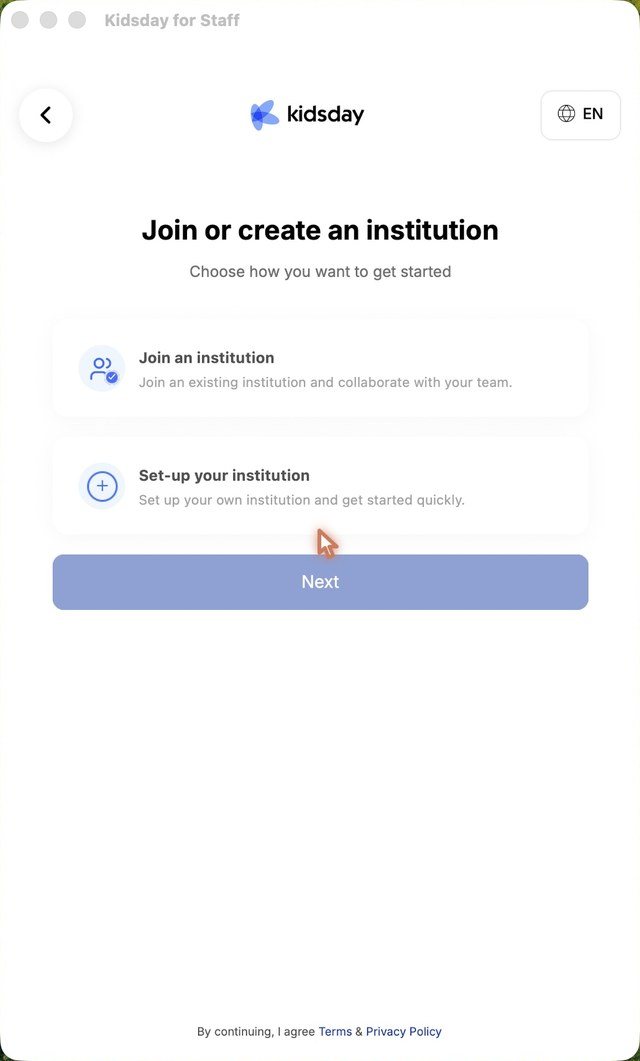
- На экране Присоединиться к учреждению или создать его выберите Присоединиться к учреждению и нажмите Далее.
- Найдите свой центр по названию.
- Нажмите на него и подтвердите кнопкой Присоединиться.
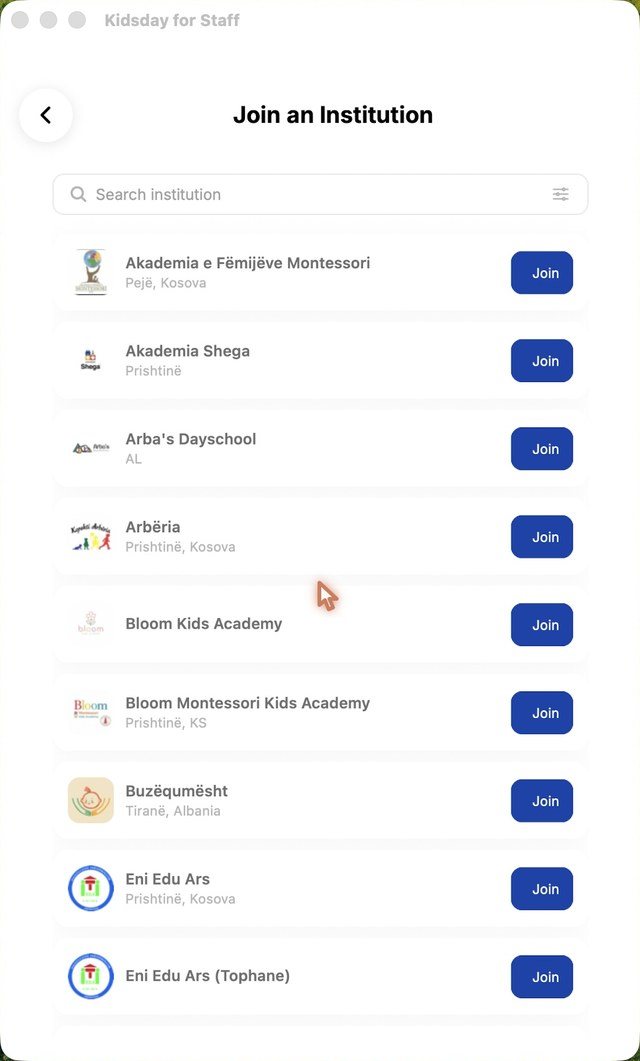
Примечание: Здесь отображаются только центры, включившие обнаружение. Если вашего центра в списке нет, попросите прислать вам приглашение по электронной почте.
Как принять приглашение по электронной почте
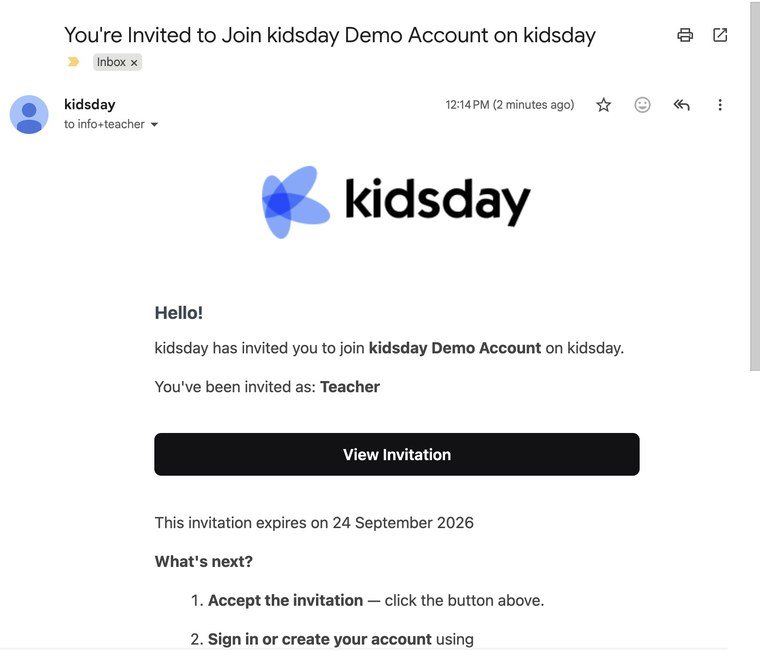
- Центр отправляет приглашение на ваш адрес электронной почты. Откройте письмо и нажмите Посмотреть приглашение.
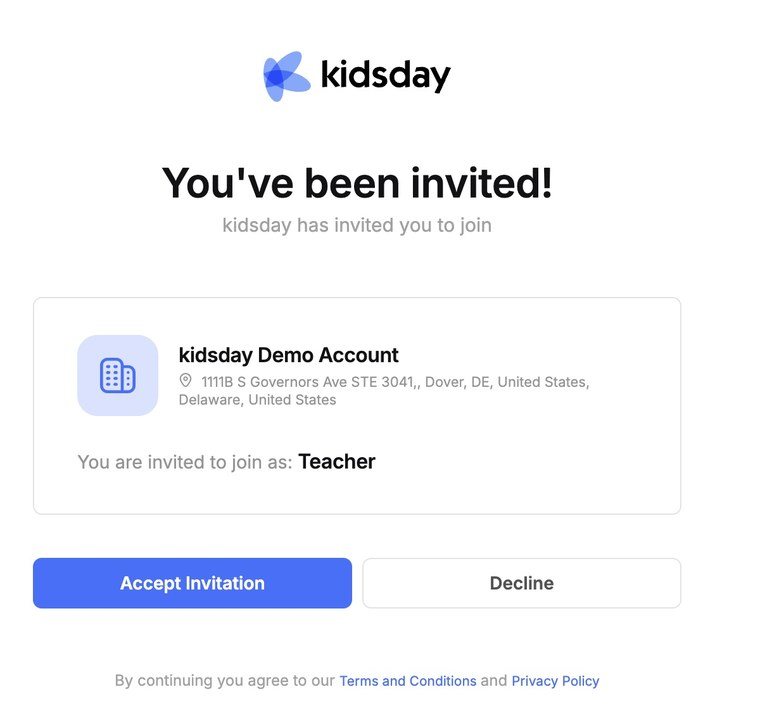
- Приглашение откроется в браузере. Войдите с того адреса электронной почты, на который оно пришло, или создайте учетную запись, если ее у вас еще нет.
- Проверьте указанные в приглашении центр и роль, затем нажмите Принять приглашение.
Приложение для персонала подхватывает изменение само и открывает вашу комнату. Вашу роль и то, какие комнаты вы видите, определяет администратор.
Совет: Приглашение действует 7 дней, и принять его нужно с того адреса электронной почты, на который оно отправлено. Центр может отправить его повторно в разделе Школа › Персонал › Приглашения.
Работа в нескольких центрах
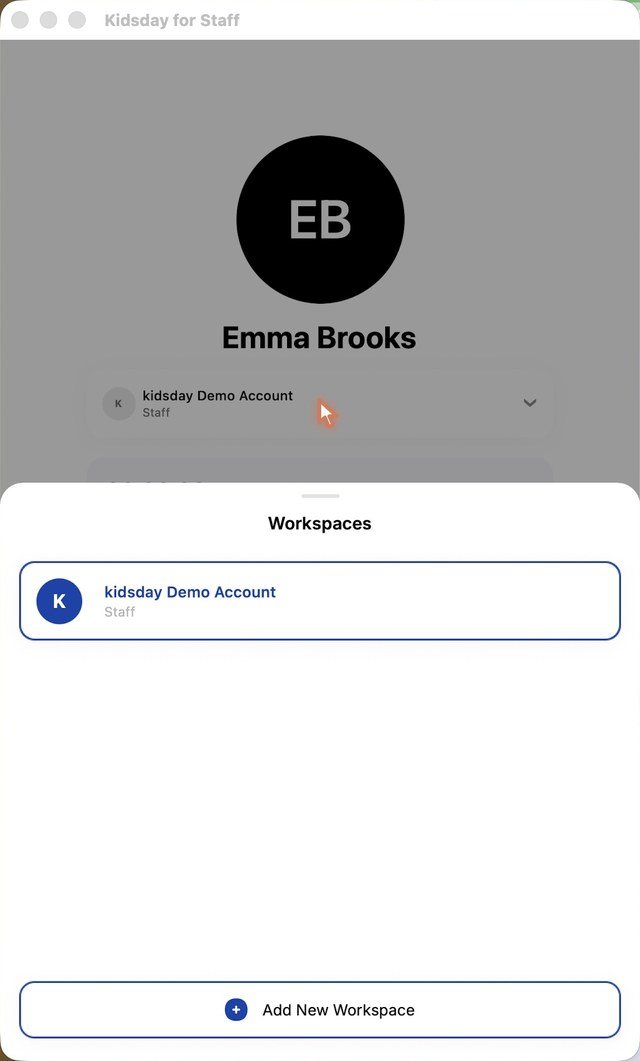
- Откройте Профиль и нажмите на карточку центра вверху, чтобы увидеть свои Рабочие пространства.
- Нажмите на другой центр, чтобы переключиться на него.
- Нажмите Добавить новое рабочее пространство, чтобы присоединиться к еще одному центру или создать его.