
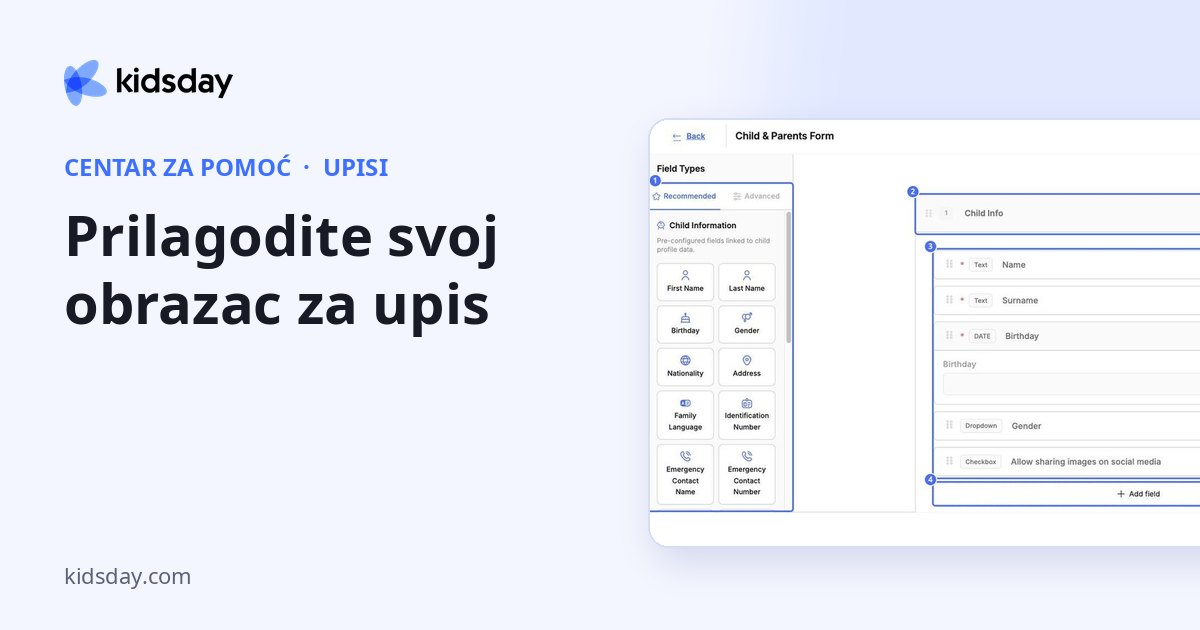
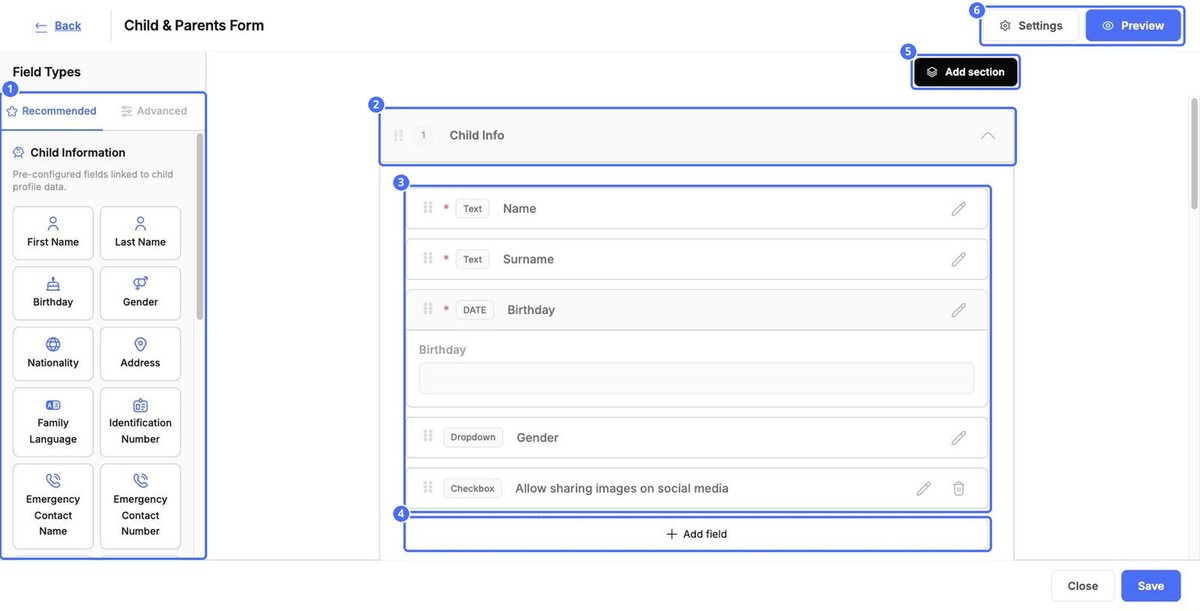
Kliknite Prilagodi obrazac kako biste odlučili što se obitelji pitaju. Uređivač obrasca s lijeve strane prikazuje vrste polja, a s desne vaš obrazac.
Izrada obrasca
- Kliknite vrstu polja s lijeve strane ili Dodaj polje unutar odjeljka kako biste dodali pitanje.
- Kliknite Dodaj odjeljak kako biste započeli novu skupinu pitanja, poput odjeljka Podaci o roditelju.
- Povucite točkastu ručicu s lijeve strane odjeljka ili polja kako biste promijenili redoslijed.
- Kliknite olovku kako biste uredili polje, a kantu za smeće kako biste ga uklonili.
- Kliknite Spremi u donjem desnom kutu.
Svako polje prikazuje svoju vrstu, poput Tekst, DATUM, Padajući izbornik ili Potvrdni okvir. Crvena zvjezdica znači da je polje obvezno. Neka osnovna polja, poput imena i datuma rođenja djeteta, mogu se uređivati, ali ne i ukloniti.
Vrste polja
| Kartica i skupina | Polja |
|---|---|
| Preporučeno › Podaci o djetetu | Ime, Prezime, Datum rođenja, Spol, Državljanstvo, Adresa, Jezik obitelji, Identifikacijski broj, Ime i broj kontakta za hitne slučajeve, Cijepljenja, Ostali podaci, Dijeljenje na društvenim mrežama i Alergije. Ova polja popunjavaju profil djeteta. |
| Preporučeno › Polja za roditelja/skrbnika | E-pošta roditelja i Zanimanje roditelja. |
| Napredno › Polja za unos | Kratki odgovor, Dugi odgovor, Broj, E-pošta, Datum, Popis izbora, Da/Ne, Potpis, Učitavanje datoteke i Pregled dokumenta. |
| Informacije i dokumenti | Informativna poruka, Datoteka za preuzimanje i Tekst sporazuma, za sadržaj koji obitelji trebaju pročitati, preuzeti ili prihvatiti. |
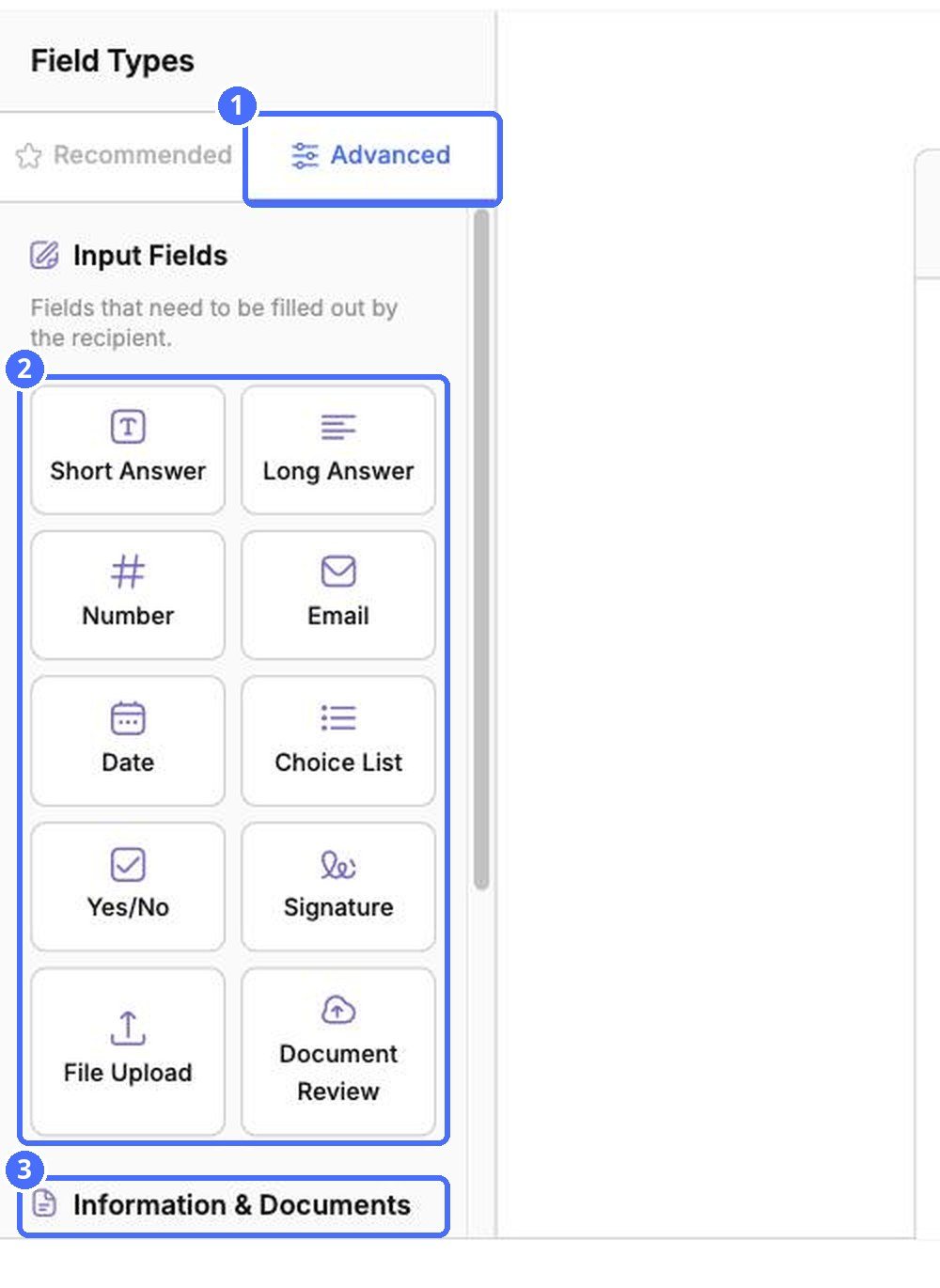
Savjet: Upotrijebite Potpis zajedno s Tekst sporazuma kako biste prikupili potpisani sporazum, a Učitavanje datoteke kako biste zatražili dokumente poput potvrde o cijepljenju.
Postavke obrasca
Kliknite Postavke u gornjem desnom kutu kako biste promijenili naziv i opis obrasca. Kliknite Spremi u prozoru Uredi kako biste zadržali promjene.
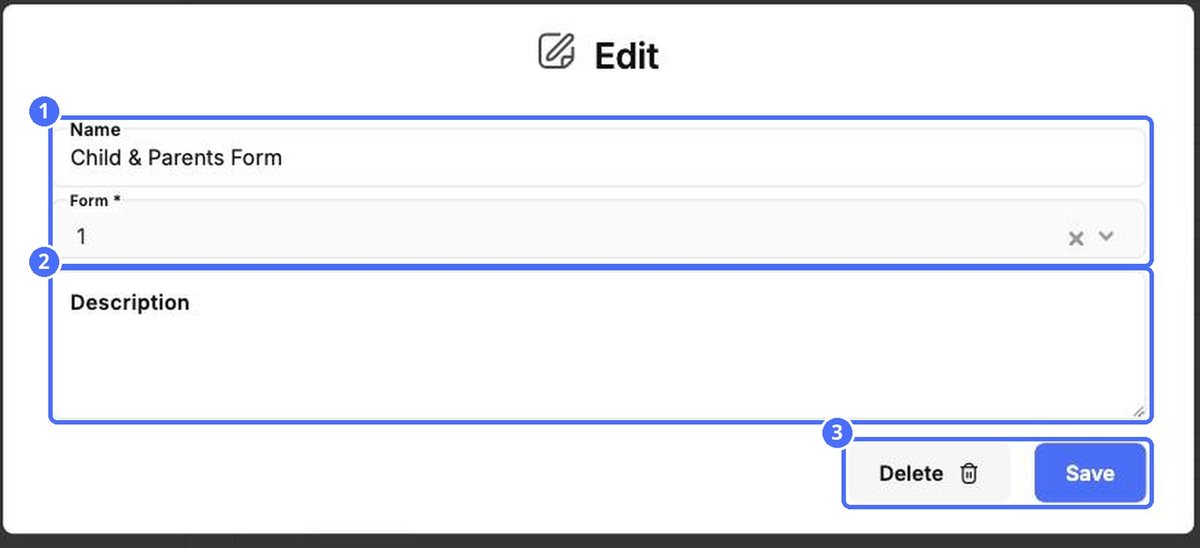
Napomena: Izbriši uklanja cijeli obrazac. Koristite ga samo ako ste sigurni.
Pregled obrasca
Kliknite Pregled kako biste vidjeli obrazac onako kako će ga vidjeti obitelji. Otvara se u novoj kartici preglednika. Kliknite Zatvori na narančastoj traci kako biste se vratili uređivanju.
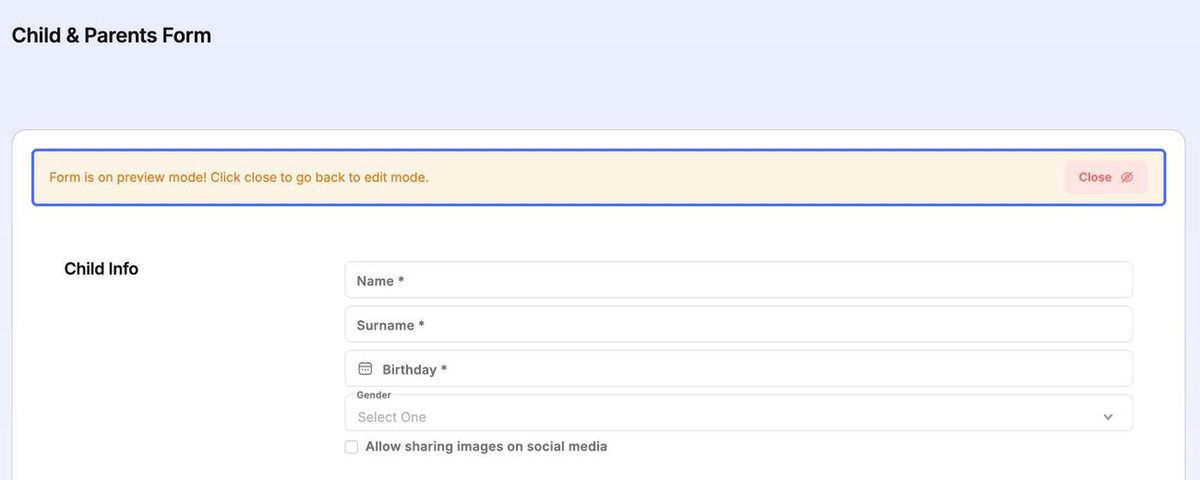
Kliknite Zatvori na dnu uređivača kako biste izašli bez spremanja.


