
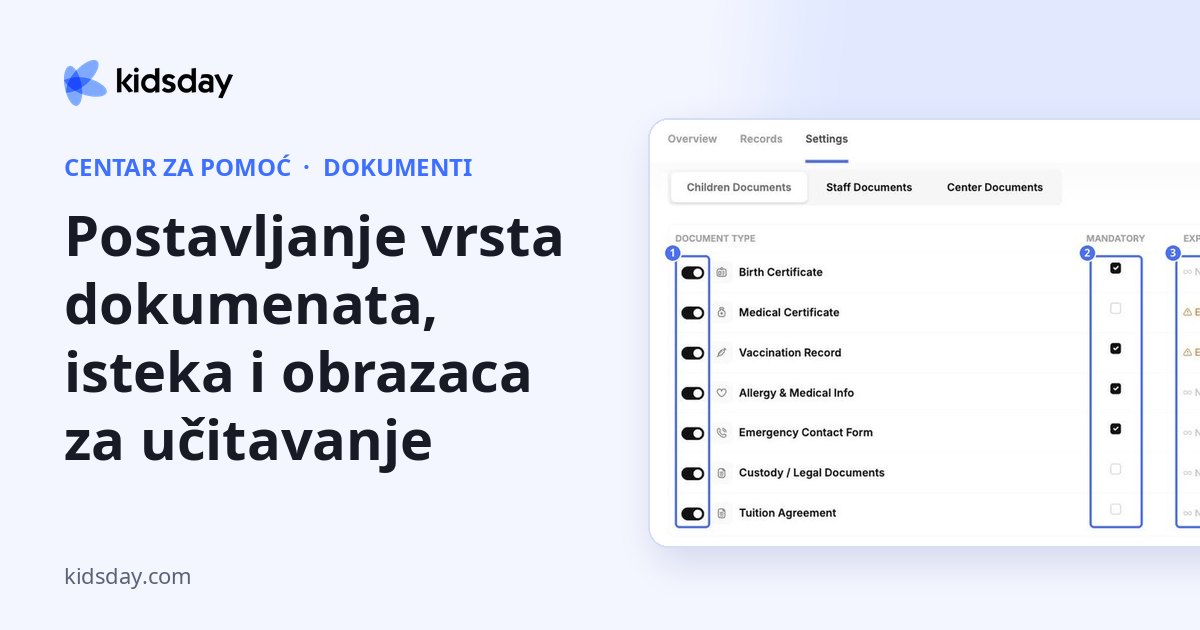
Kartica Postavke određuje koje dokumente prikupljate i koliko dugo vrijede. Na vrhu odaberite Dokumenti djece, Dokumenti osoblja ili Dokumenti ustanove.
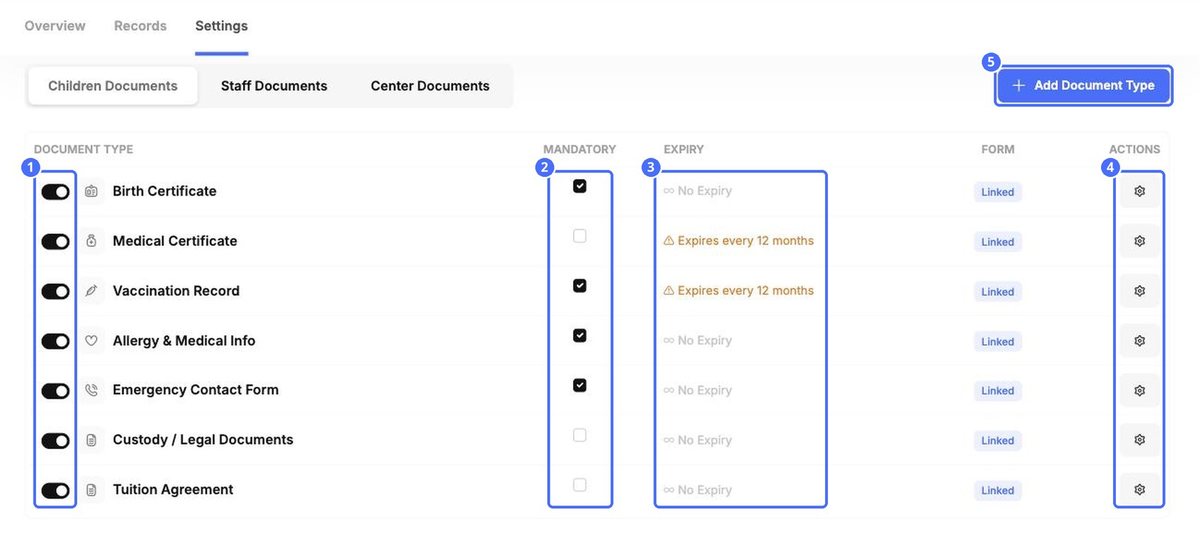
| Stupac | Što znači |
|---|---|
| Prekidač | Uključuje ili isključuje vrstu dokumenta za vašu ustanovu. |
| Obvezno | Označene vrste ubrajaju se u usklađenost. |
| Istek | Koliko dugo učitani dokument vrijedi, na primjer Istječe svakih 12 mjeseci ili Bez isteka. |
| Obrazac | Povezano znači da vrsta ima obrazac za učitavanje. Možete ga promijeniti pomoću opcije Uredi obrazac za učitavanje dokumenta. |
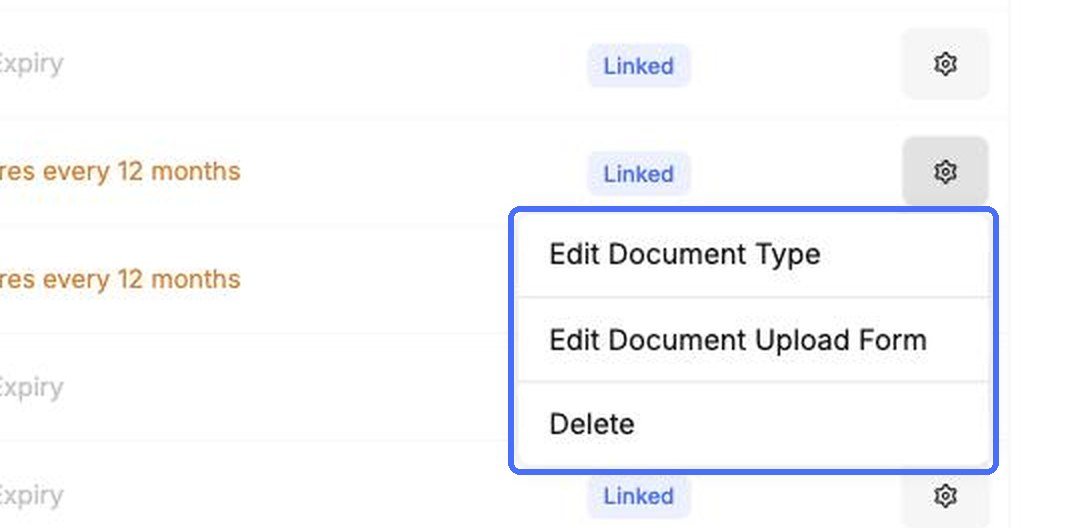
| Radnje | Zupčanik otvara Uredi vrstu dokumenta, Uredi obrazac za učitavanje dokumenta i Izbriši. |
Dodavanje ili uređivanje vrste dokumenta
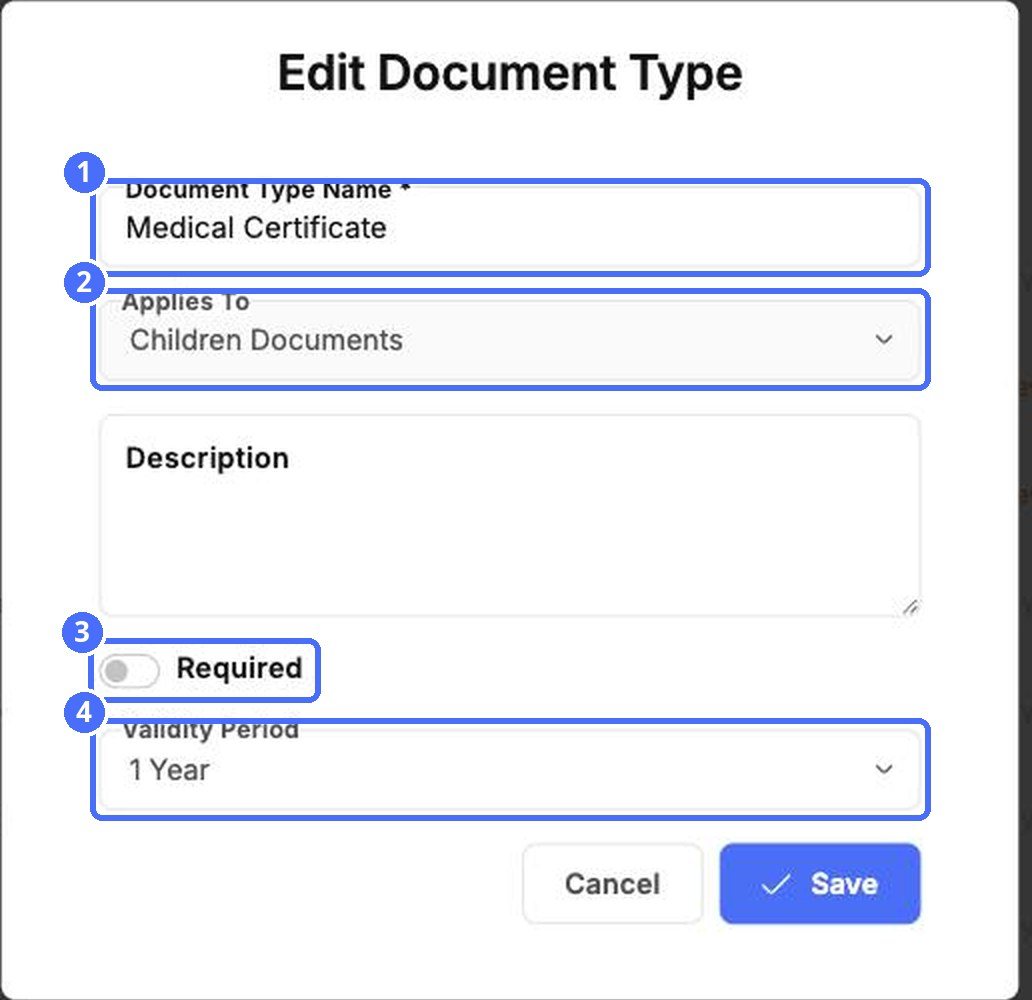
- Kliknite Dodaj vrstu dokumenta ili zupčanik › Uredi vrstu dokumenta.
- Unesite Naziv vrste dokumenta.
- U odjeljku Odnosi se na odaberite dokumente djece, osoblja ili ustanove.
- Dodajte Opis kako bi obitelji znale što trebaju učitati.
- Uključite Obvezno ako je dokument obvezan.
- Odaberite Razdoblje valjanosti: Bez isteka, 1, 3 ili 6 mjeseci ili 1, 2, 3 ili 5 godina.
- Kliknite Spremi.
Savjet: Dokumenti s razdobljem valjanosti prikazuju se u odjeljku Uskoro istječe 30 dana prije isteka, pa imate vremena zatražiti novi.
Uređivanje obrasca za učitavanje
Zupčanik › Uredi obrazac za učitavanje dokumenta otvara uređivač obrasca za taj dokument. Radi jednako kao uređivač obrasca za upis (pogledajte temu „Prilagodite svoj obrazac za upis“): dodajte polja s lijeve strane, grupirajte ih u odjeljke i kliknite Spremi.
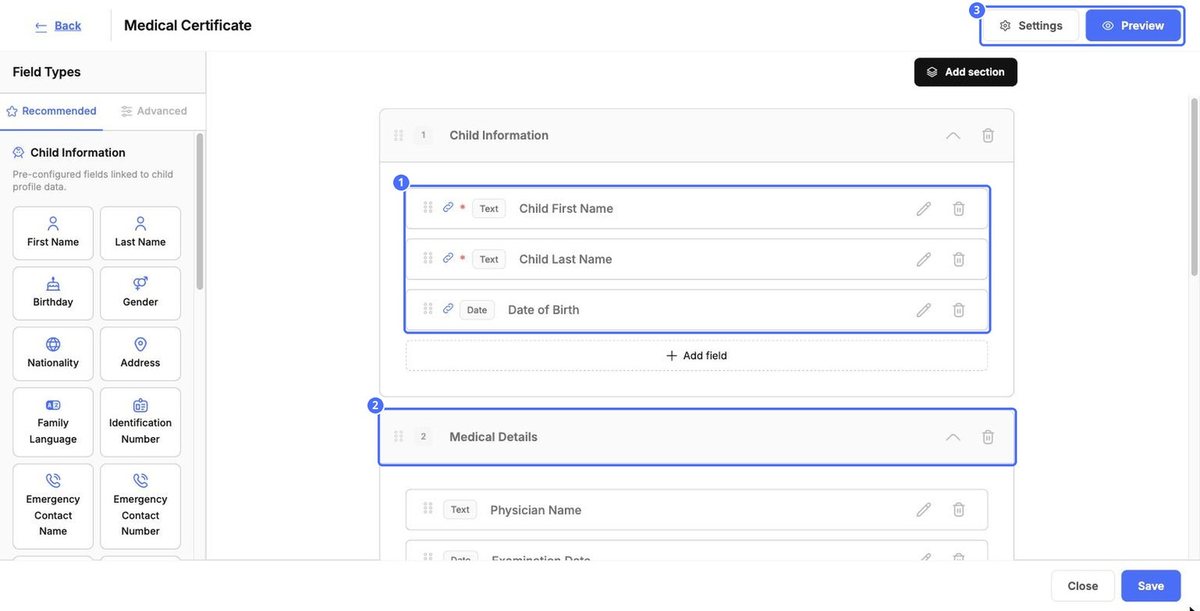
Ikona lanca označava polja povezana s profilom djeteta. Kliknite Pregled kako biste vidjeli obrazac onako kako će ga vidjeti obitelji, a Zatvori kako biste izašli bez spremanja.
Napomena: Izbriši uklanja vrstu dokumenta. Ako je želite samo privremeno isključiti, upotrijebite njezin prekidač.


