Učenje okuplja sve što planirate i opažate u skupini. Stranica ima pet kartica:
| Kartica | Što ondje radite |
|---|---|
| Aktivnosti | Planirajte aktivnosti za svaki dan u tjednu, po dobnim skupinama i sobama. |
| Obrasci za opažanja | Izradite kontrolne popise koje odgojitelji koriste za opažanje djece te prekretnice i razine procjene. |
| Biblioteka | Čuvajte planove lekcija za višekratnu upotrebu i pregledavajte planove koje dijeli zajednica kidsday. |
| Aktivnosti za kod kuće | Šaljite aktivnosti kući i provjerite tko ih je obavio. |
| Postavke | Pogledajte svoju pretplatu na AI planer lekcija i odaberite čije aktivnosti trebaju odobrenje. |
Planiranje tjedna
Kartica Aktivnosti prikazuje jedan tjedan u obliku mreže: dani su navedeni na vrhu, a dobne skupine s lijeve strane.
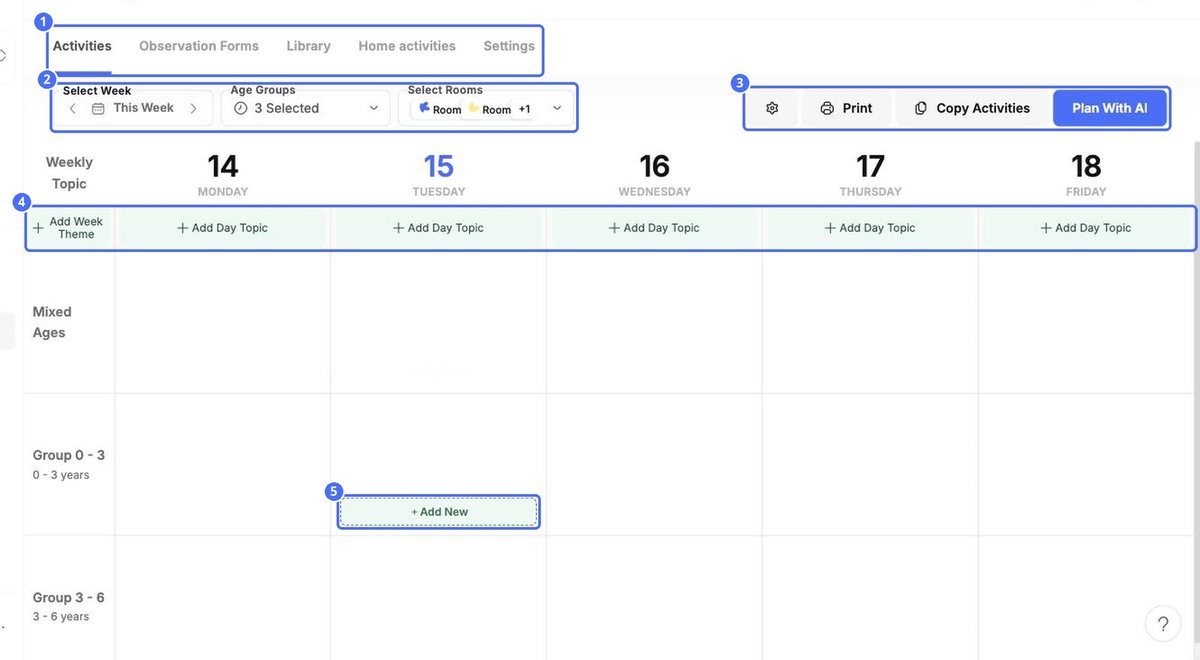
- Odaberi tjedan: strelicama prelazite s tjedna na tjedan.
- Dobne skupine i Odaberi sobe: odaberite koje se skupine i sobe prikazuju.
- Dodaj temu tjedna: upišite temu tjedna, na primjer Priroda i vrt.
- Dodaj temu dana: svakom danu dodijelite vlastitu temu.
Dodavanje aktivnosti
- Postavite pokazivač na ćeliju mreže i kliknite + Dodaj novo.
- Unesite naziv u polje Aktivnost i dodajte Opis.
- Kliknite Odaberi sliku kako biste dodali fotografiju ili sliku.
- Odaberite Potrebni materijali i napišite Koraci.
- Kliknite Odredi razvojna područja kako biste aktivnost povezali s područjima učenja.
- Provjerite Odaberi sobe. Označite Ne prikazuj roditeljima ako aktivnost treba biti vidljiva samo osoblju.
- Kliknite Spremi.
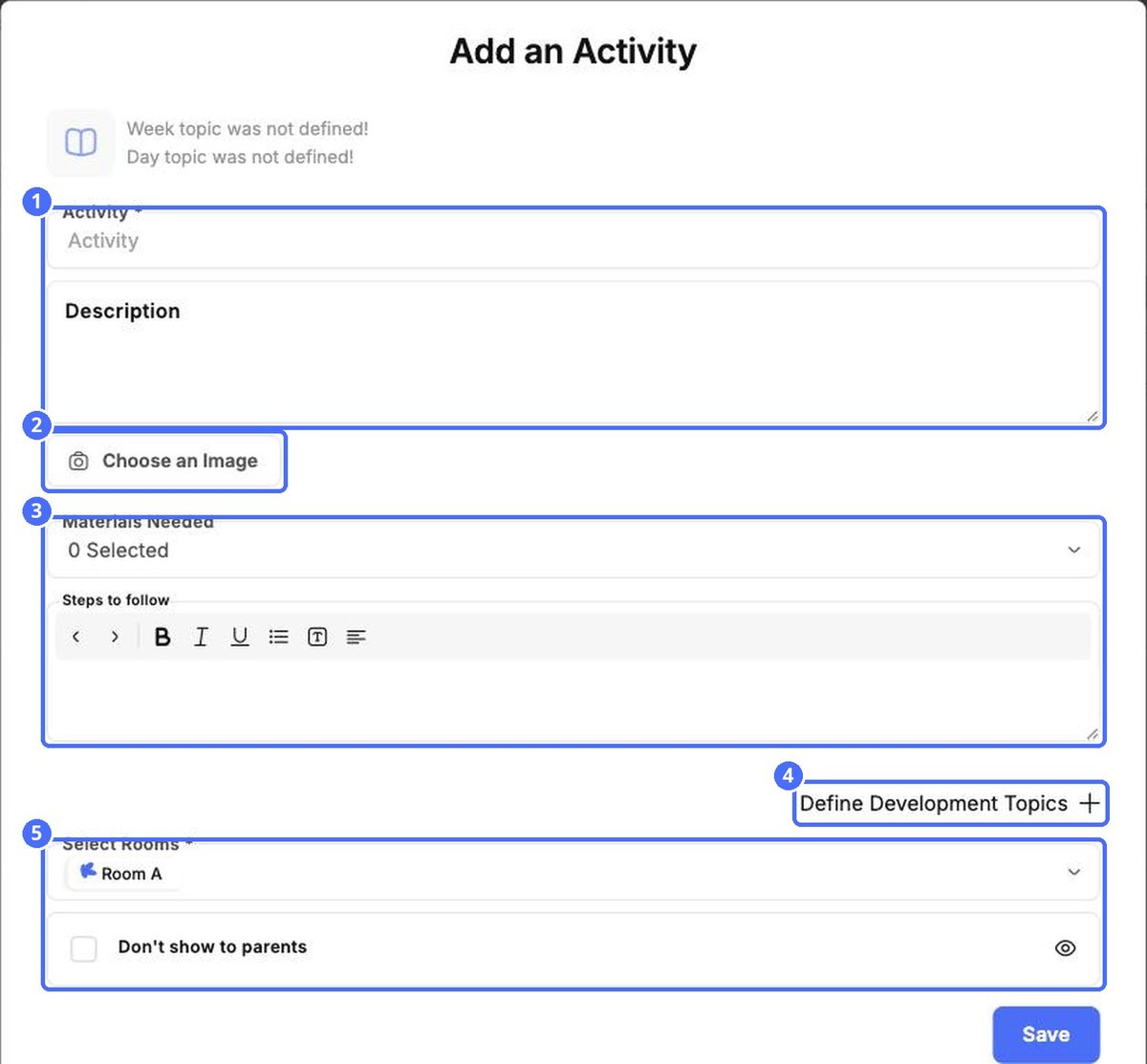
Savjet: Na vrhu prozora prikazuju se tema tjedna i tema dana. Najprije ih postavite kako bi se svaka aktivnost uklopila u tjedan.
Dodatne opcije
| Opcija | Što radi |
|---|---|
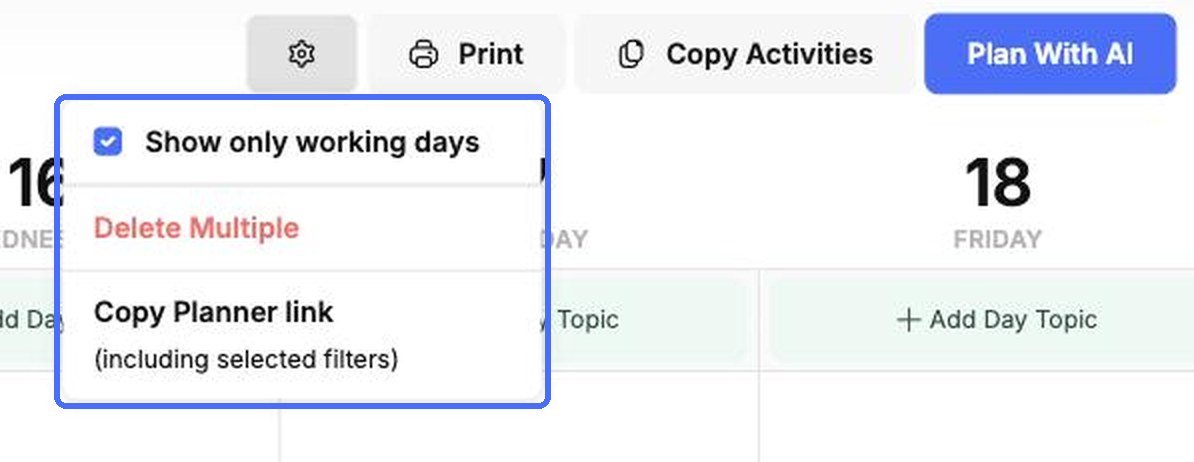
| Zupčanik › Prikaži samo radne dane | Skriva vikend iz mreže. |
| Zupčanik › Izbriši više | Omogućuje odabir i istodobno brisanje više aktivnosti. |
| Zupčanik › Kopiraj poveznicu na planer | Kopira poveznicu na planer, uključujući filtre koje ste odabrali. |
| Ispiši | Ispisuje plan za tjedan. |
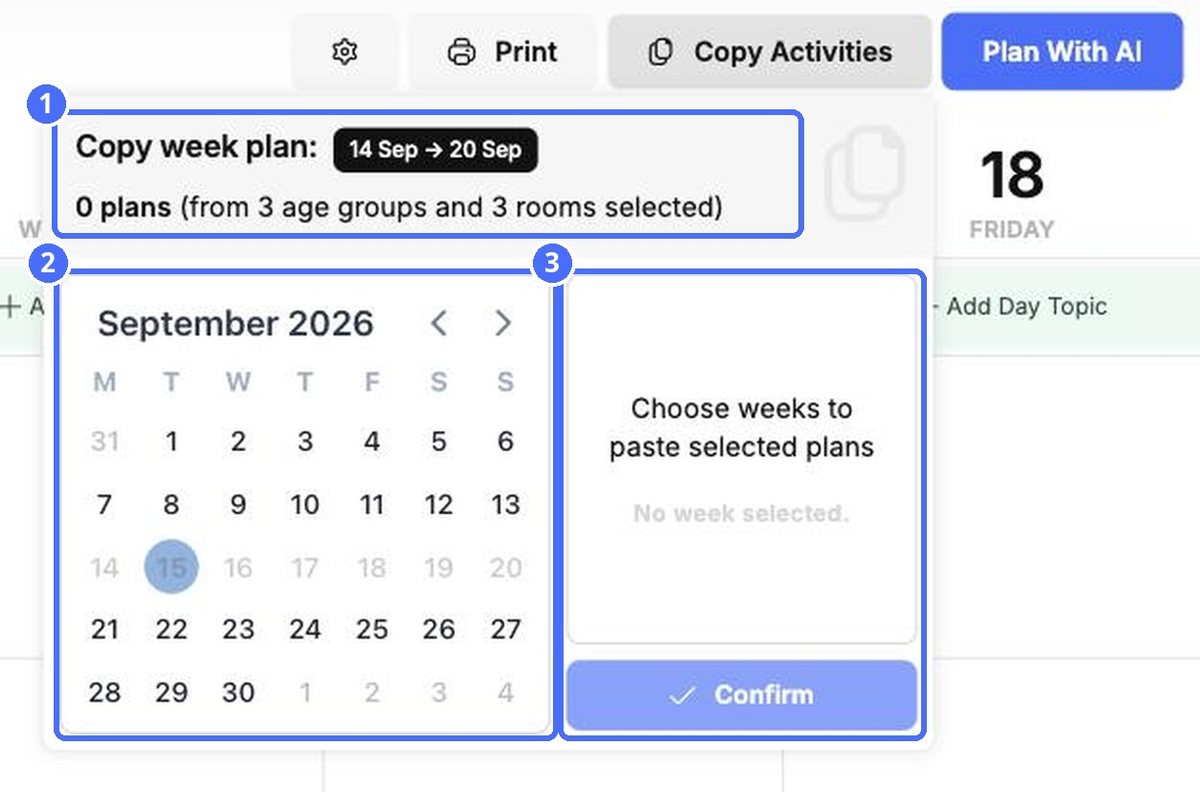
| Kopiraj aktivnosti | Kopira planove tjedna u druge tjedne. |
Kopiranje tjedna u druge tjedne
- Kliknite Kopiraj aktivnosti. Na vrhu se prikazuje tjedan koji kopirate i koliko planova sadrži.
- U kalendaru odaberite jedan ili više tjedana. Prikazuju se s desne strane.
- Kliknite Potvrdi.