
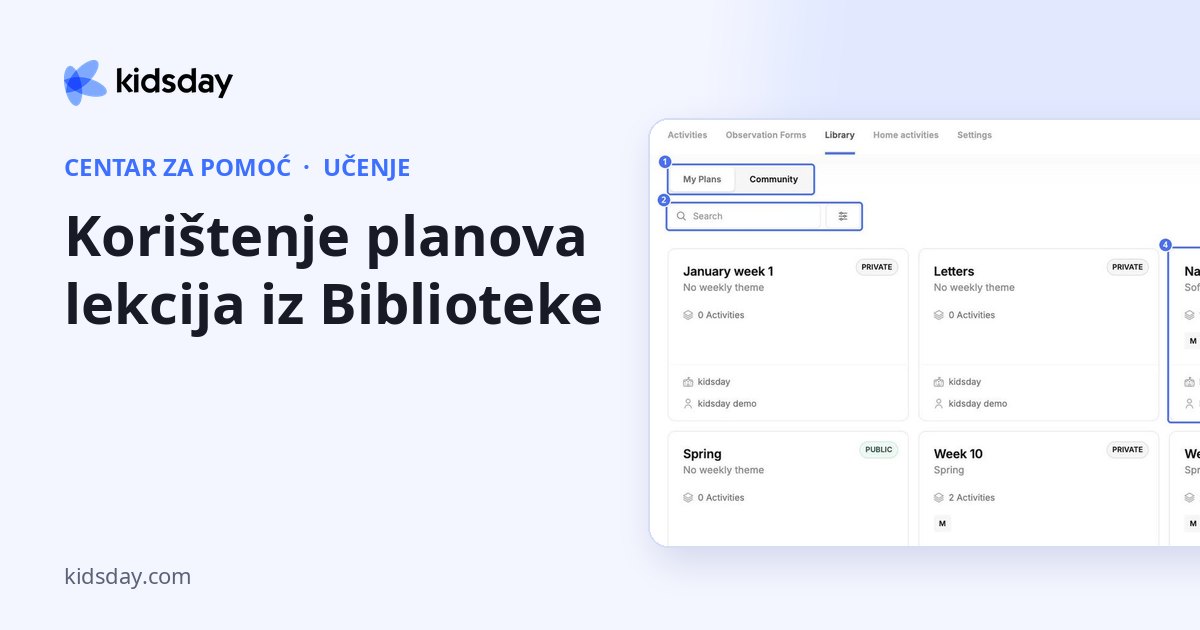
Plan lekcije gotov je tjedan aktivnosti koji možete dodati u bilo koji tjedan svog kalendara. Kartica Biblioteka čuva ih na dva mjesta:
- Moji planovi: planovi izrađeni u vašoj ustanovi. Privatno planovi ostaju samo vama, a Javno planovi mogu se dijeliti s drugima.
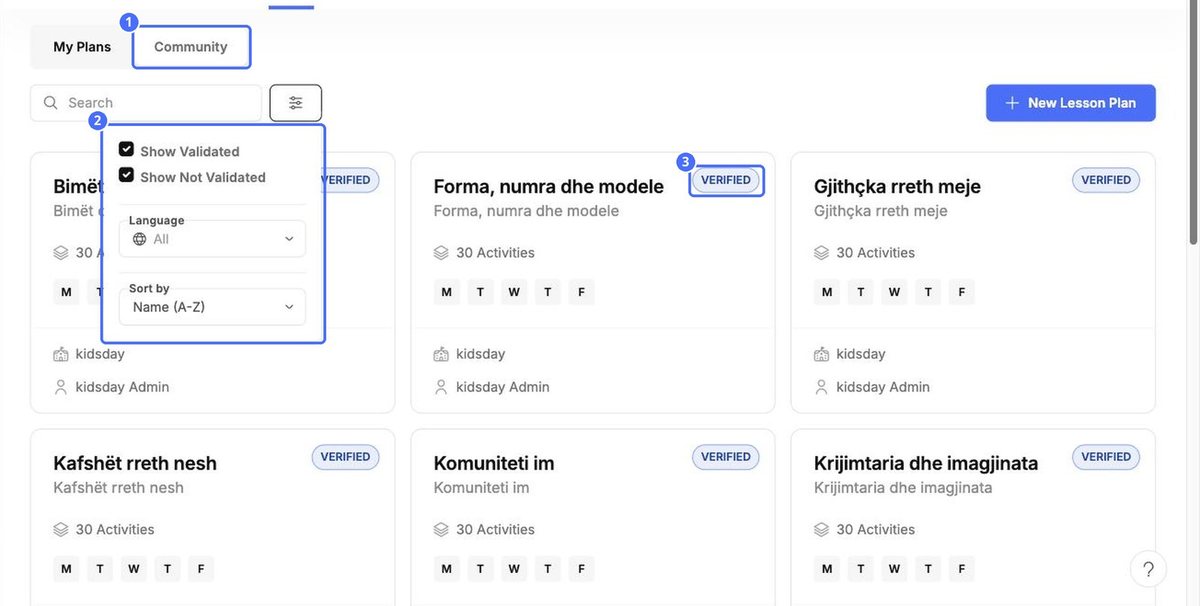
- Zajednica: planovi koje su podijelili drugi korisnici aplikacije kidsday. Provjereno označava planove koje je provjerio kidsday.
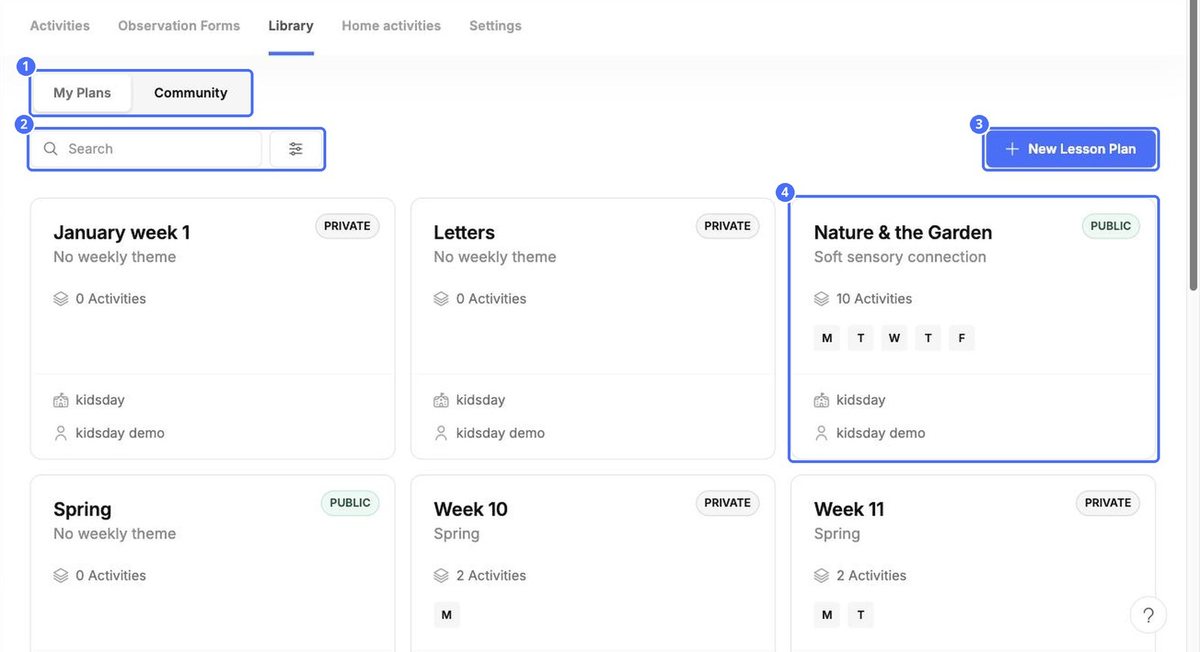
Svaka kartica prikazuje temu plana, broj aktivnosti, dane koje obuhvaća i tko ga je izradio. Kliknite Novi plan lekcije kako biste izradili vlastiti plan.
Pronalaženje plana zajednice
Kliknite gumb filtra kako biste prikazali provjerene ili neprovjerene planove, odabrali Jezik ili promijenili redoslijed u polju Poredaj po.
Otvaranje, uređivanje i instaliranje plana
Kliknite karticu kako biste otvorili plan. Aktivnosti su raspoređene po danima i dobnim skupinama, ispod teme plana.
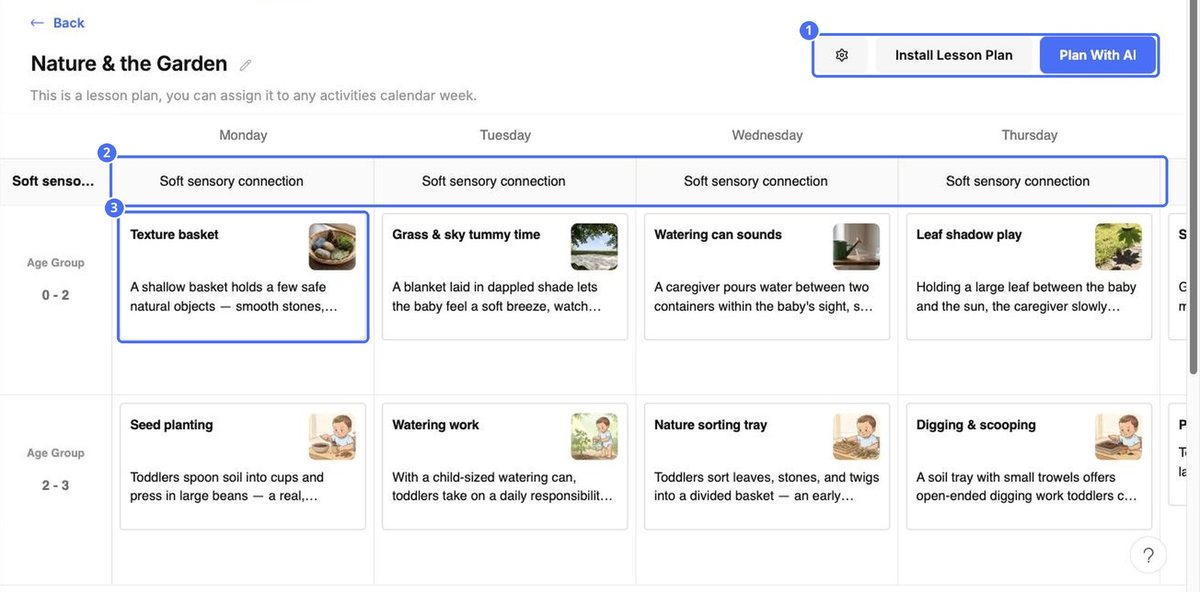
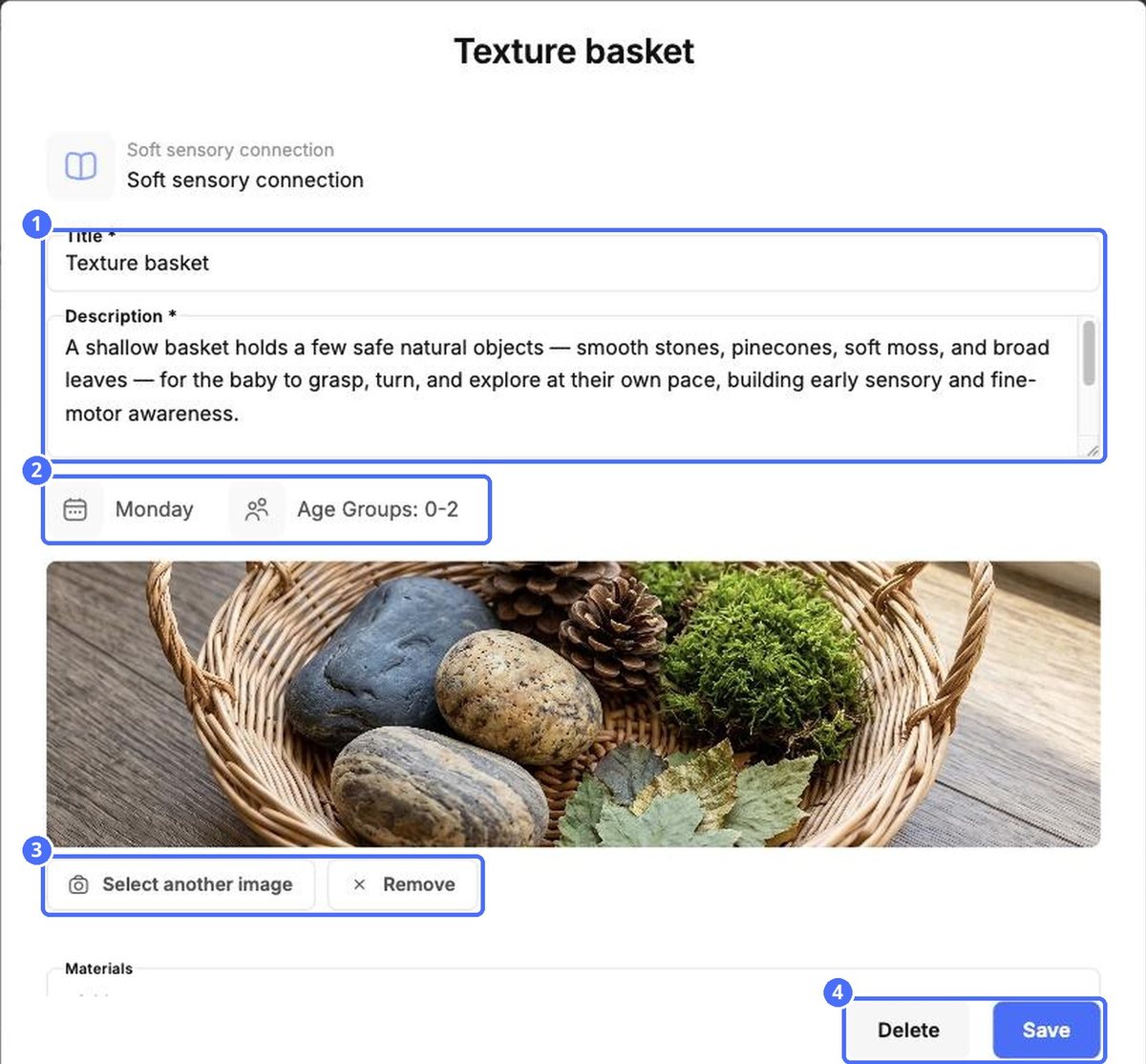
Kliknite aktivnost kako biste je otvorili. Možete promijeniti naslov, opis, sliku, materijale i korake, a zatim kliknuti Spremi ili je ukloniti pomoću opcije Izbriši.
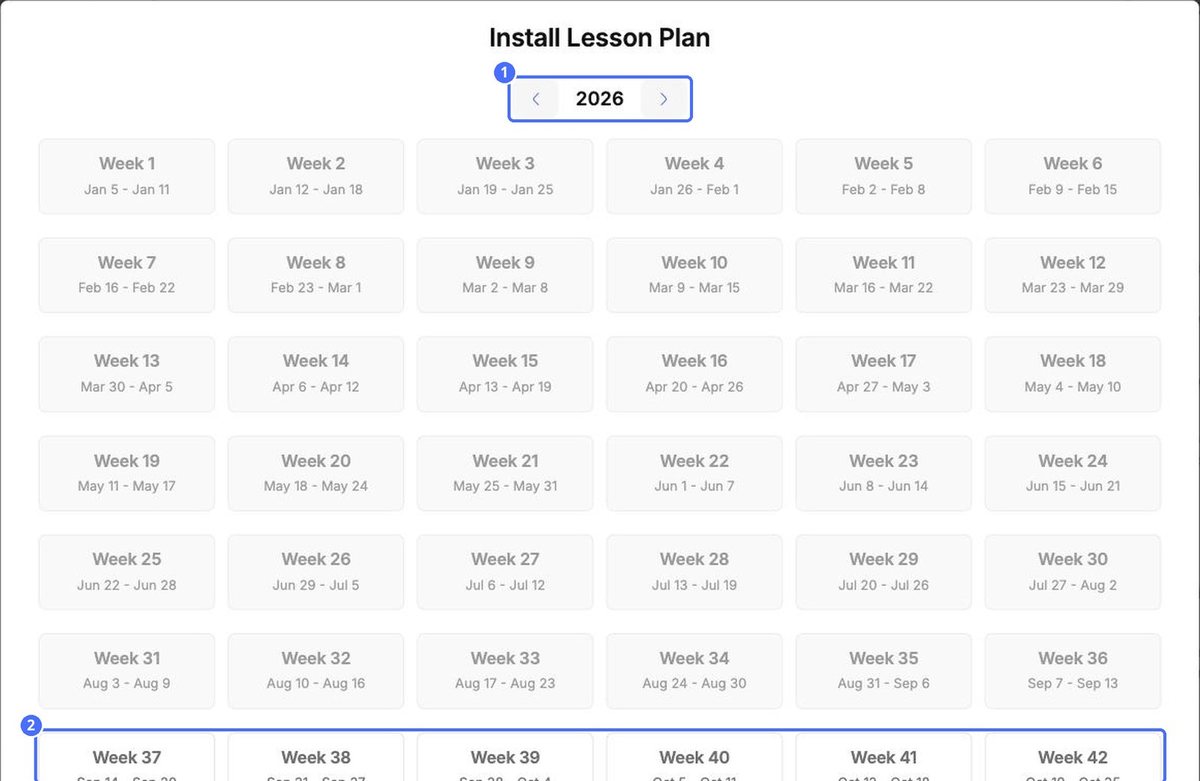
- Kliknite Instaliraj plan lekcije.
- Strelicama odaberite godinu.
- Kliknite željeni tjedan. Protekli tjedni prikazani su sivo.
- Aktivnosti plana dodaju se u taj tjedan na kartici Aktivnosti.
Savjet: Kliknite olovku pokraj naziva plana kako biste ga preimenovali, a pomoću opcije Dodaj bilješke na dnu plana opišite njegove ciljeve za svakoga tko ga instalira.


