
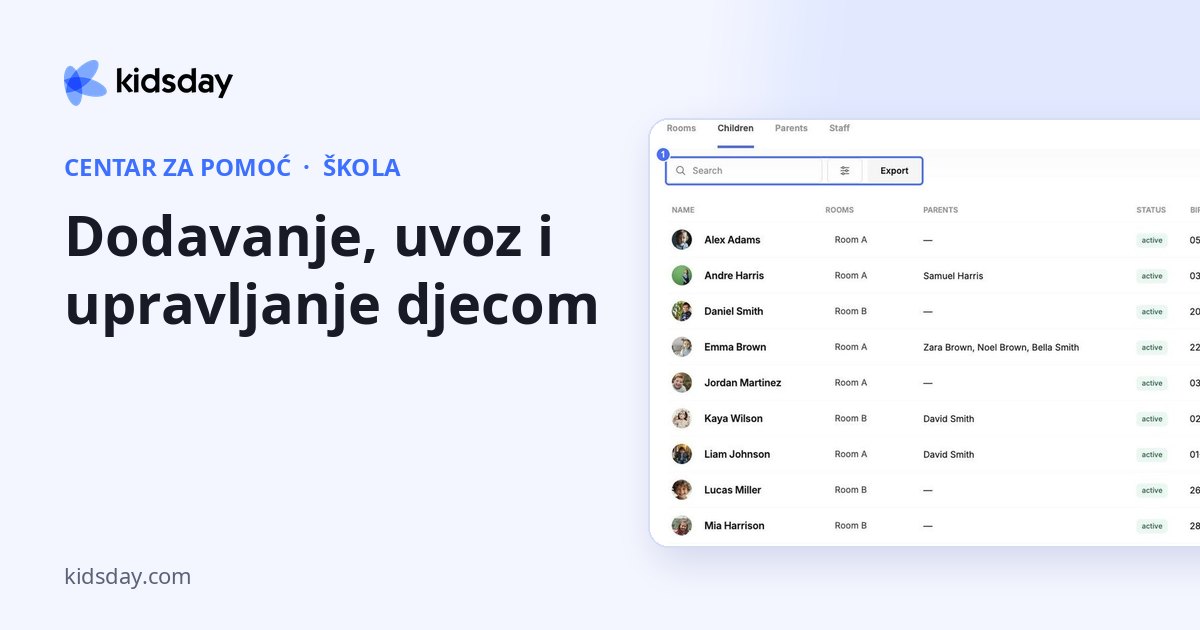
Škola › Djeca prikazuje svu djecu s njihovom sobom, roditeljima, statusom, datumom rođenja i datumom upisa.
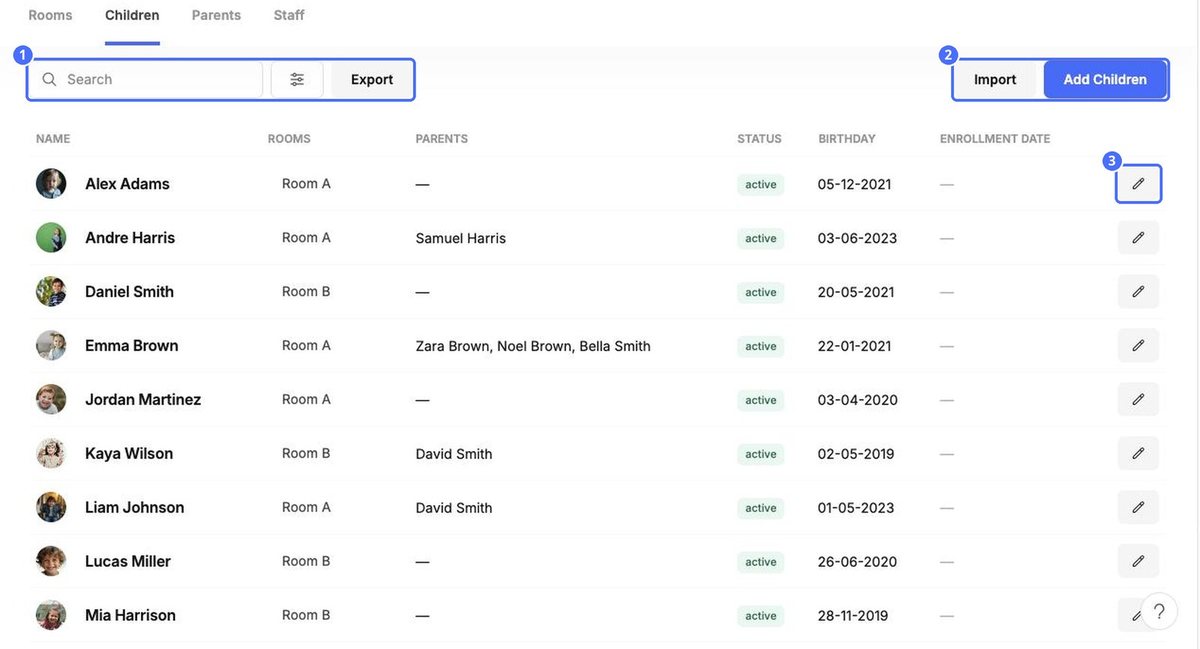
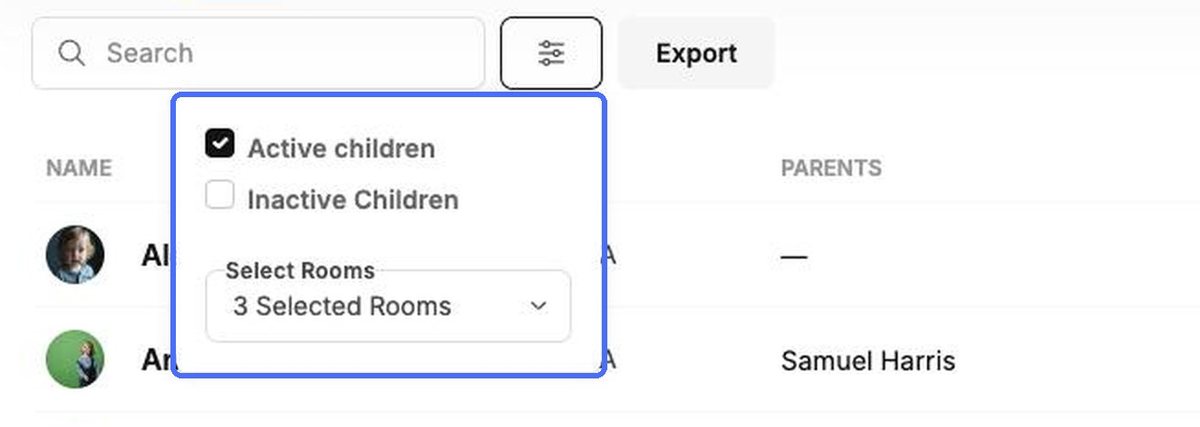
- Filtri. Kliknite ikonu filtra kako biste prikazali Aktivna djeca, Neaktivna djeca ili oboje te kako biste popis ograničili na određene sobe.
- Izvoz. Preuzmite trenutačni popis, na primjer kako biste ga podijelili sa svojim računovođom ili lokalnim nadležnim tijelom.
- Otvaranje profila. Kliknite fotografiju djeteta kako biste otvorili njegov profil (pogledajte temu „Profil djeteta“).
Dodavanje djece
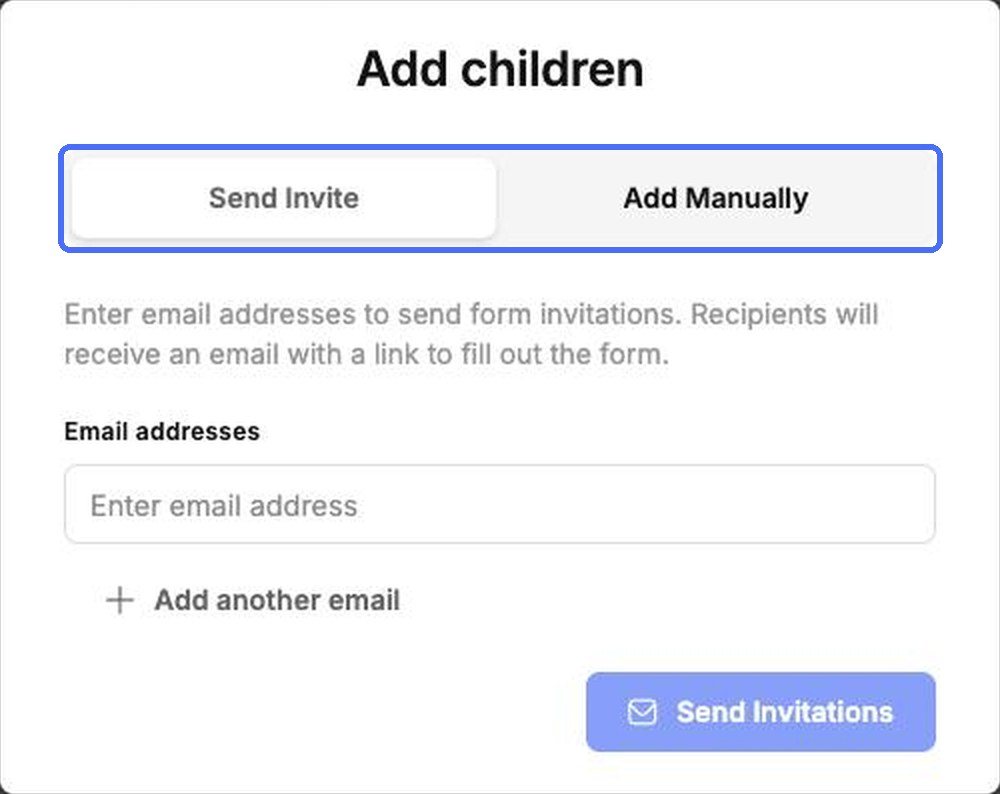
Kliknite Dodaj djecu i odaberite način dodavanja.
| Opcija | Kada je koristiti |
|---|---|
| Pošalji pozivnicu | Obitelj sama ispunjava podatke. Unesite jednu ili više adresa e-pošte i kliknite Pošalji pozivnice. Svaki primatelj dobiva e-poruku s poveznicom na obrazac. |
| Dodaj ručno | Podatke imate pri ruci i želite ih sami unijeti. |
| Uvoz | Prenosite veći broj djece iz drugog sustava ili iz proračunske tablice. |
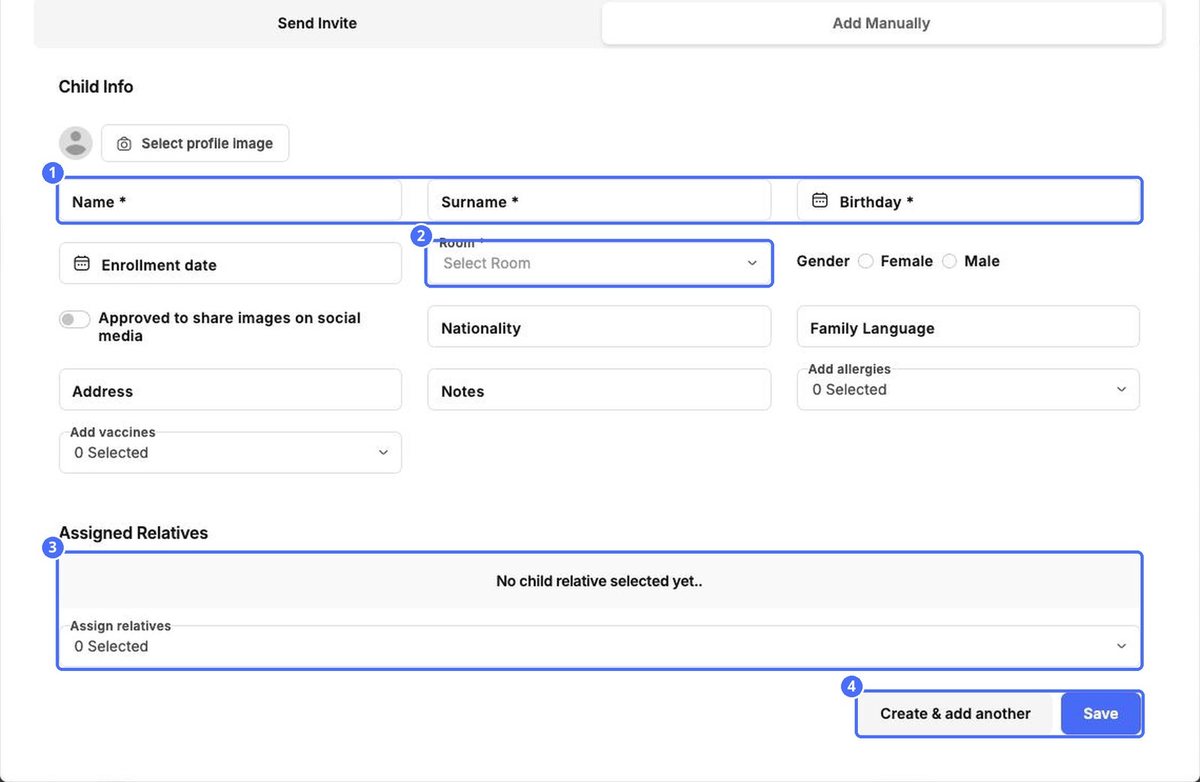
- Na kartici Dodaj ručno unesite Ime, Prezime i Datum rođenja djeteta te odaberite Soba. Ova su polja obvezna.
- Dodajte i ostale poznate podatke: fotografiju, datum upisa, spol, državljanstvo, jezik obitelji, adresu, bilješke, alergije i cijepljenja te smiju li se fotografije dijeliti na društvenim mrežama.
- U odjeljku Dodijeljeni srodnici povežite roditelje djeteta.
- Kliknite Spremi ili Kreiraj i dodaj još kako biste nastavili sa sljedećim djetetom.
Uvoz djece iz proračunske tablice
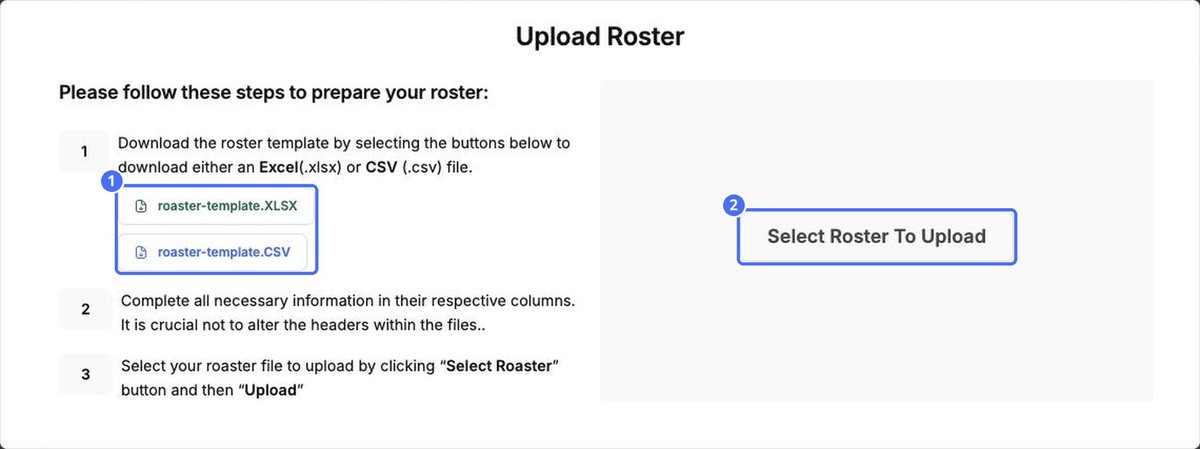
- Kliknite Uvoz.
- Preuzmite predložak kao datoteku Excel (.xlsx) ili CSV (.csv).
- Ispunite po jedan redak za svako dijete. Ne mijenjajte zaglavlja stupaca.
- Kliknite Odaberi popis za učitavanje, odaberite svoju datoteku i učitajte je.
Uređivanje ili deaktivacija djeteta
Kliknite ikonu olovke u retku djeteta kako biste otvorili Uredi podatke o djetetu. Ovdje ažurirate alergije, cijepljenja, privolu za fotografiranje i veze s obitelji.
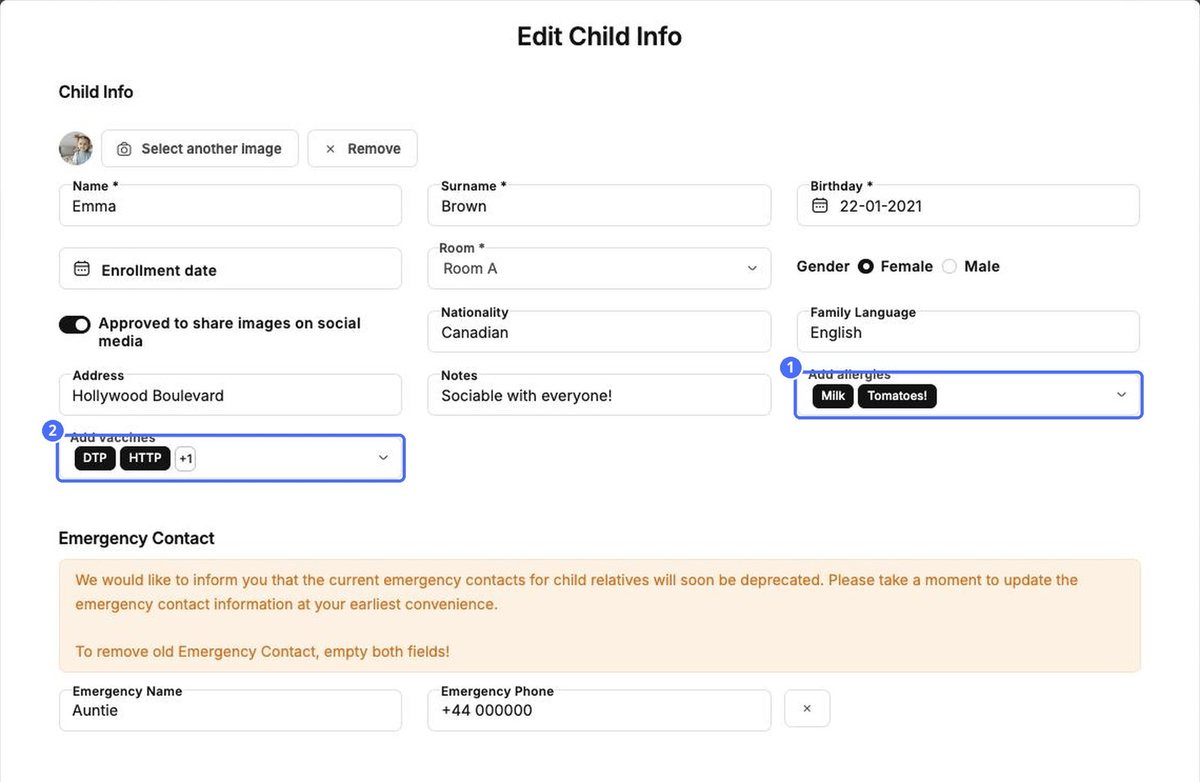
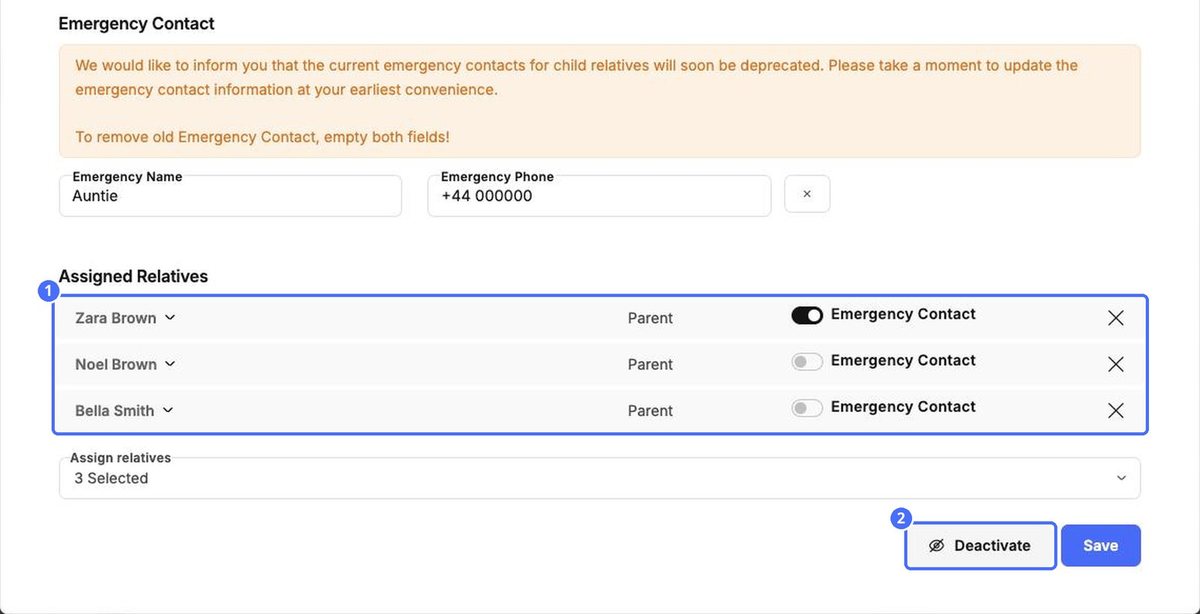
- Kontakti za hitne slučajeve. Uključite Kontakt za hitne slučajeve za svakog srodnika kojeg treba nazvati u hitnom slučaju. Zasebna polja za ime i telefon za hitne slučajeve uskoro se ukidaju, stoga te podatke prenesite na srodnika, a zatim ispraznite oba polja.
- Deaktivacija. Kada dijete napusti vašu ustanovu, kliknite Deaktiviraj. Dijete se više ne prikazuje među aktivnom djecom. Pomoću filtra Neaktivna djeca ponovno ćete ga pronaći.


