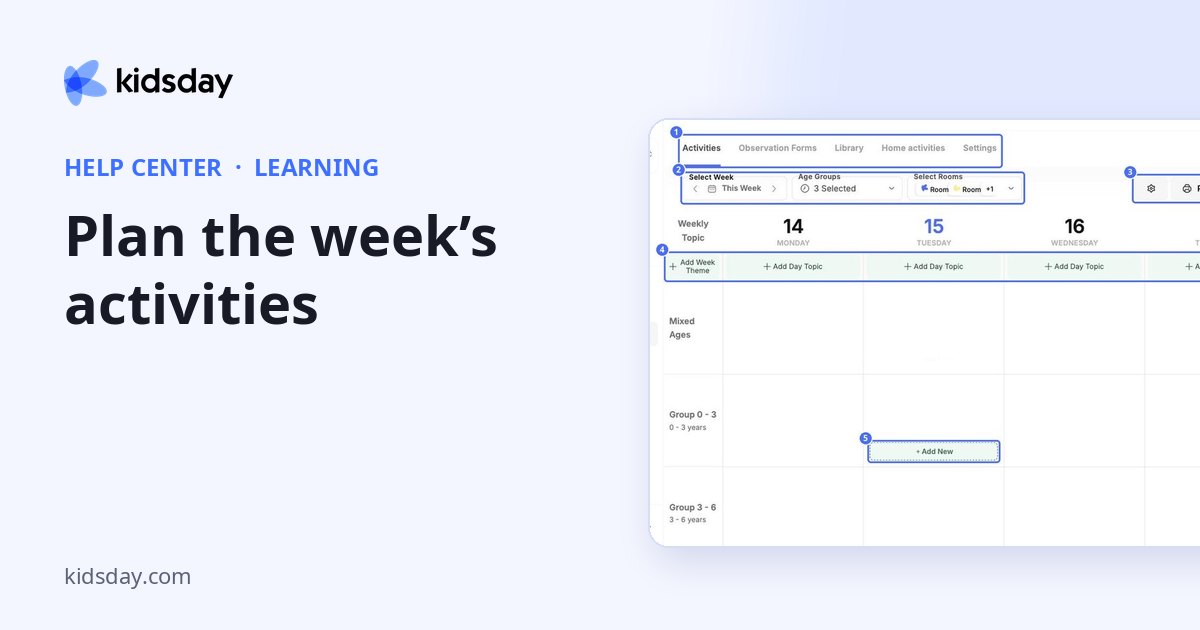
Învăţare reunește tot ce planificați și observați în grupă. Are cinci file:
| Filă | Ce faceți acolo |
|---|---|
| Activități | Planificați activitățile pentru fiecare zi a săptămânii, pe grupe de vârstă și camere. |
| Formulare de observație | Construiți listele de verificare pe care profesorii le folosesc pentru a observa copiii, plus reperele și nivelurile de evaluare. |
| Bibliotecă | Păstrați planuri de lecție reutilizabile și răsfoiți planurile partajate de comunitatea kidsday. |
| Activități acasă | Trimiteți activități pentru acasă și verificați cine le-a făcut. |
| Setări | Vedeți abonamentul Planificator de lecții AI și alegeți ale cui activități necesită aprobare. |
Planificați săptămâna
Fila Activități afișează o săptămână sub formă de grilă: zilele sunt în partea de sus, iar grupele de vârstă pe lateral.
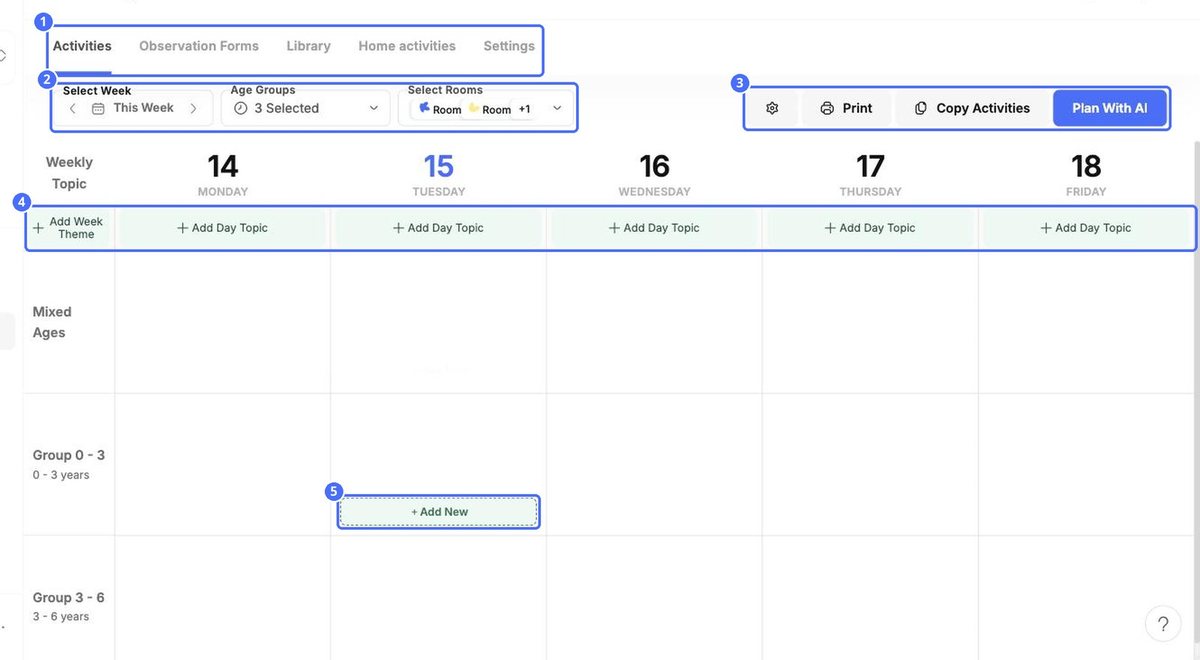
- Selectați Săptămâna: folosiți săgețile pentru a trece de la o săptămână la alta.
- Grupe de vârstă și Selectați camere: alegeți ce grupe și camere se afișează.
- Adăugați tema săptămânii: tastați tema săptămânii, de exemplu Natura și grădina.
- Adăugați subiect de zi: dați fiecărei zile propriul subiect.
Adăugați o activitate
- Indicați o celulă din grilă și faceți clic pe + Adăugați nou.
- Introduceți numele activității (Activitate) și o Descriere.
- Faceți clic pe Alegeți o imagine pentru a adăuga o fotografie sau o ilustrație.
- Alegeți Materiale necesare și scrieți Pași de urmat.
- Faceți clic pe Definiți subiectele de dezvoltare pentru a asocia activitatea cu domenii de învățare.
- Verificați Selectați camere. Bifați Nu arătați părinților pentru ca activitatea să fie vizibilă doar pentru personal.
- Faceți clic pe Salva.
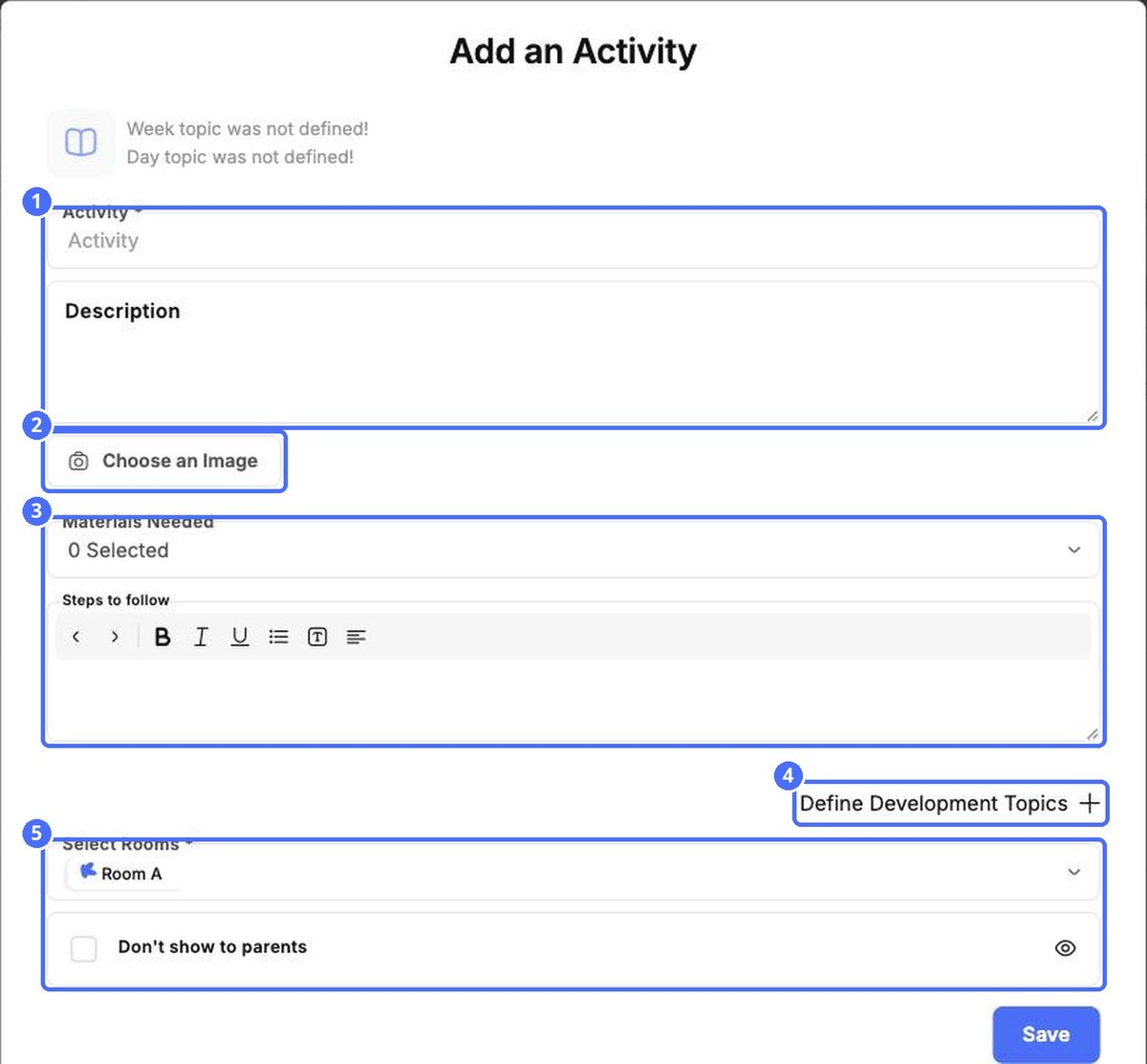
Sfat: Partea de sus a ferestrei afișează tema săptămânii și subiectul zilei. Setați-le mai întâi, ca fiecare activitate să se potrivească săptămânii.
Mai multe opțiuni
| Opțiune | Ce face |
|---|---|
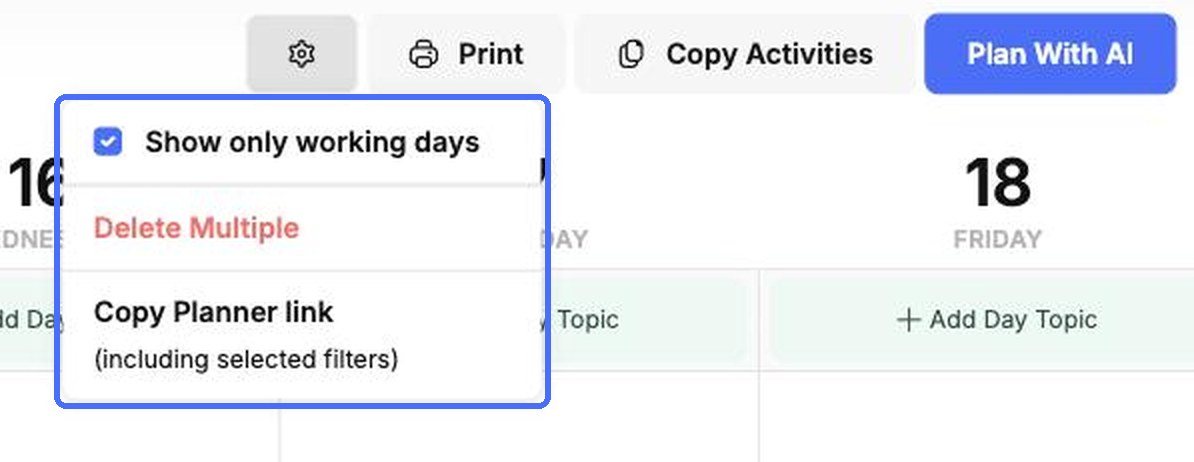
| Rotița dințată › Afișați numai zilele lucrătoare | Ascunde weekendul din grilă. |
| Rotița dințată › Ștergere multiplă | Vă permite să selectați mai multe activități și să le ștergeți împreună. |
| Rotița dințată › Copiați linkul Planificatorului | Copiază un link către planificator, inclusiv filtrele selectate. |
| Imprimare | Imprimă planul săptămânii. |
| Activități de copiere (copiați activitățile) | Copiază planurile săptămânii în alte săptămâni. |
Copiați o săptămână în alte săptămâni
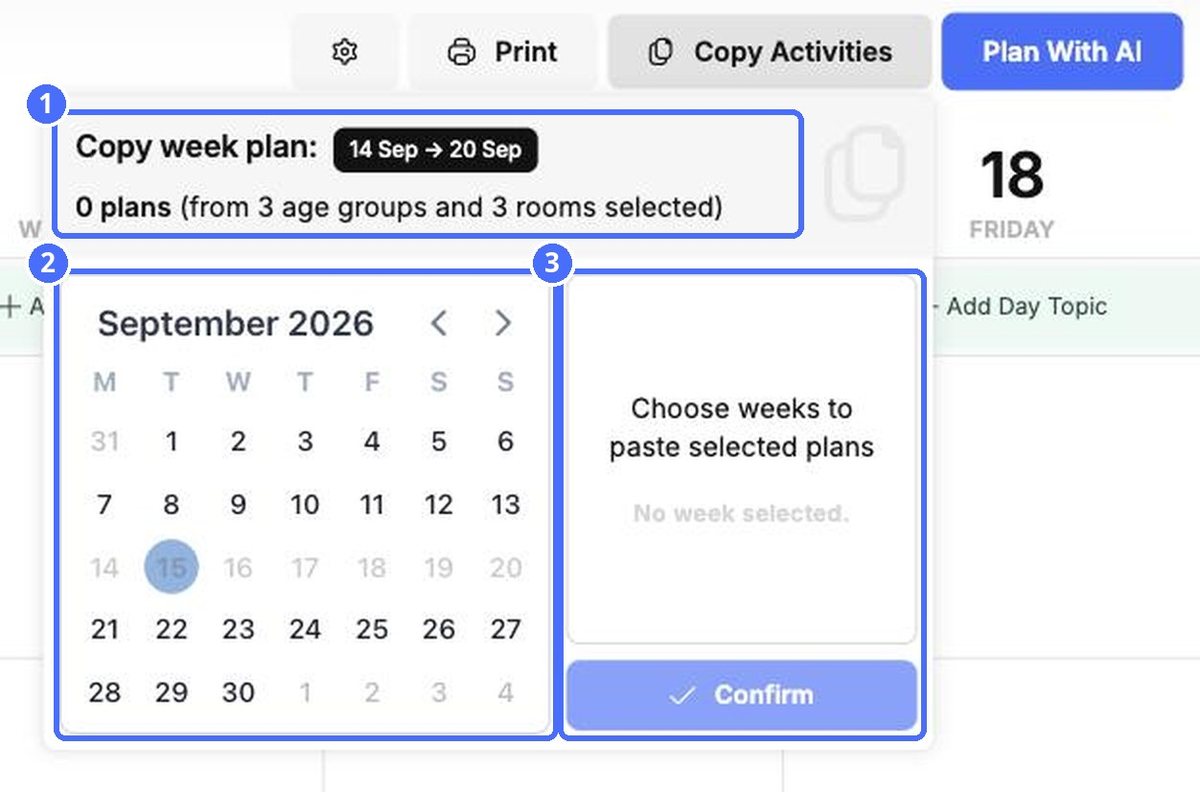
- Faceți clic pe Activități de copiere (copiați activitățile). Partea de sus arată săptămâna pe care o copiați și câte planuri conține.
- Alegeți una sau mai multe săptămâni din calendar. Acestea apar în dreapta.
- Faceți clic pe Confirma.