
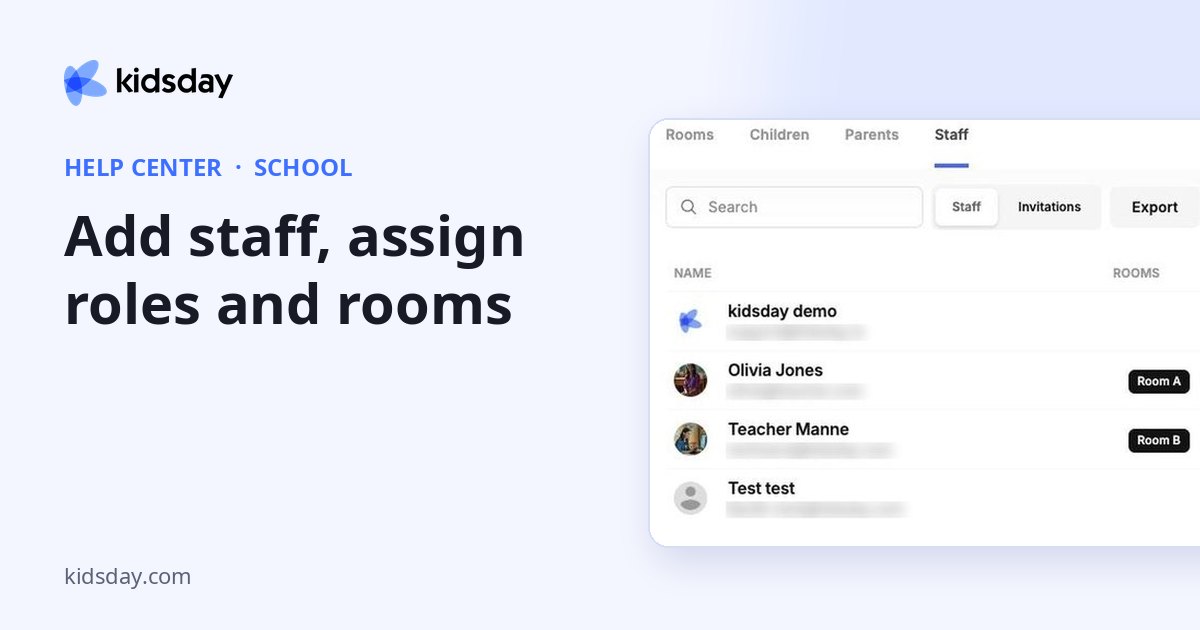
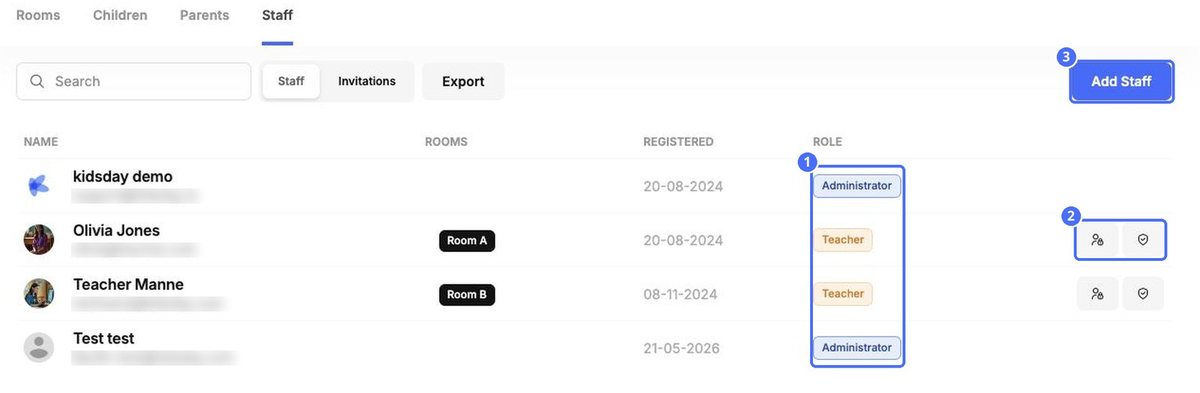
Şcoală › Personal listează echipa dvs., cu camerele, data înregistrării și rolul fiecăruia.
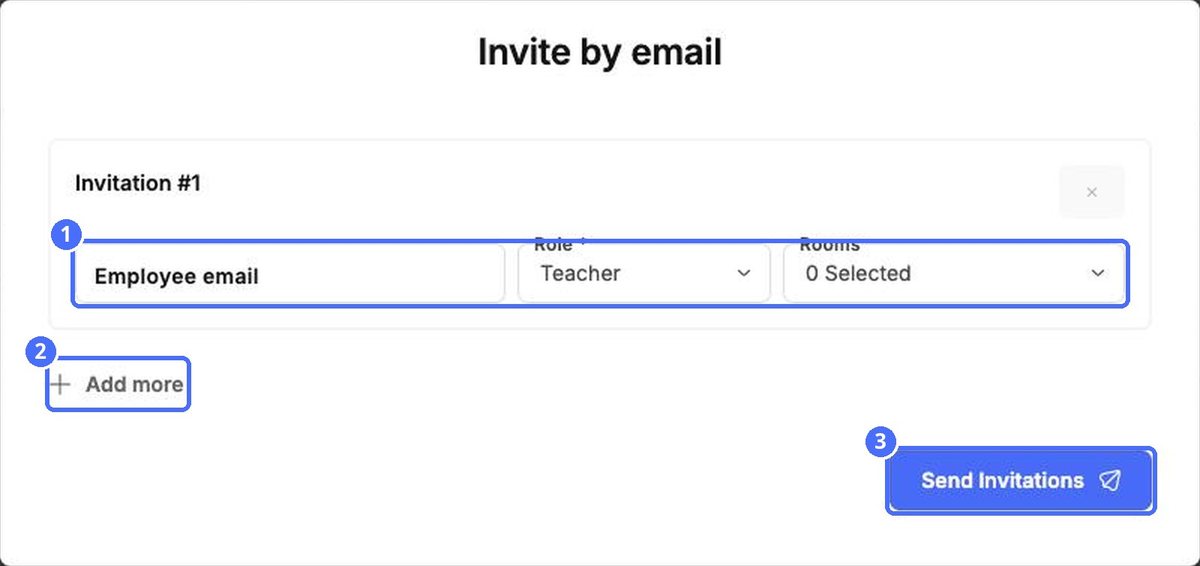
Invitați un membru al personalului
- Faceți clic pe Adăugați personal.
- Introduceți E-mailul angajatului, alegeți un Rol și selectați Camerele în care lucrează.
- Faceți clic pe Adăugați mai multe pentru a invita mai multe persoane, apoi pe Trimite invitații.
Roluri
| Rol | Utilizare tipică |
|---|---|
| Administrator | Proprietarii și directorii care configurează centrul și se ocupă de administrare. |
| Profesor coordonator | Profesori cu experiență care conduc o cameră. |
| Profesor | Personalul care înregistrează prezența și scrie rapoartele zilnice în camerele sale. |
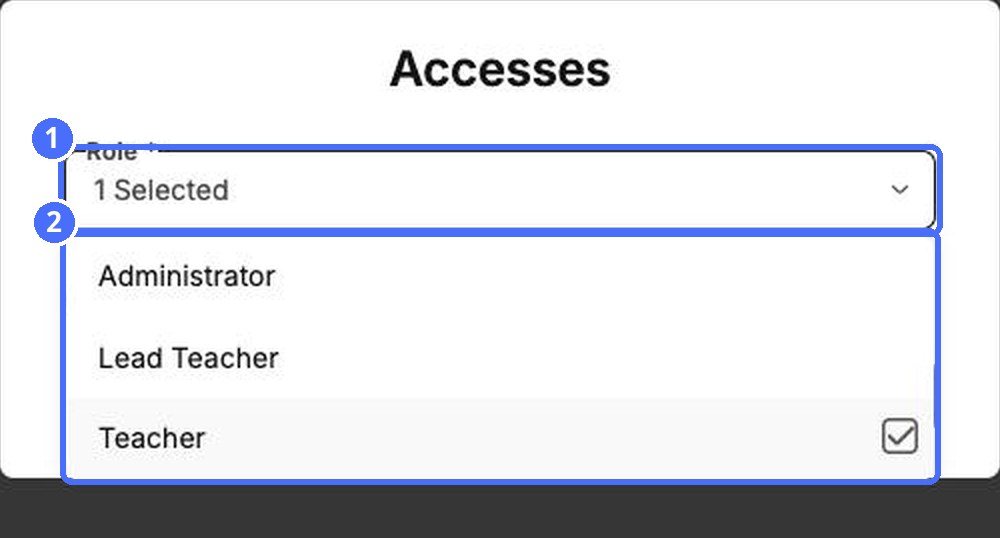
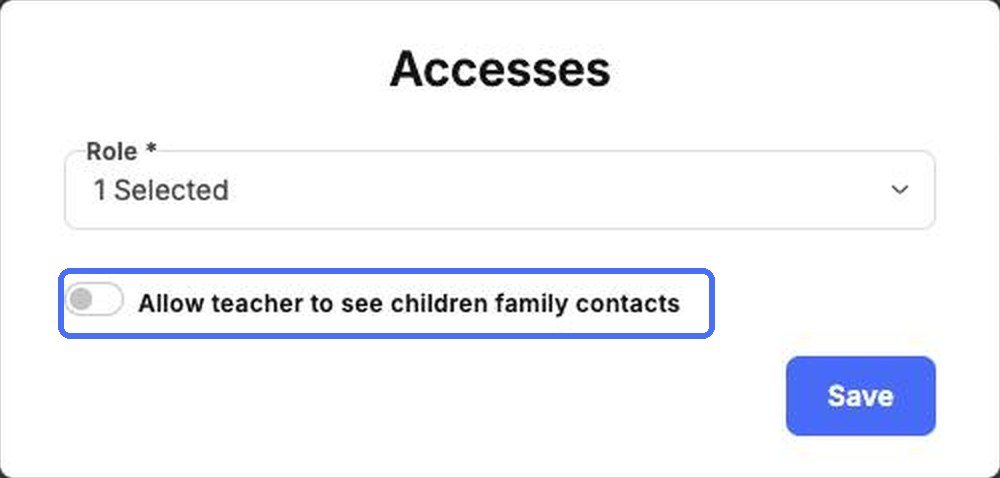
- Faceți clic pe Setați permisiunile pe rândul unui membru al personalului.
- Alegeți rolul în câmpul Rol.
- Activați Permiteți profesorului să vadă contactele familiei copiilor dacă persoana are nevoie de datele de contact ale părinților.
- Faceți clic pe Salva.
Pictograma Securitate funcționează la fel ca pentru părinți: trimiteți un link de resetare a parolei sau eliminați persoana din centrul dvs.


