
Um plano de aula é uma semana de atividades pronta que você pode adicionar a qualquer semana do seu calendário. A aba Biblioteca os organiza em dois lugares:
- Meus planos: planos criados no seu centro. Os planos Privado ficam só com você; os planos Público podem ser compartilhados com outras pessoas.
- Comunidade: planos compartilhados por outros usuários do kidsday. Verificado indica os planos revisados pelo kidsday.
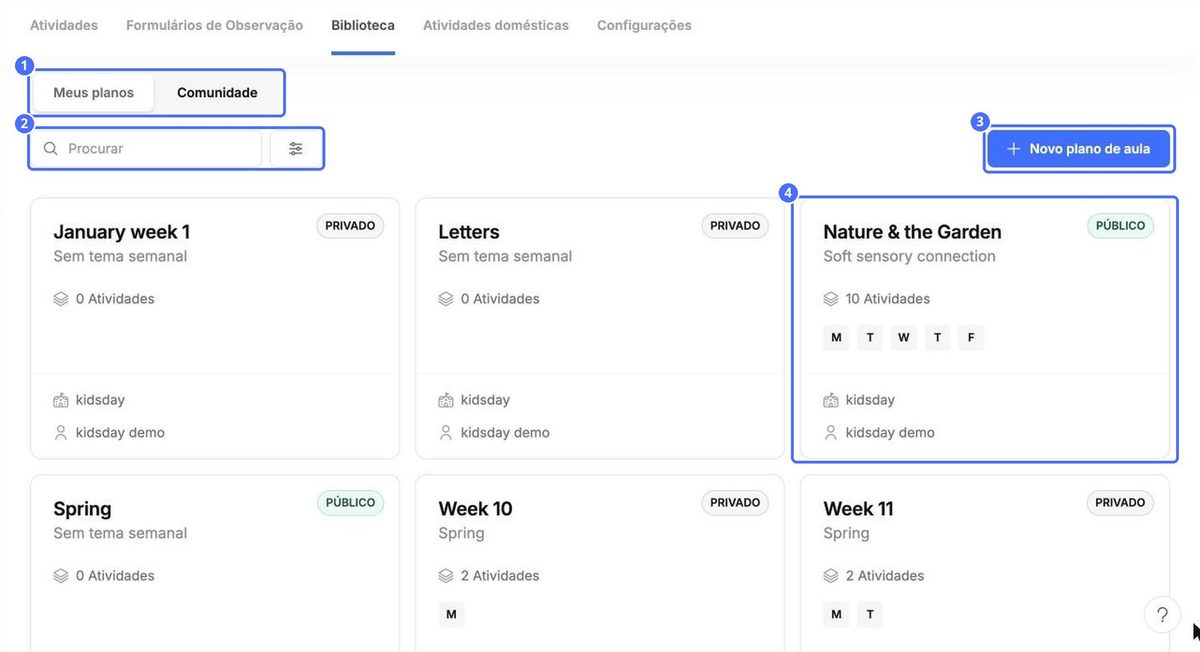
Cada cartão mostra o tema do plano, o número de atividades, os dias que ele abrange e quem o criou. Clique em Novo plano de aula para criar o seu.
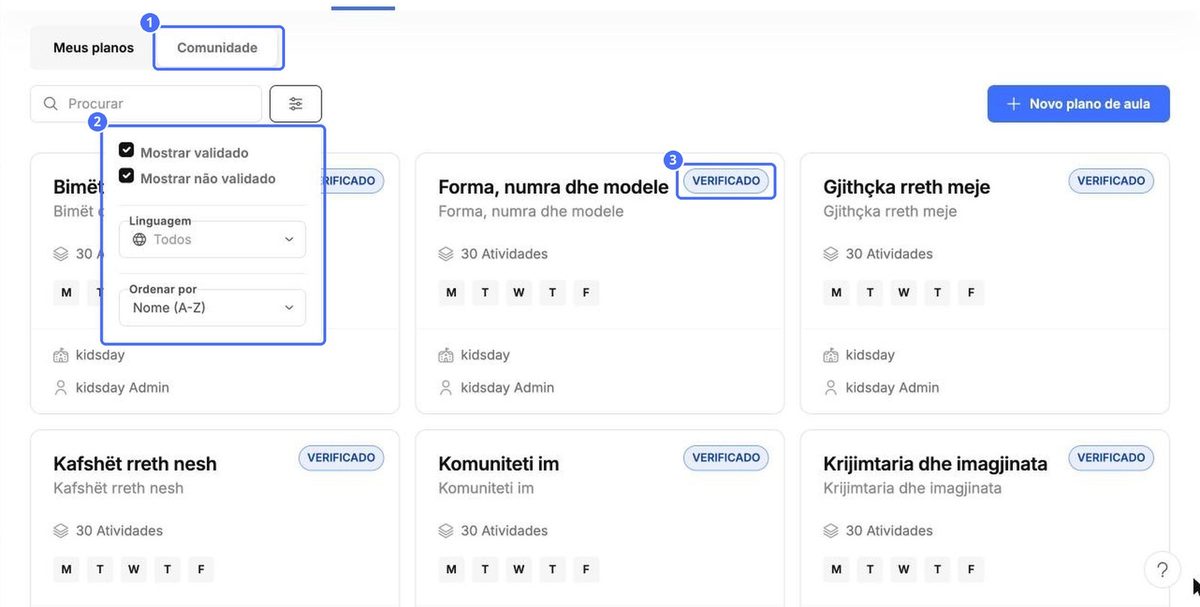
Encontre um plano da comunidade
Clique no botão de filtro para mostrar planos verificados ou não verificados, escolha um Idioma ou altere a ordem em Ordenar por.
Abra, edite e instale um plano
Clique em um cartão para abrir o plano. As atividades são organizadas por dia e faixa etária, abaixo do tema do plano.
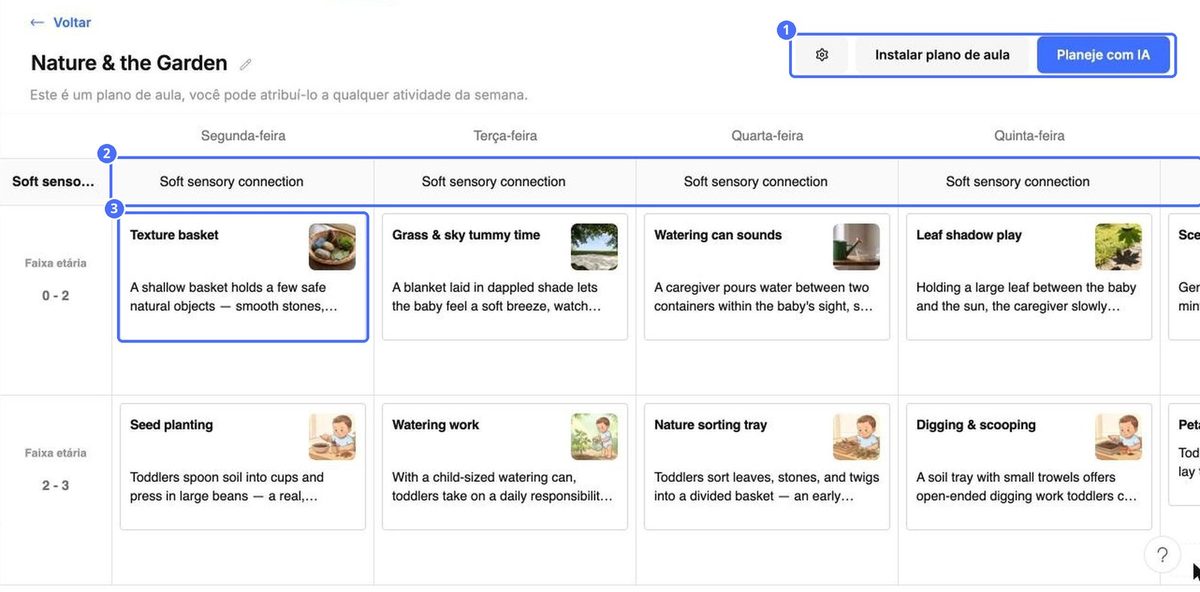
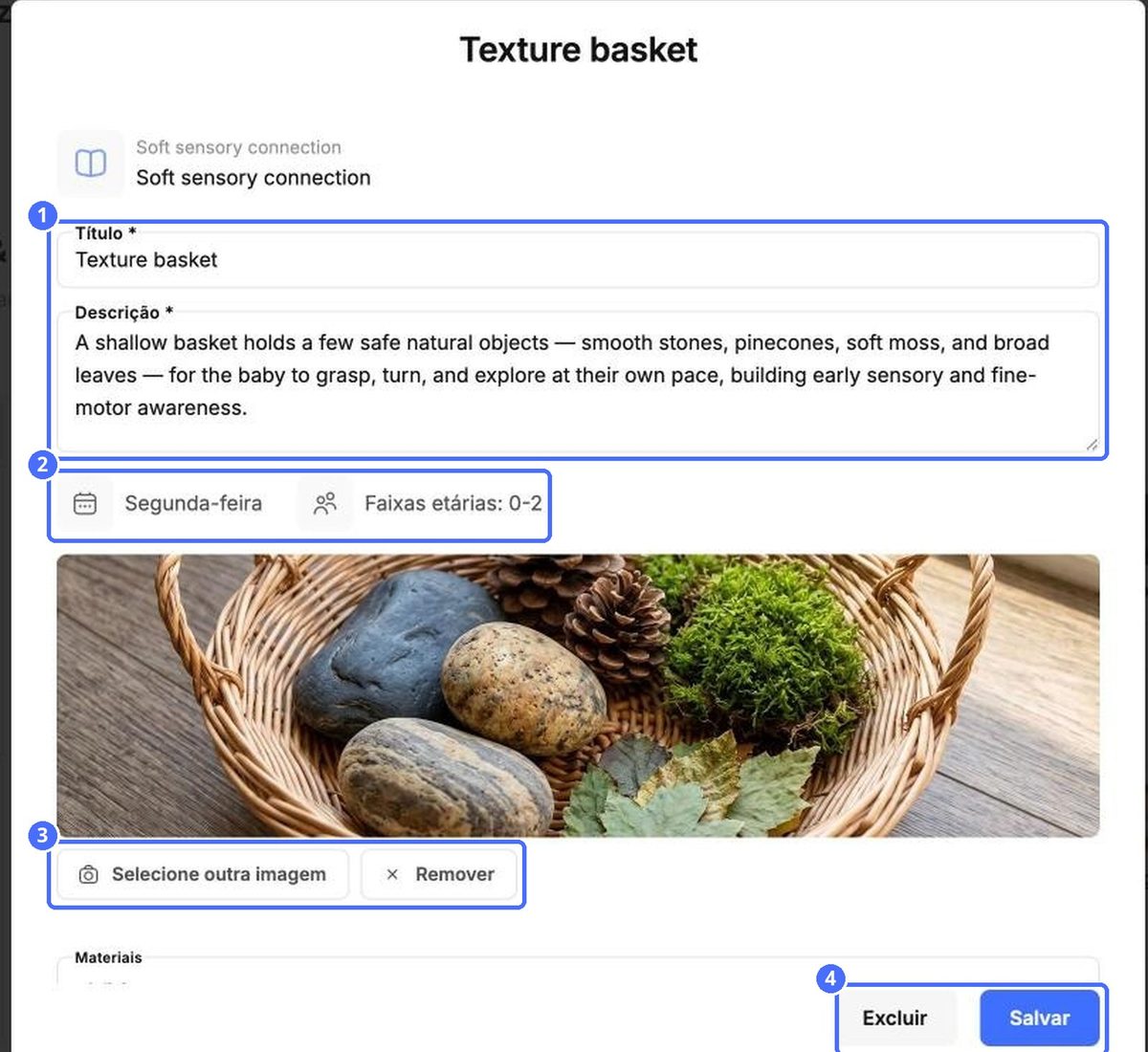
Clique em uma atividade para abri-la. Você pode alterar o título, a descrição, a imagem, os materiais e os passos e clicar em Salvar, ou removê-la com Excluir.
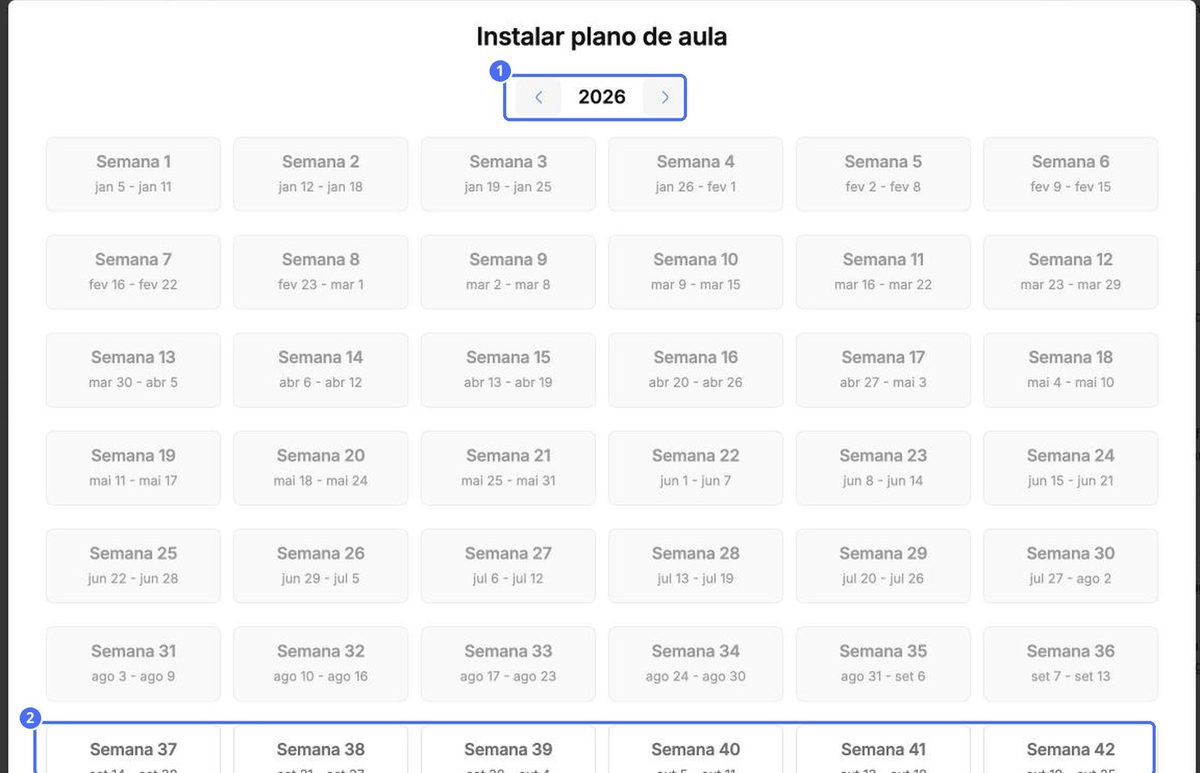
- Clique em Instalar plano de aula.
- Escolha o ano com as setas.
- Clique na semana desejada. As semanas passadas aparecem em cinza.
- As atividades do plano são adicionadas a essa semana na aba Atividades.
Dica: Clique no lápis ao lado do nome do plano para renomeá-lo e use Adicionar notas, na parte inferior do plano, para descrever os objetivos dele para quem for instalá-lo.


