Aprendizado reúne tudo o que você planeja e observa na sala de aula. A página tem cinco abas:
| Aba | O que você faz nela |
|---|---|
| Atividades | Planeje as atividades de cada dia da semana, por faixa etária e sala. |
| Formulários de observação | Crie as listas de verificação que os professores usam para observar as crianças, além dos marcos e dos níveis de avaliação. |
| Biblioteca | Guarde planos de aula reutilizáveis e explore os planos compartilhados pela comunidade do kidsday. |
| Atividades para casa | Envie atividades para casa e confira quem já as fez. |
| Configurações | Veja a sua assinatura do Planejador de aulas com IA e escolha de quem as atividades precisam de aprovação. |
Planeje a semana
A aba Atividades mostra uma semana em forma de grade: os dias na parte de cima e as faixas etárias na lateral.
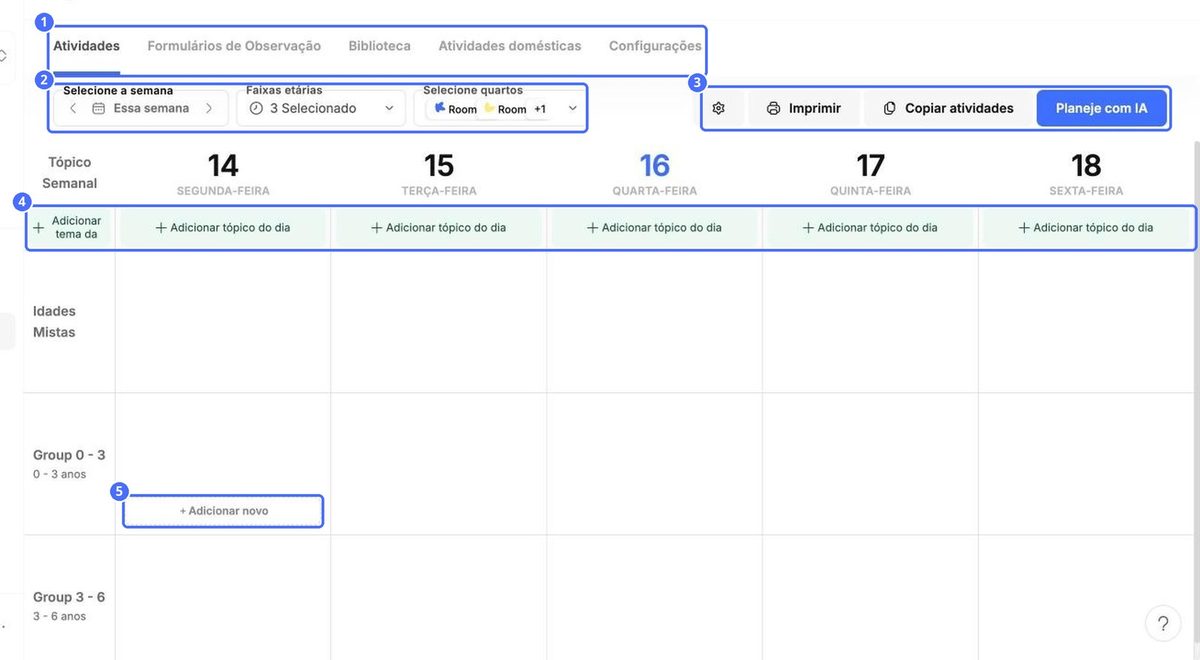
- Selecionar semana: use as setas para passar de uma semana para outra.
- Faixas etárias e Selecionar salas: escolha quais faixas etárias e salas exibir.
- Adicionar tema da semana: digite o tema da semana, por exemplo, Natureza e o jardim.
- Adicionar tópico do dia: dê a cada dia o seu próprio tópico.
Adicione uma atividade
- Aponte para uma célula da grade e clique em + Adicionar novo.
- Digite o nome da Atividade e uma Descrição.
- Clique em Escolher uma imagem para adicionar uma foto ou ilustração.
- Escolha os Materiais necessários e escreva os Passos a seguir.
- Clique em Definir tópicos de desenvolvimento para vincular a atividade a áreas de aprendizagem.
- Confira Selecionar salas. Marque Não mostrar aos pais para deixar a atividade visível somente para a equipe.
- Clique em Salvar.
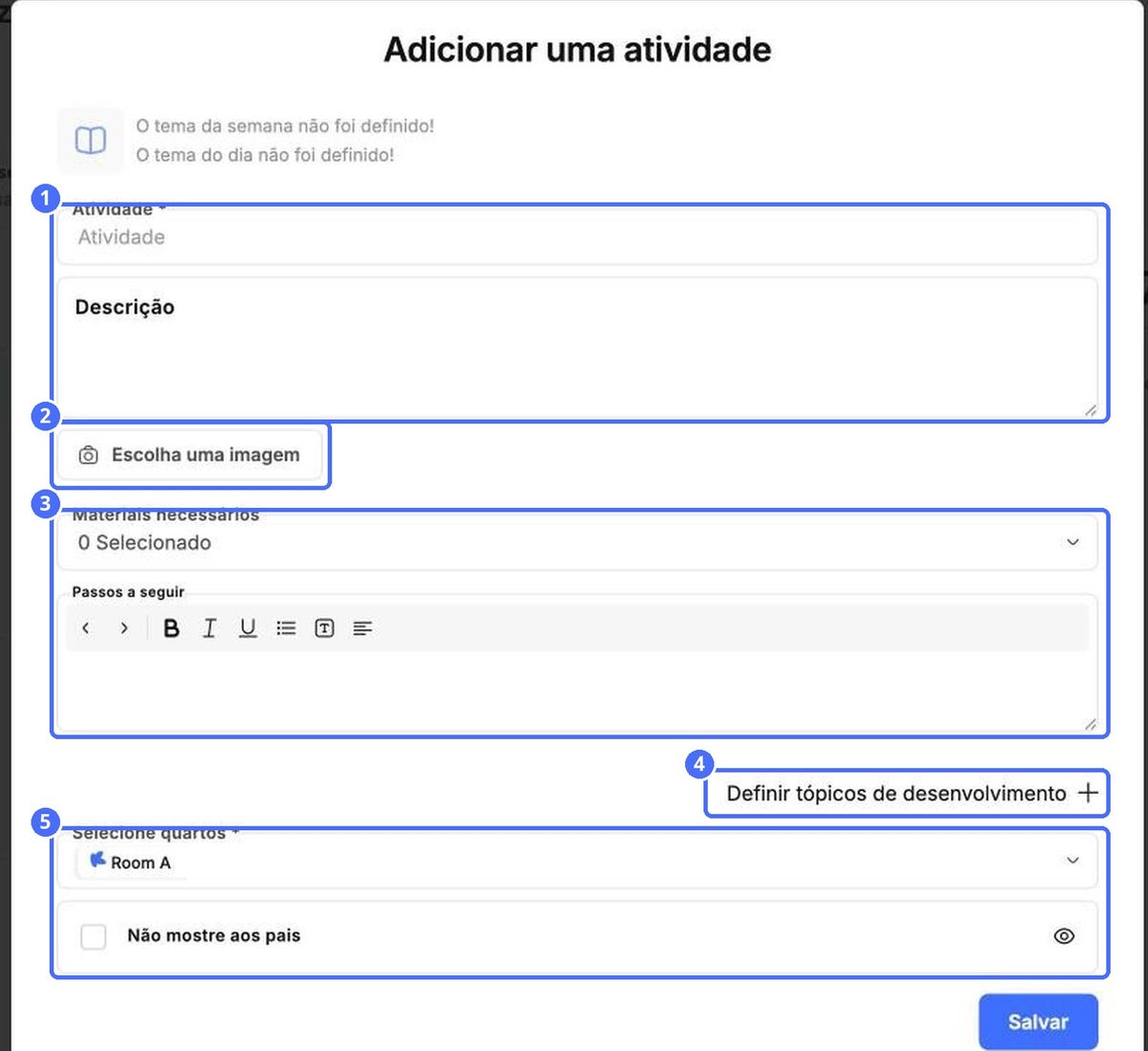
Dica: O topo da janela mostra o tema da semana e o tópico do dia. Defina-os primeiro para que todas as atividades combinem com a semana.
Mais opções
| Opção | O que faz |
|---|---|
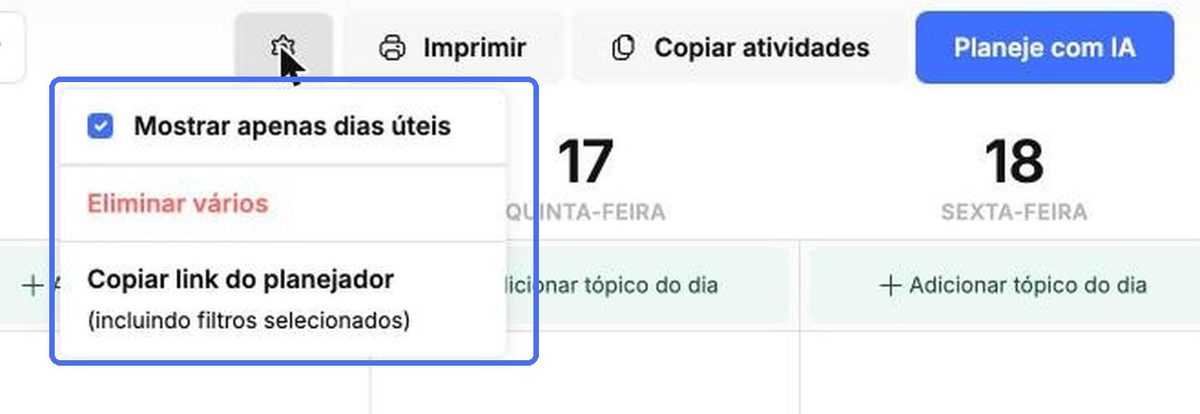
| Engrenagem › Mostrar apenas dias úteis | Oculta o fim de semana da grade. |
| Engrenagem › Excluir vários | Permite selecionar várias atividades e excluí-las de uma vez. |
| Engrenagem › Copiar link do planejador | Copia um link para o planejador, com os filtros que você selecionou. |
| Imprimir | Imprime o plano da semana. |
| Copiar atividades | Copia os planos da semana para outras semanas. |
Copie uma semana para outras semanas
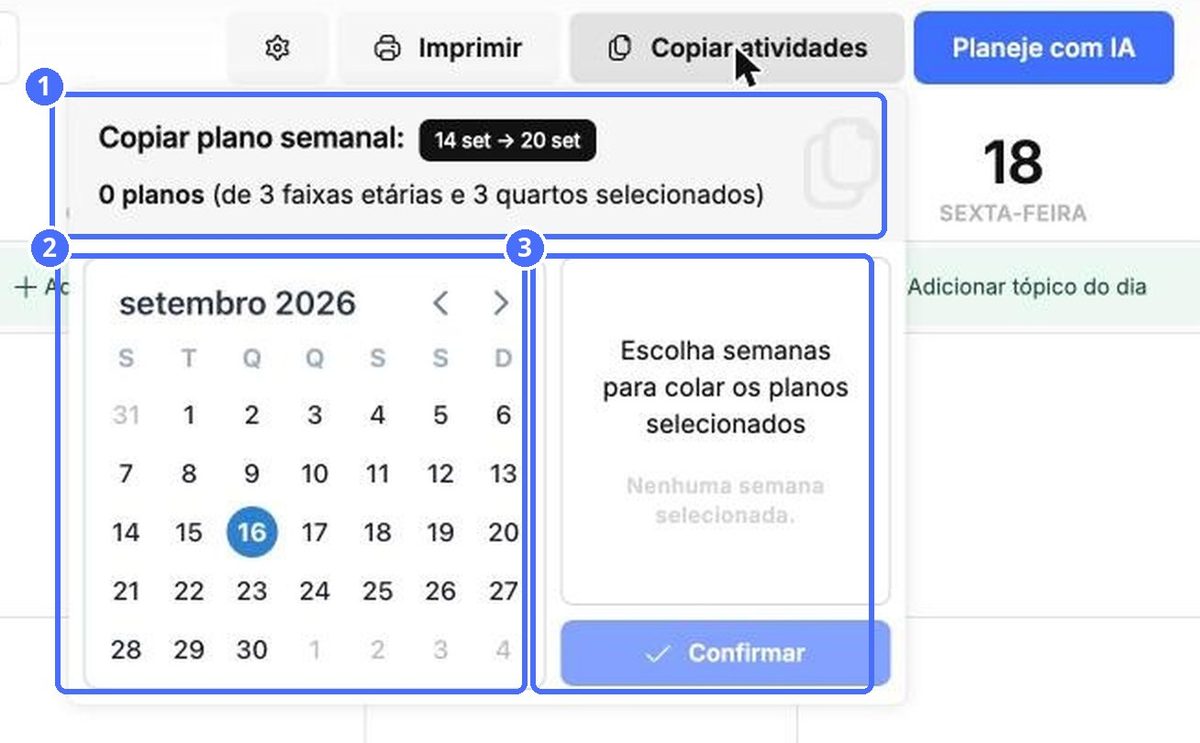
- Clique em Copiar atividades. O topo mostra a semana que você está copiando e quantos planos ela contém.
- Escolha uma ou mais semanas no calendário. Elas aparecem à direita.
- Clique em Confirmar.