
Uwaga: Ten temat jest przeznaczony dla nauczycieli, których placówka nie korzysta jeszcze z kidsday, oraz dla tych, którzy prowadzą własną klasę. Jeśli Twoja placówka używa już kidsday, zobacz Dołącz do swojej placówki — tam dodaje Cię administrator.
Jeśli prowadzisz własną klasę albo zakładasz placówkę, której nie ma jeszcze w kidsday, możesz sam(a) utworzyć instytucję z poziomu aplikacji. Stajesz się jej administratorem, a wszystko inne — klasy, dzieci, plan dnia — powstaje już wewnątrz niej.
Utworzenie instytucji
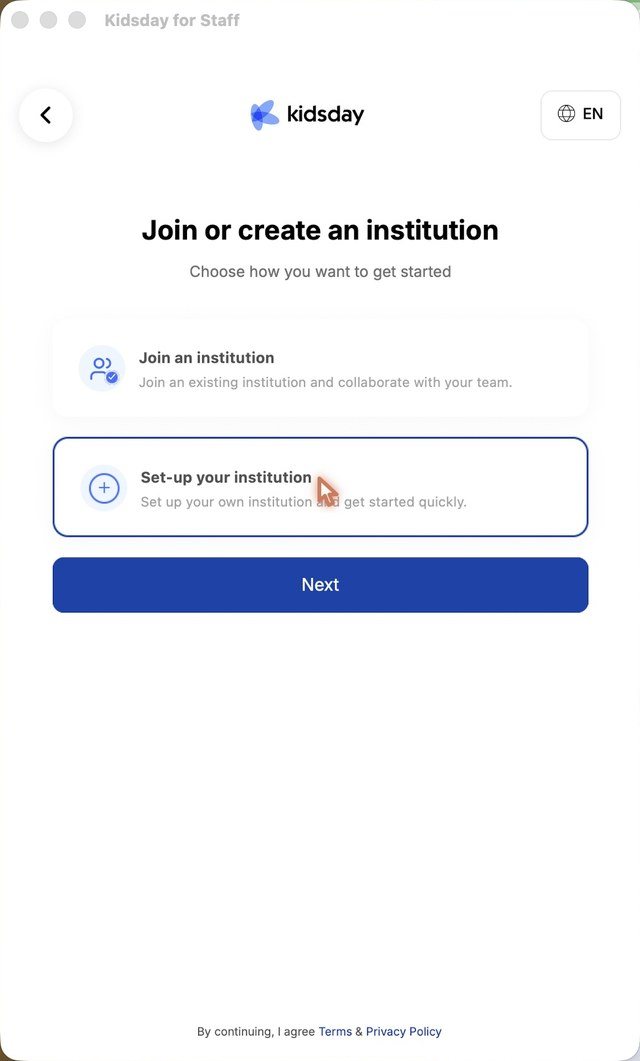
- Otwórz Profil, stuknij kartę placówki i wybierz Dodaj nowy obszar roboczy. Na zupełnie nowym koncie ten ekran pojawia się zaraz po ustawieniu hasła.
- Wybierz Skonfiguruj swoją instytucję i stuknij Dalej.
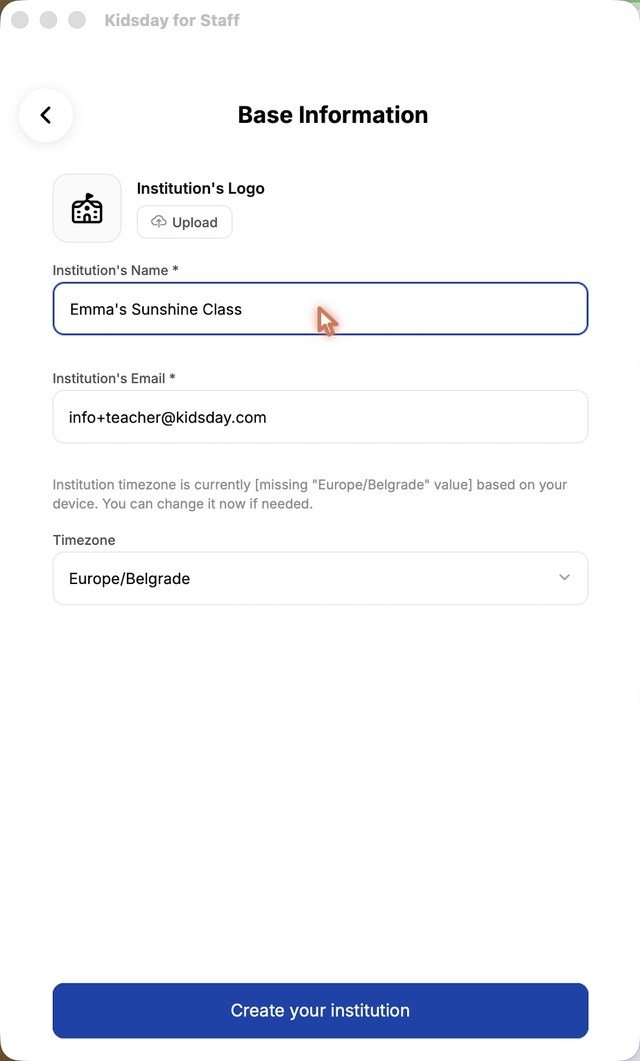
- Wypełnij pola nazwa instytucji i e-mail, sprawdź strefę czasową i dodaj logo, jeśli je masz.
- Stuknij Utwórz swoją instytucję.
Dodanie klasy
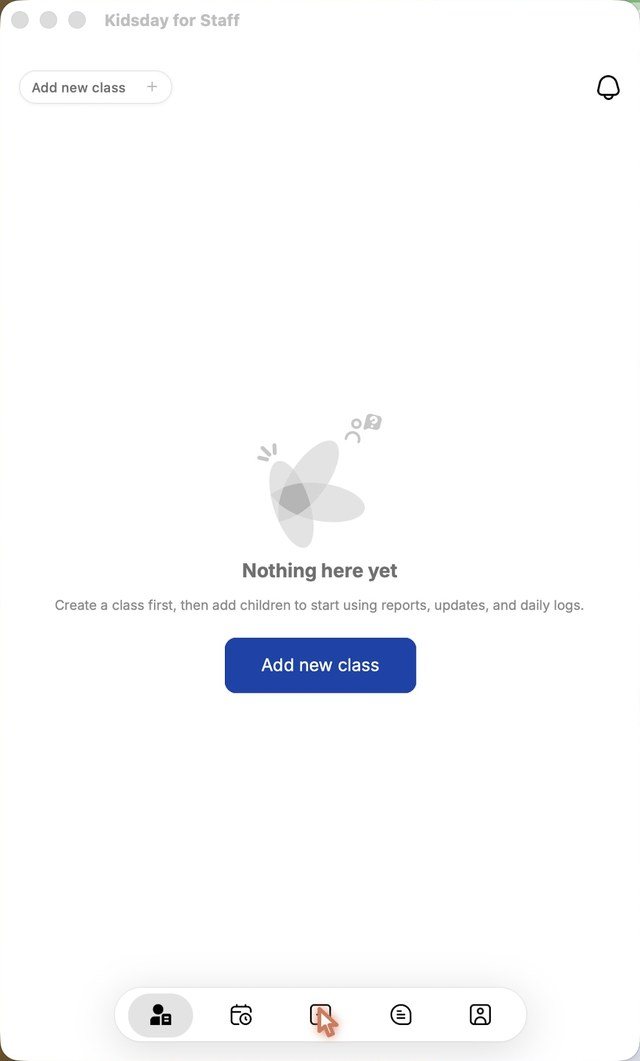
- Ekran Dzieci otworzy się pusty, z przyciskiem Dodaj nową klasę.
- Wpisz nazwę klasy i wybierz kolor.
- Wybierz grupę wiekową albo utwórz nową, podając przedział wiekowy oraz liczbę dzieci na nauczyciela.
- W sekcji Konfiguracja raportów zaznacz raporty dzienne, których chcesz używać w tej klasie — aplikacja podpowiada zestaw dla danej grupy wiekowej.
- Stuknij Ratować (zapisz).
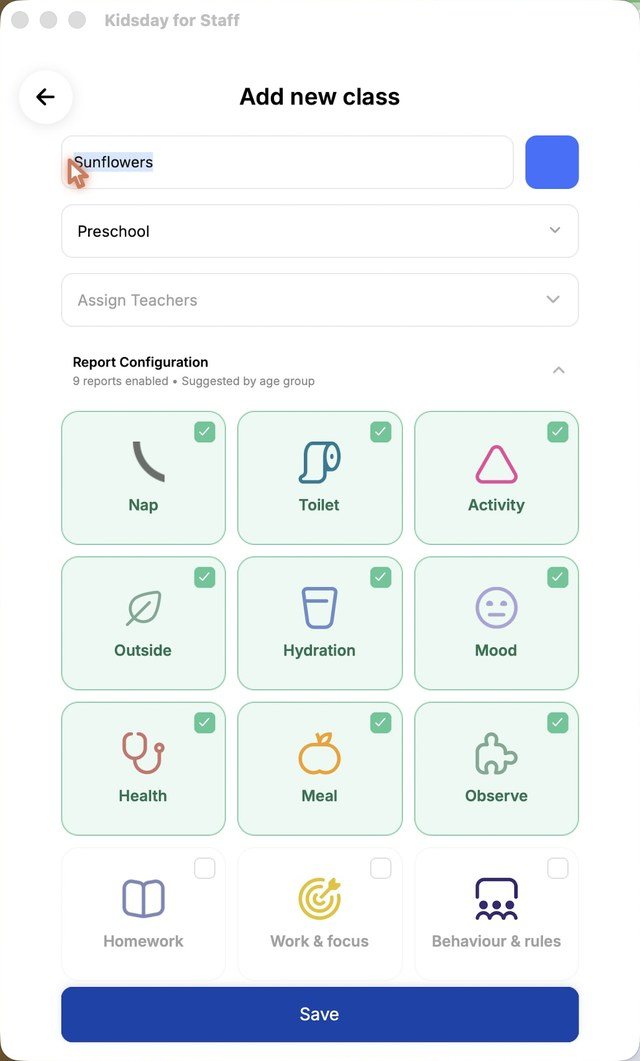
Wskazówka: Przypisz nauczycieli zaprasza współpracowników do klasy. Możesz zostawić to pole puste, jeśli prowadzisz klasę samodzielnie, i dodać osoby później.
Dodanie dzieci
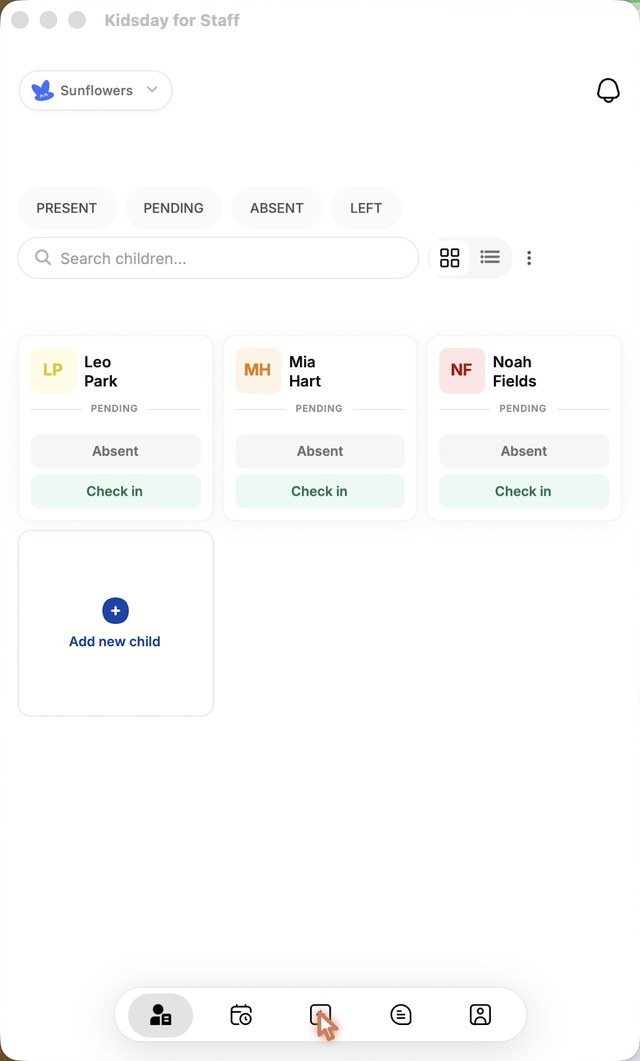
- Na ekranie Dzieci stuknij Dodaj dziecko.
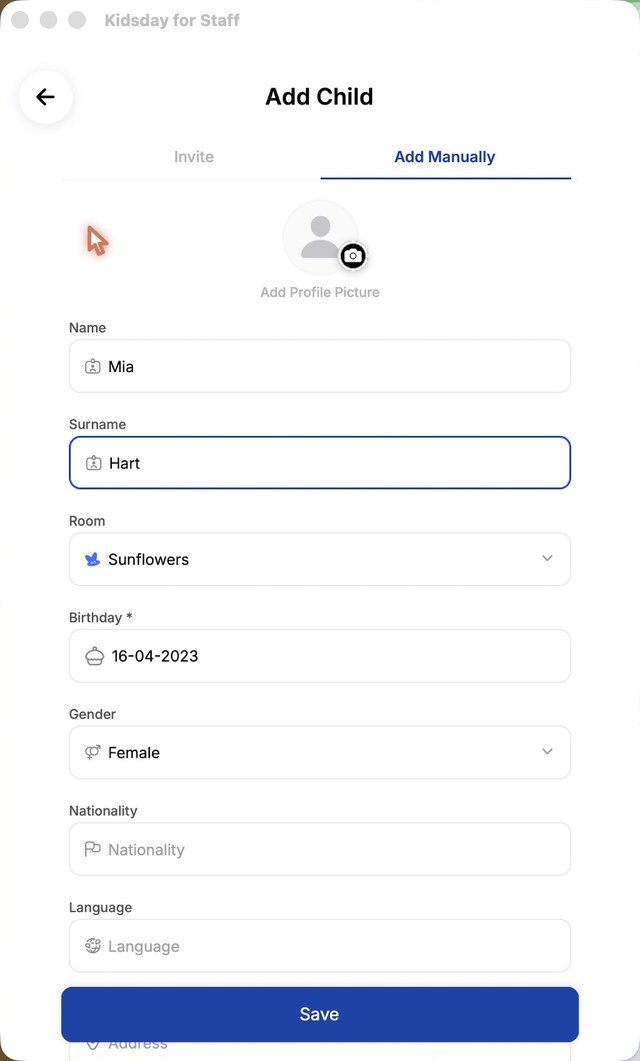
- Użyj opcji Zaproś, aby wysłać rodzicom zaproszenie, albo Dodaj ręcznie, aby samodzielnie wprowadzić dane dziecka.
- Wypełnij imię, nazwisko, datę urodzenia i płeć, a następnie stuknij Ratować (zapisz).
Planowanie dnia
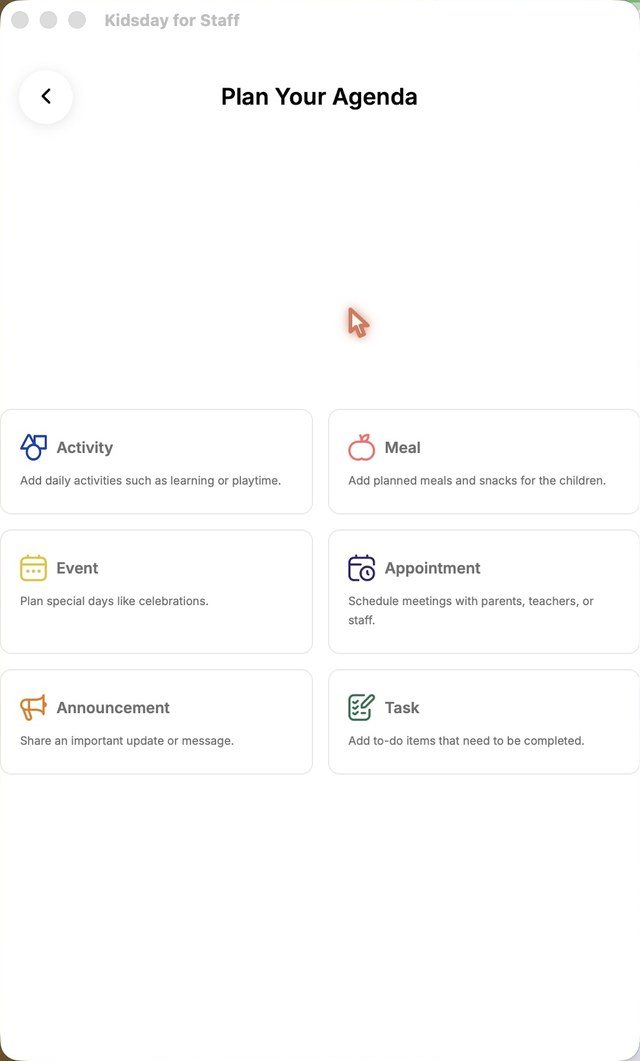
- Otwórz kartę Kalendarz i stuknij Planuj.
- Wybierz, co chcesz dodać: Działalność (aktywność), Posiłek, Wydarzenie, Spotkanie, Ogłoszenie lub Zadanie.
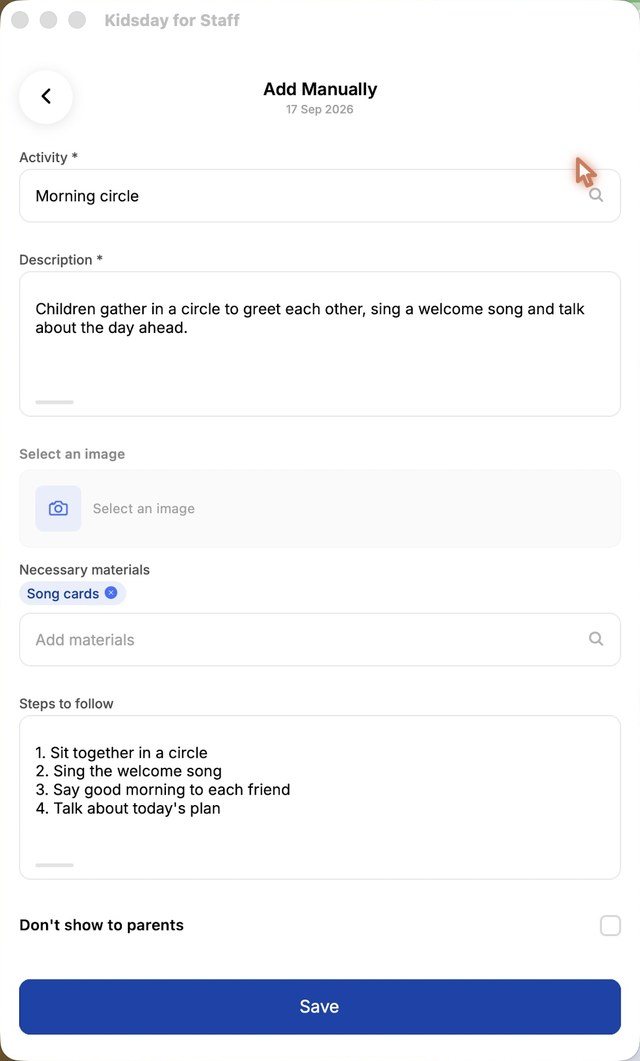
- W przypadku zajęć wybierz Dodaj ręcznie albo pozwól, aby plan przygotowała opcja Generuj za pomocą sztucznej inteligencji.
- Uzupełnij szczegóły i stuknij Ratować (zapisz). Pozycja pojawi się w Twoim kalendarzu w danym dniu.
Od tej chwili Twoja klasa działa jak każda inna klasa w kidsday: obecność, raporty dzienne, wiadomości do rodzin i plan tygodnia.


