Gdy masz już konto, łączysz je z placówką, w której pracujesz. Są dwie drogi: sam(a) znajdujesz placówkę albo placówka zaprasza Cię e-mailem. Najpierw utwórz konto i zainstaluj aplikację — obie drogi kończą się w aplikacji.
Uwaga: Jeśli Twoja placówka nie korzysta jeszcze z kidsday albo prowadzisz własną klasę, możesz utworzyć własną przestrzeń — zobacz Skonfiguruj kidsday dla własnej klasy (bez konta szkoły).
Znajdź swoją placówkę
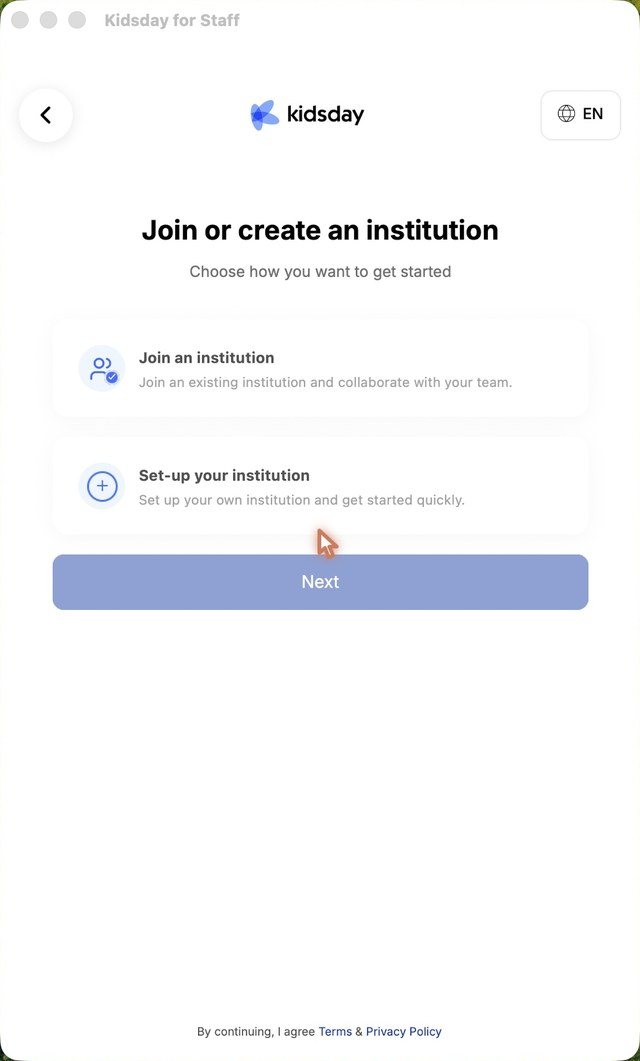
- Na ekranie Dołącz do instytucji lub ją utwórz wybierz Dołącz do instytucji i stuknij Dalej.
- Wyszukaj swoją placówkę po nazwie.
- Stuknij ją, a następnie potwierdź, stukając Dołącz.
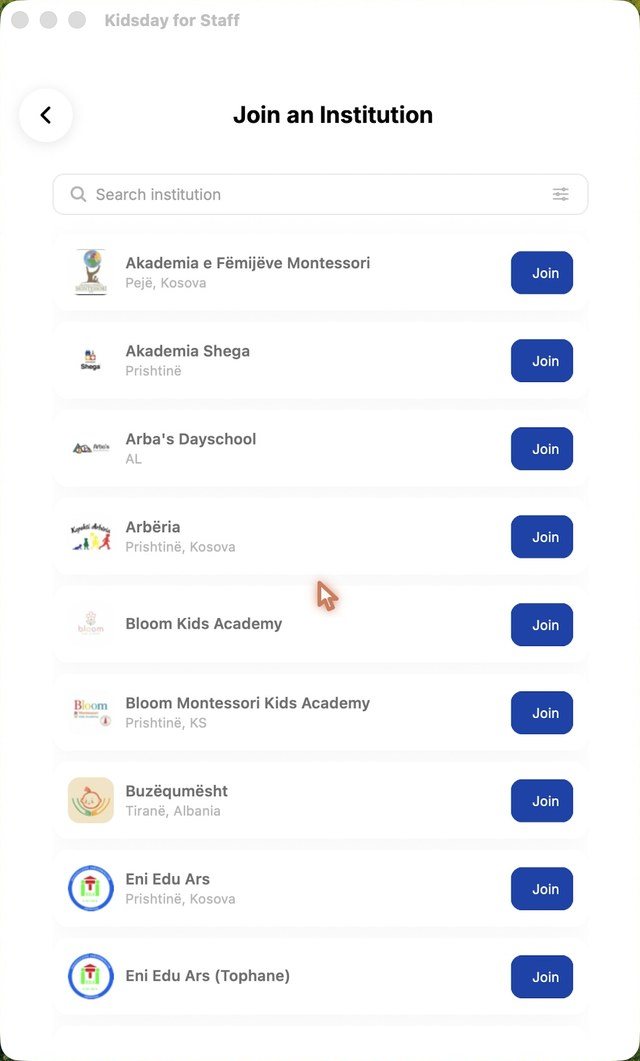
Uwaga: Pojawiają się tu tylko placówki, które włączyły możliwość ich odnalezienia. Jeśli Twojej nie ma na liście, poproś o zaproszenie e-mailem.
Przyjmowanie zaproszenia e-mailem
- Placówka wysyła zaproszenie na Twój adres e-mail. Otwórz je i stuknij Zobacz zaproszenie.
- Zaproszenie otworzy się w przeglądarce. Zaloguj się adresem e-mail, na który je wysłano, albo utwórz konto, jeśli jeszcze go nie masz.
- Sprawdź placówkę i rolę podane w zaproszeniu, a następnie stuknij Przyjmij zaproszenie.
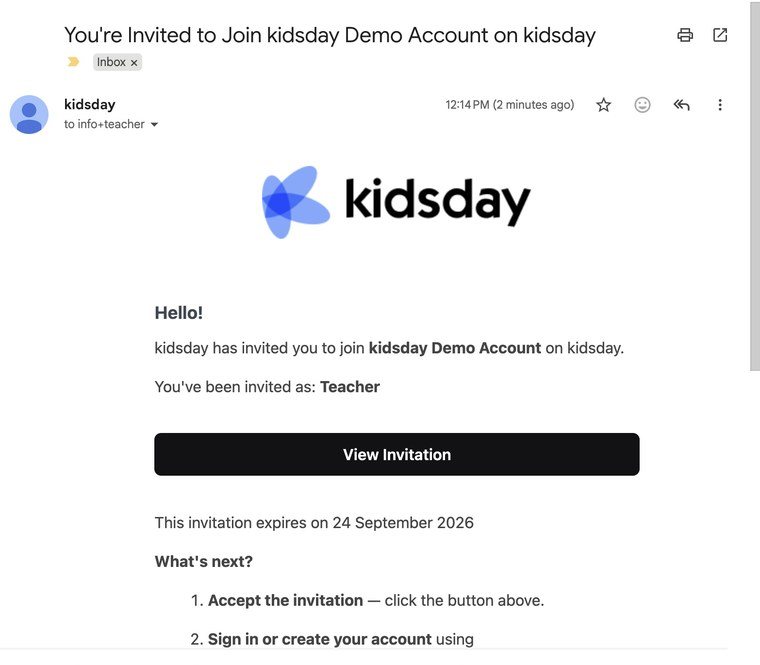
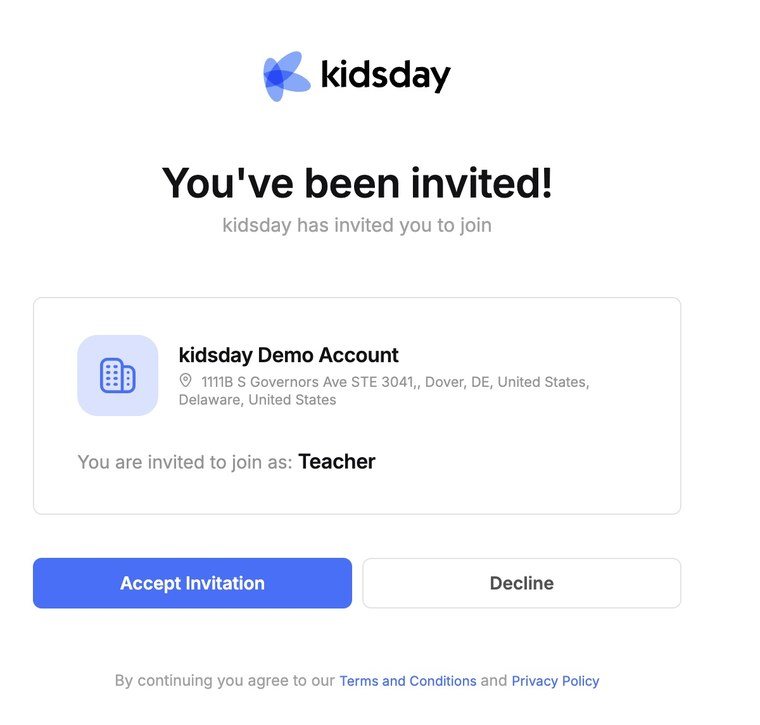
Aplikacja dla personelu sama wychwyci zmianę i otworzy Twoją salę. Administrator decyduje o Twojej roli i o tym, które sale widzisz.
Wskazówka: Zaproszenie wygasa po 7 dniach i trzeba je przyjąć z adresu e-mail, na który zostało wysłane. Placówka może wysłać je ponownie w Szkoła › Personel › Zaproszenia.
Praca w więcej niż jednej placówce
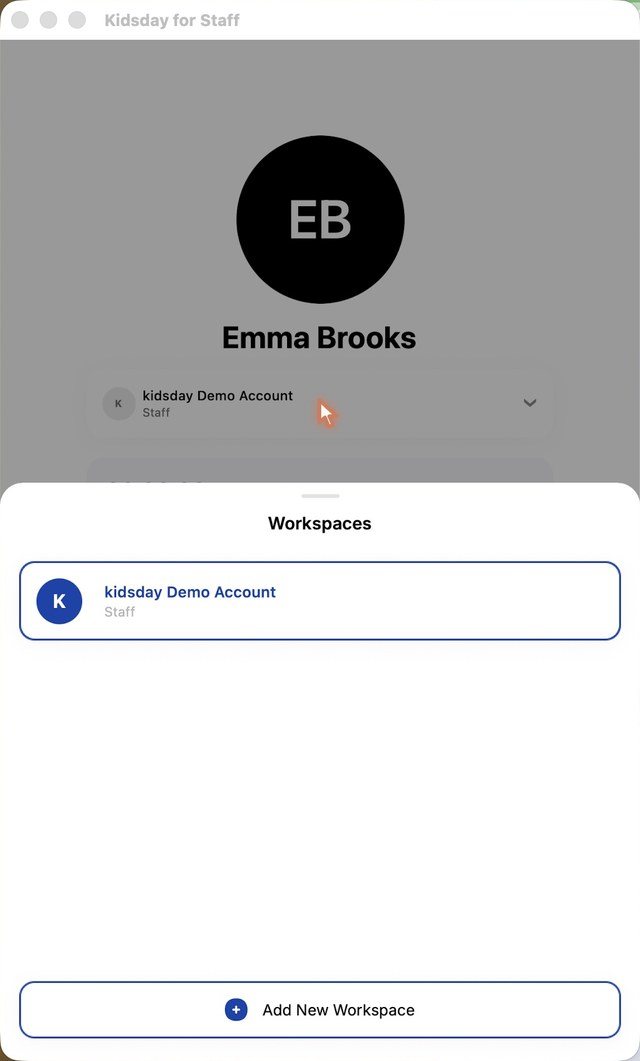
- Otwórz Profil i stuknij kartę placówki u góry, aby zobaczyć swoje Obszary robocze.
- Stuknij inną placówkę, aby się na nią przełączyć.
- Stuknij Dodaj nowy obszar roboczy, aby dołączyć do kolejnej placówki lub utworzyć nową.