Karta Posiłki pokazuje jadłospis na dany tydzień, z jednym wierszem dla każdej pory posiłku, np. śniadania, obiadu i przekąski.
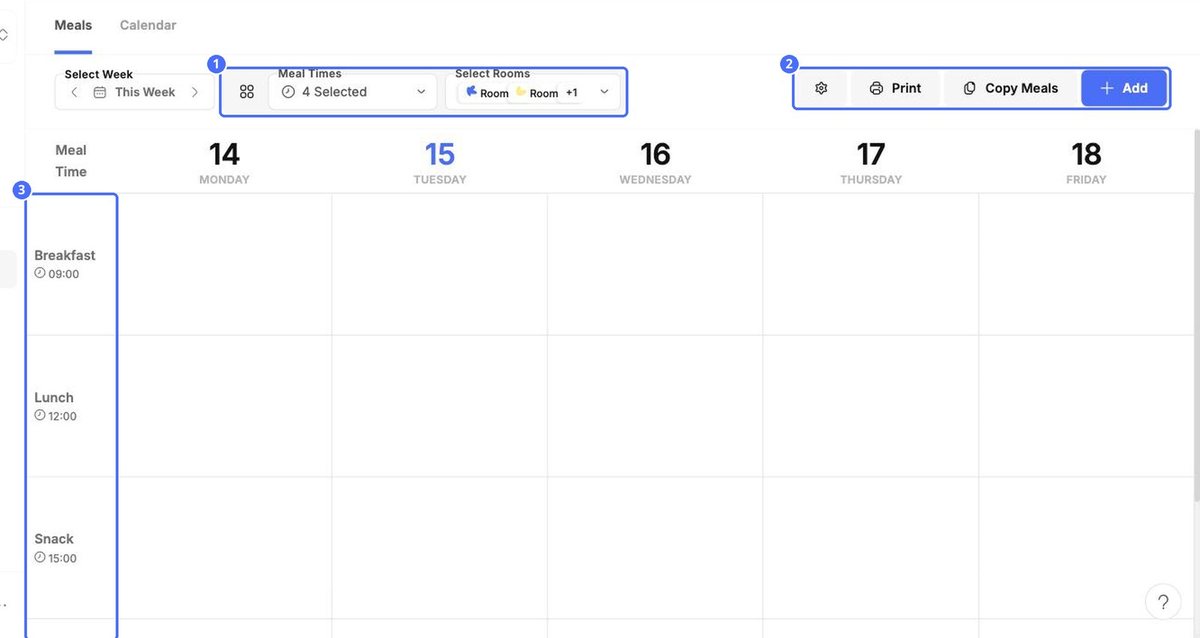
- Kliknij Dodać (dodaj).
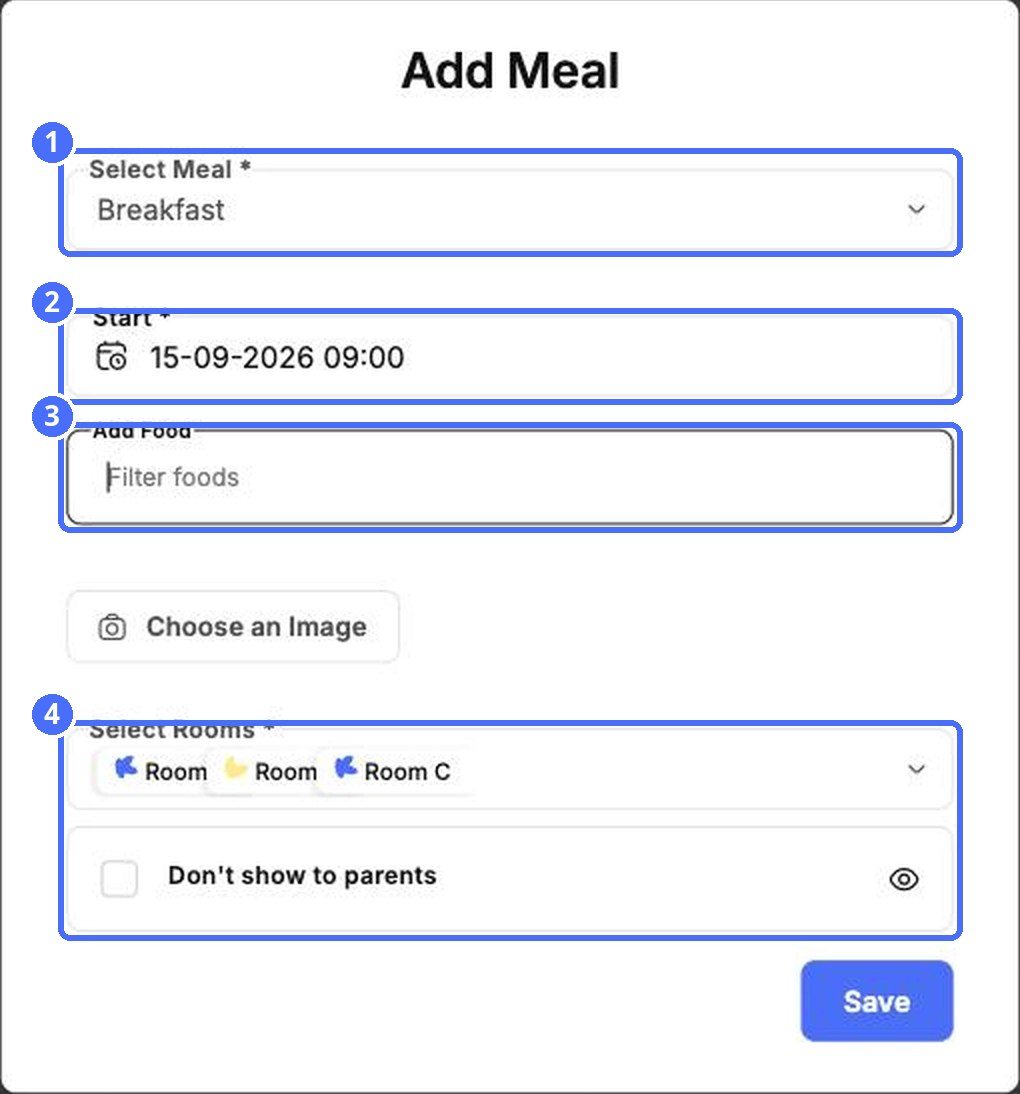
- W sekcji Wybierz Posiłek wybierz posiłek. Jego zwykła godzina uzupełni się automatycznie. Kliknij Dodaj nowy, aby utworzyć inny posiłek.
- Sprawdź datę i godzinę w polu Początek.
- W sekcji Dodaj jedzenie zacznij pisać, aby wyszukać potrawy, i dodaj je.
- W razie potrzeby dodaj obraz i sprawdź sale w polu Wybierz Pokoje.
- Zaznacz Nie pokazuj rodzicom, aby posiłek był widoczny tylko dla personelu.
- Kliknij Ratować (zapisz).
- Wydrukować drukuje jadłospis na dany tydzień, np. na tablicę ogłoszeń.
- Kopiuj posiłki kopiuje jadłospis do innych tygodni.
- Godziny posiłków i Wybierz Pokoje określają, co pokazuje siatka.
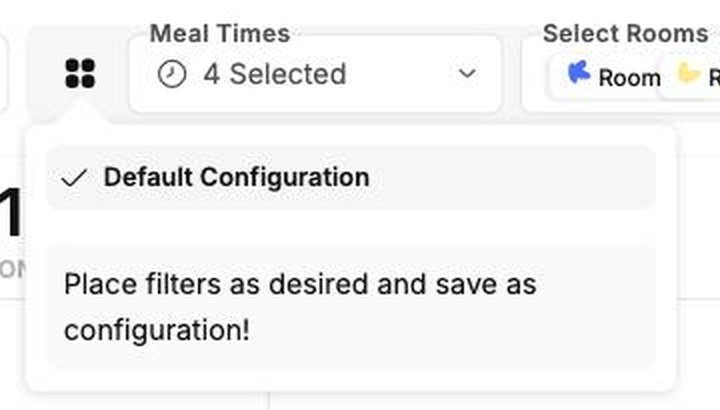
Zapisywanie widoku
Kliknij przycisk siatki obok pola Godziny posiłków, aby przełączać się między zapisanymi widokami. Ustaw filtry według własnych potrzeb i zapisz je jako konfigurację, aby wracać do nich jednym kliknięciem.