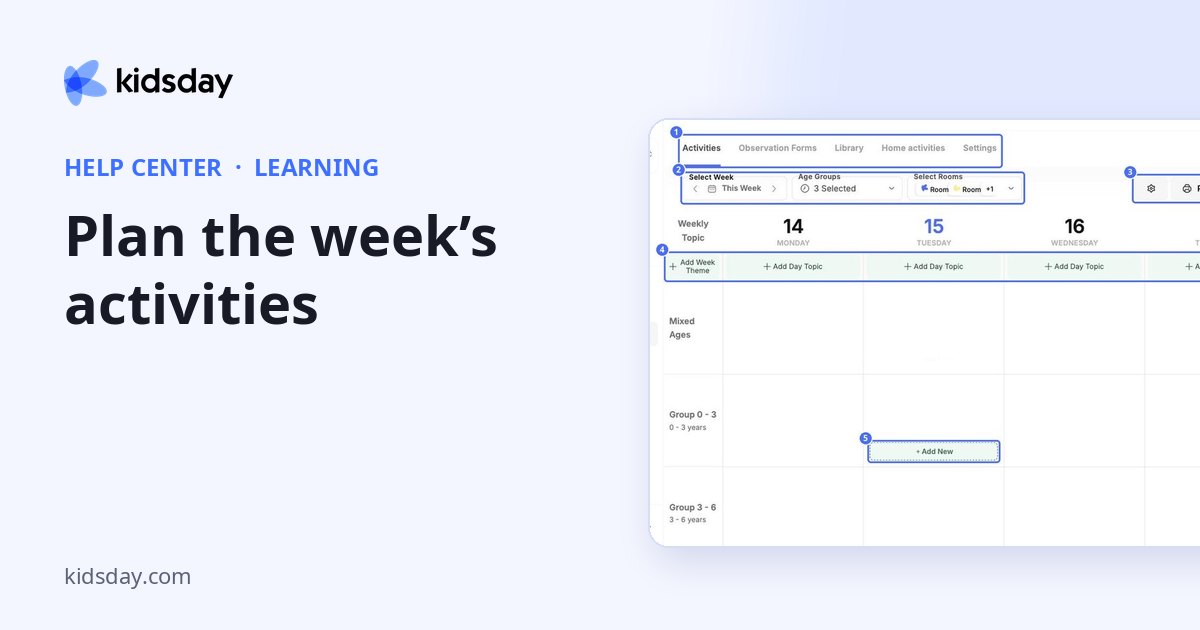
Nauka łączy wszystko, co planujesz i obserwujesz w sali. Moduł ma pięć kart:
| Karta | Co tam robisz |
|---|---|
| Działania | Planowanie zajęć na każdy dzień tygodnia według grup wiekowych i sal. |
| Formularze obserwacji | Tworzenie list kontrolnych, z których nauczyciele korzystają podczas obserwacji dzieci, oraz kamieni milowych i poziomów oceny. |
| Biblioteka | Przechowywanie planów lekcji wielokrotnego użytku i przeglądanie planów udostępnionych przez społeczność kidsday. |
| Zajęcia domowe | Wysyłanie zajęć do domu i sprawdzanie, kto je wykonał. |
| Ustawienia | Podgląd subskrypcji Planera lekcji AI i wybór, czyje zajęcia wymagają zatwierdzenia. |
Planowanie tygodnia
Karta Działania pokazuje tydzień w formie siatki: dni u góry i grupy wiekowe z boku.
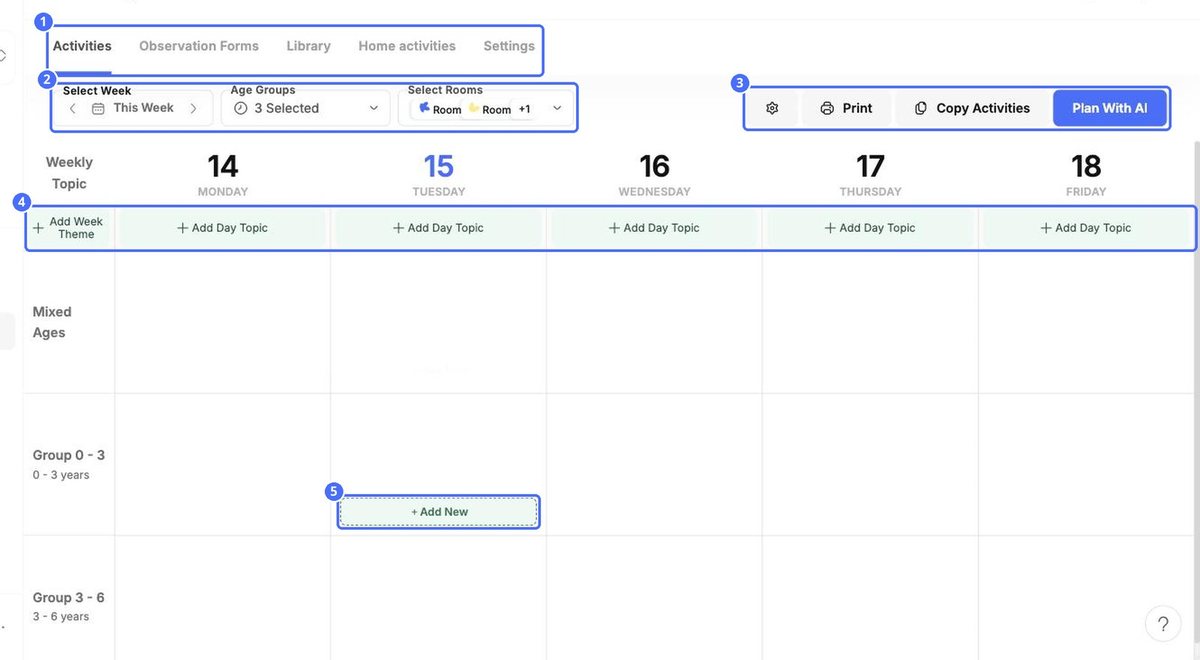
- Wybierz Tydzień: użyj strzałek, aby przechodzić między tygodniami.
- Grupy wiekowe i Wybierz Pokoje: wybierz, które grupy i sale mają być wyświetlane.
- Dodaj motyw tygodnia: wpisz temat tygodnia, na przykład Przyroda i ogród.
- Dodaj temat dnia: nadaj każdemu dniowi własny temat.
Dodawanie zajęć
- Wskaż komórkę siatki i kliknij + Dodaj nowy.
- Wpisz nazwę w polu Działalność (aktywność) oraz Opis.
- Kliknij Wybierz obraz, aby dodać zdjęcie lub ilustrację.
- Wybierz Potrzebne materiały i opisz Kroki, które należy wykonać.
- Kliknij Zdefiniuj tematy rozwojowe, aby powiązać zajęcia z obszarami rozwoju.
- Sprawdź pole Wybierz Pokoje. Zaznacz Nie pokazuj rodzicom, aby zajęcia były widoczne tylko dla personelu.
- Kliknij Ratować (zapisz).
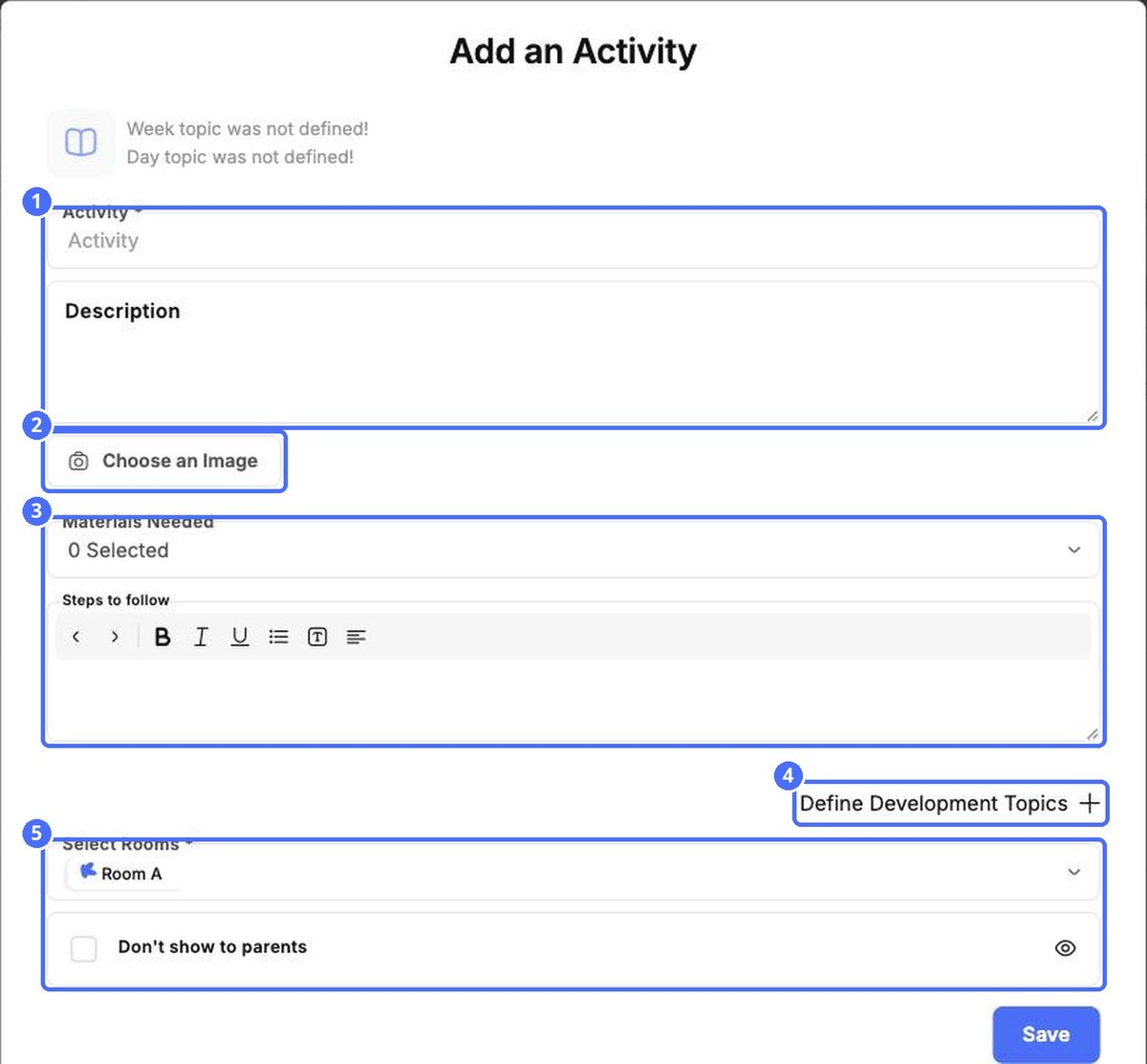
Wskazówka: U góry okna widać temat tygodnia i temat dnia. Ustaw je najpierw, aby wszystkie zajęcia pasowały do tygodnia.
Więcej opcji
| Opcja | Co robi |
|---|---|
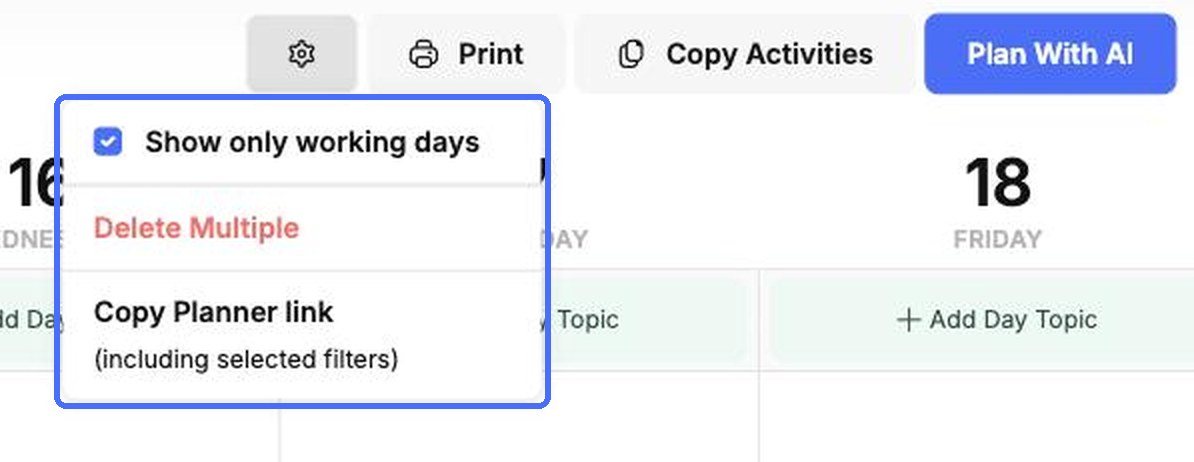
| Koło zębate › Pokaż tylko dni robocze | Ukrywa weekend w siatce. |
| Koło zębate › Usuń wiele | Pozwala zaznaczyć kilka zajęć i usunąć je jednocześnie. |
| Koło zębate › Skopiuj link do Planera | Kopiuje link do planera wraz z wybranymi filtrami. |
| Wydrukować | Drukuje plan tygodnia. |
| Kopiuj działania | Kopiuje plany z danego tygodnia do innych tygodni. |
Kopiowanie tygodnia do innych tygodni
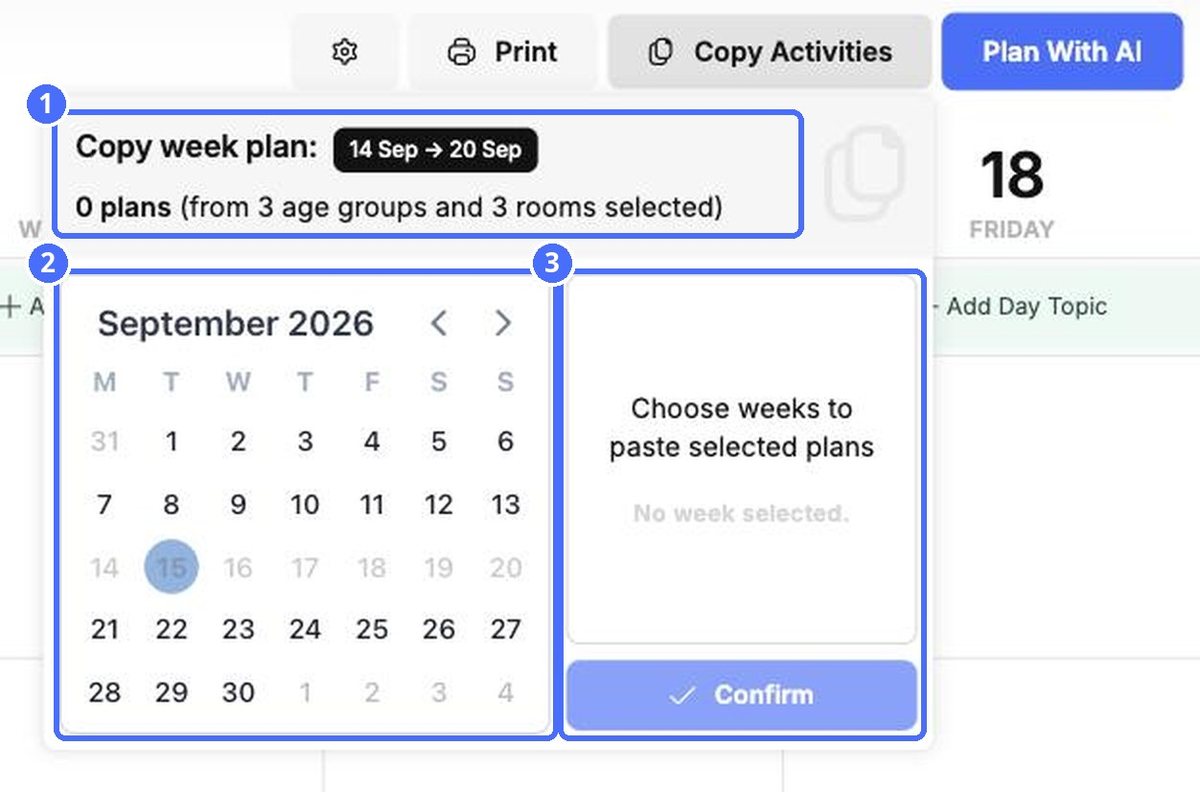
- Kliknij Kopiuj działania. U góry widać kopiowany tydzień i liczbę zawartych w nim planów.
- Wybierz jeden lub więcej tygodni w kalendarzu. Pojawią się po prawej stronie.
- Kliknij Potwierdzać (potwierdź).