
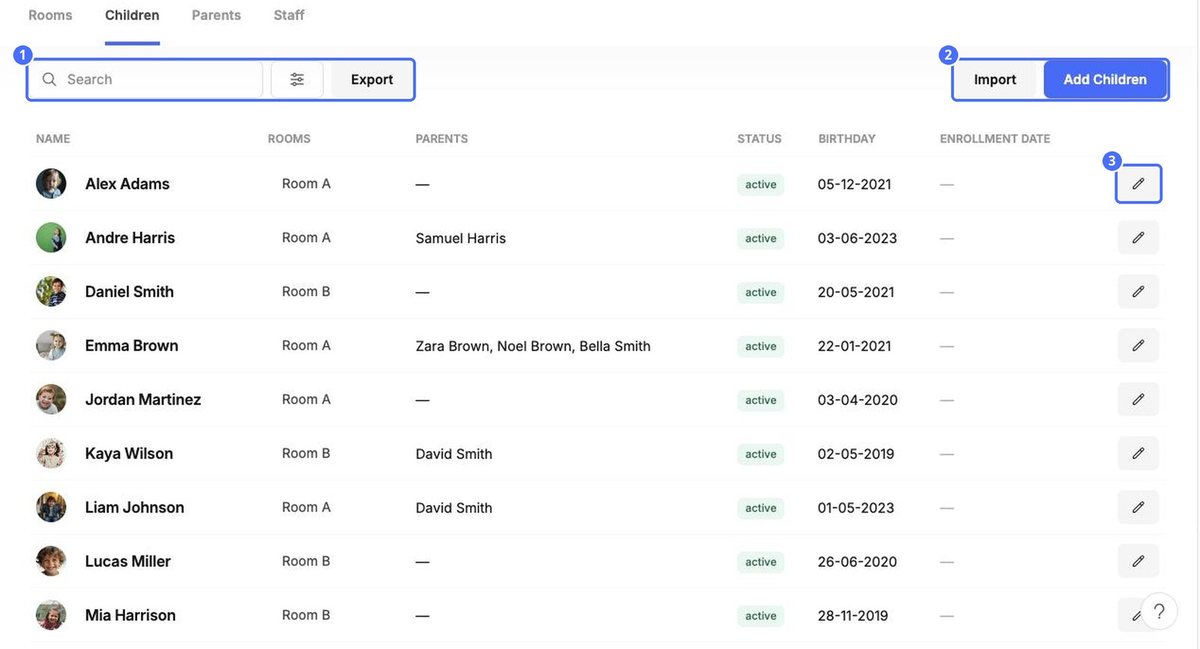
Szkoła › Dzieci zawiera listę wszystkich dzieci z ich salą, rodzicami, statusem, datą urodzenia i datą zapisu.
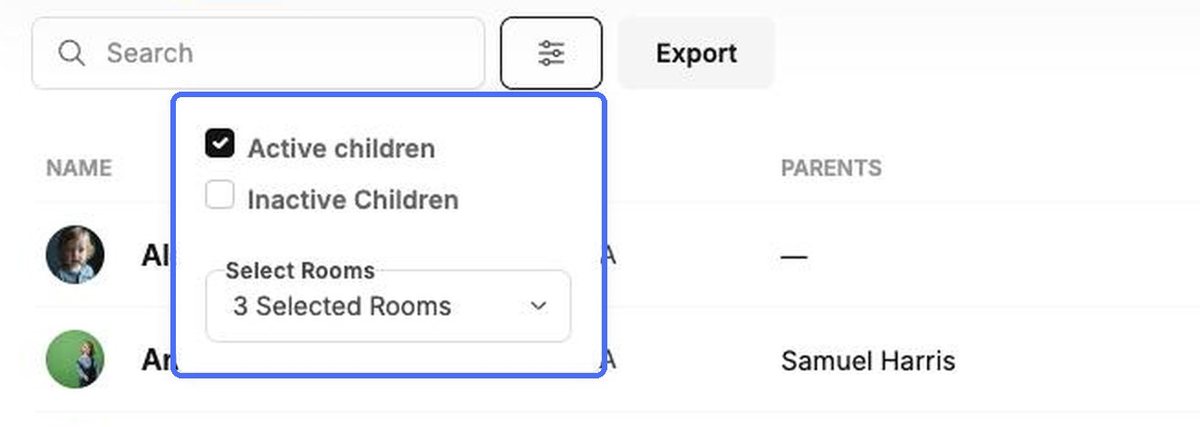
- Filtry. Kliknij ikonę filtra, aby wyświetlić Aktywne dzieci, Nieaktywne dzieci lub obie grupy oraz ograniczyć listę do wybranych sal.
- Eksport. Pobierz bieżącą listę, na przykład aby przekazać ją księgowemu lub organowi prowadzącemu.
- Otwieranie profilu. Kliknij zdjęcie dziecka, aby otworzyć jego profil (zobacz temat „Profil dziecka”).
Dodawanie dzieci
Kliknij Dodaj dzieci i wybierz sposób dodania.
| Opcja | Kiedy jej używać |
|---|---|
| Wyślij zaproszenie | Rodzina sama wypełnia dane. Wpisz jeden lub więcej adresów e-mail i kliknij Wyślij zaproszenia. Każdy odbiorca otrzyma e-mail z linkiem do formularza. |
| Dodaj ręcznie | Masz dane pod ręką i chcesz wprowadzić je samodzielnie. |
| Import | Przenosisz wiele dzieci z innego systemu lub arkusza kalkulacyjnego. |
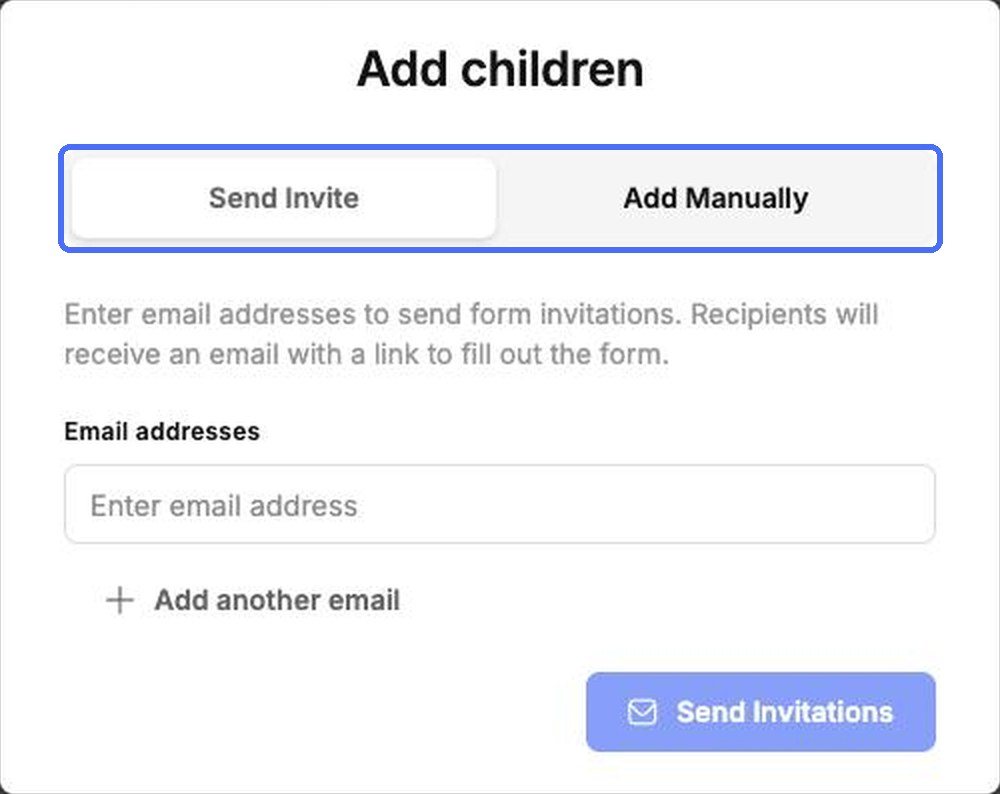
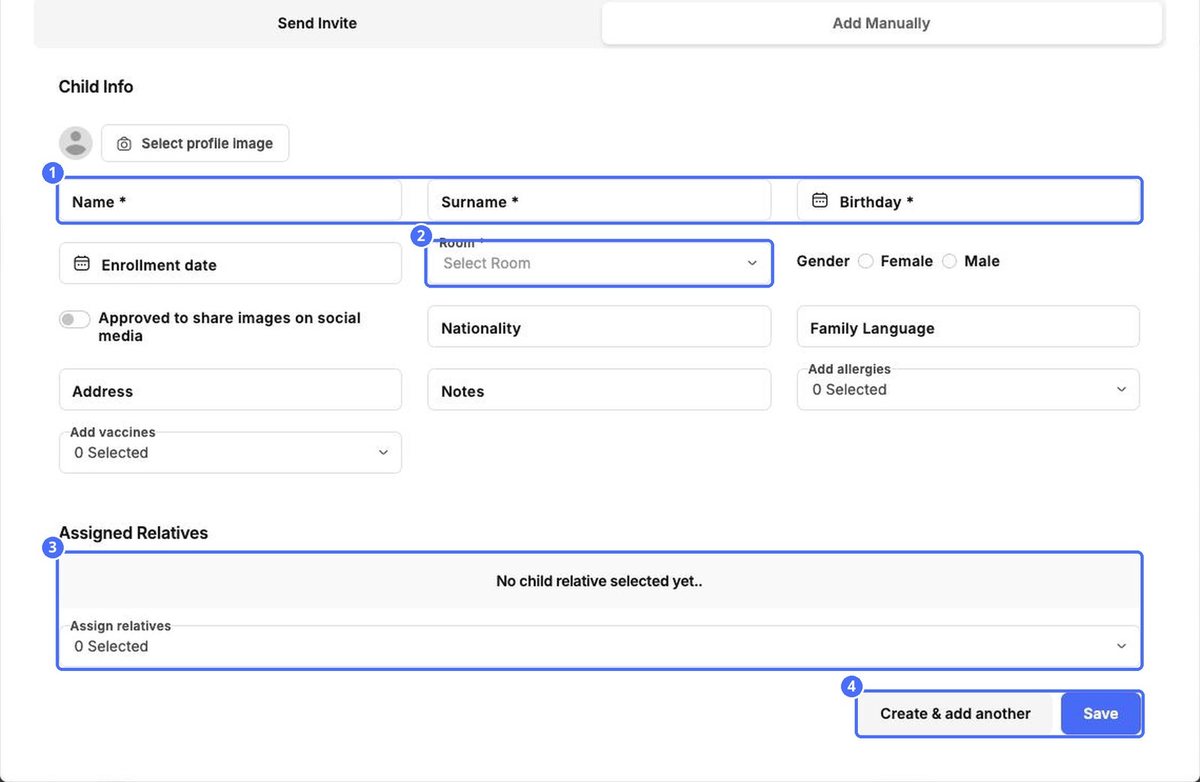
- Na karcie Dodaj ręcznie wpisz Imię, Nazwisko i Urodziny (datę urodzenia) dziecka oraz wybierz Pokój (salę). Te pola są wymagane.
- Dodaj pozostałe znane informacje: zdjęcie, datę zapisu, płeć, narodowość, język rodziny, adres, notatki, alergie i szczepienia oraz zgodę na udostępnianie zdjęć w mediach społecznościowych.
- W sekcji Przydzieleni krewni połącz dziecko z jego rodzicami.
- Kliknij Ratować (zapisz) lub Utwórz i dodaj kolejny, aby przejść do następnego dziecka.
Import dzieci z arkusza kalkulacyjnego
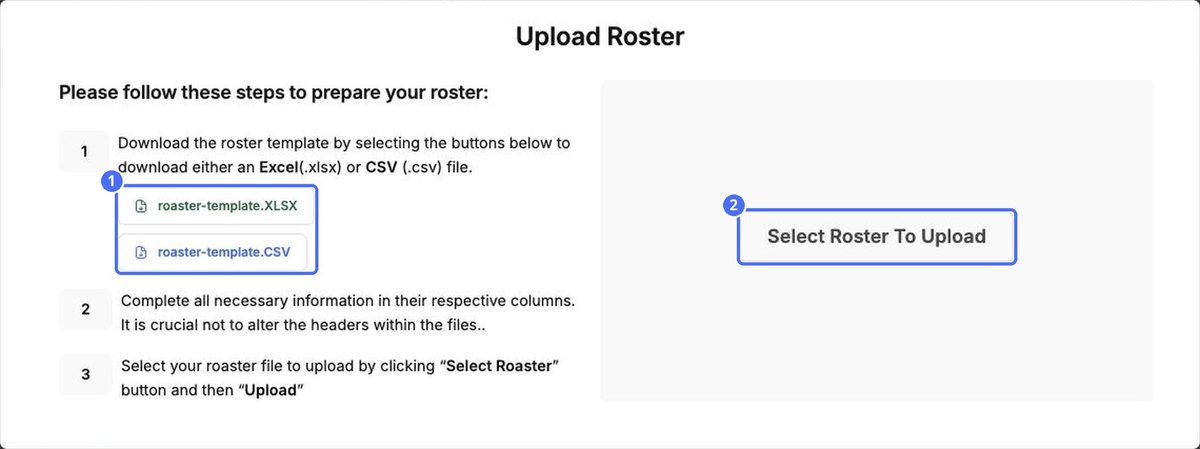
- Kliknij Importuj.
- Pobierz szablon jako plik Excel (.xlsx) lub CSV (.csv).
- Wypełnij jeden wiersz dla każdego dziecka. Nie zmieniaj nagłówków kolumn.
- Kliknij Wybierz listę do przesłania, wybierz plik i prześlij go.
Edytowanie lub dezaktywowanie dziecka
Kliknij ikonę ołówka w wierszu dziecka, aby otworzyć Edytuj informacje o dziecku. Tutaj aktualizujesz alergie, szczepienia, zgodę na zdjęcia i powiązania z rodziną.
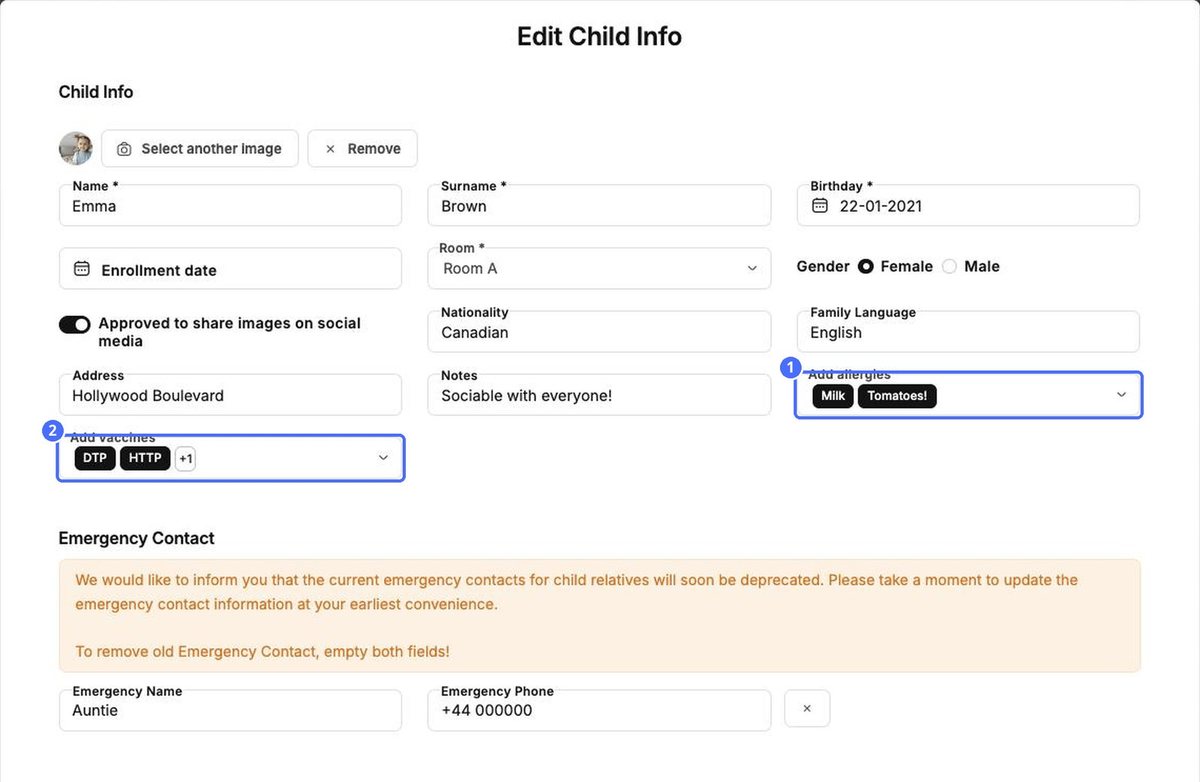
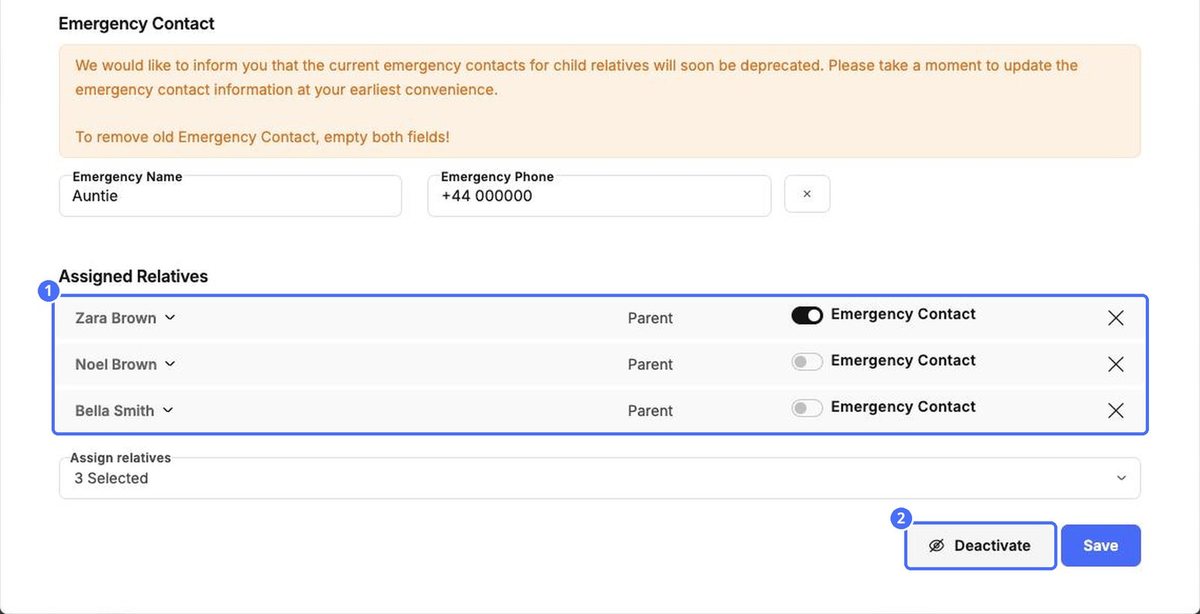
- Kontakty alarmowe. Włącz Kontakt w nagłych wypadkach przy każdym krewnym, do którego należy dzwonić w nagłym wypadku. Osobne pola z nazwiskiem i telefonem alarmowym są wycofywane, dlatego przenieś te dane do krewnego, a następnie wyczyść oba pola.
- Dezaktywować. Gdy dziecko opuszcza placówkę, kliknij Dezaktywować. Dziecko przestanie być widoczne wśród aktywnych dzieci. Użyj filtra Nieaktywne dzieci, aby je ponownie znaleźć.


