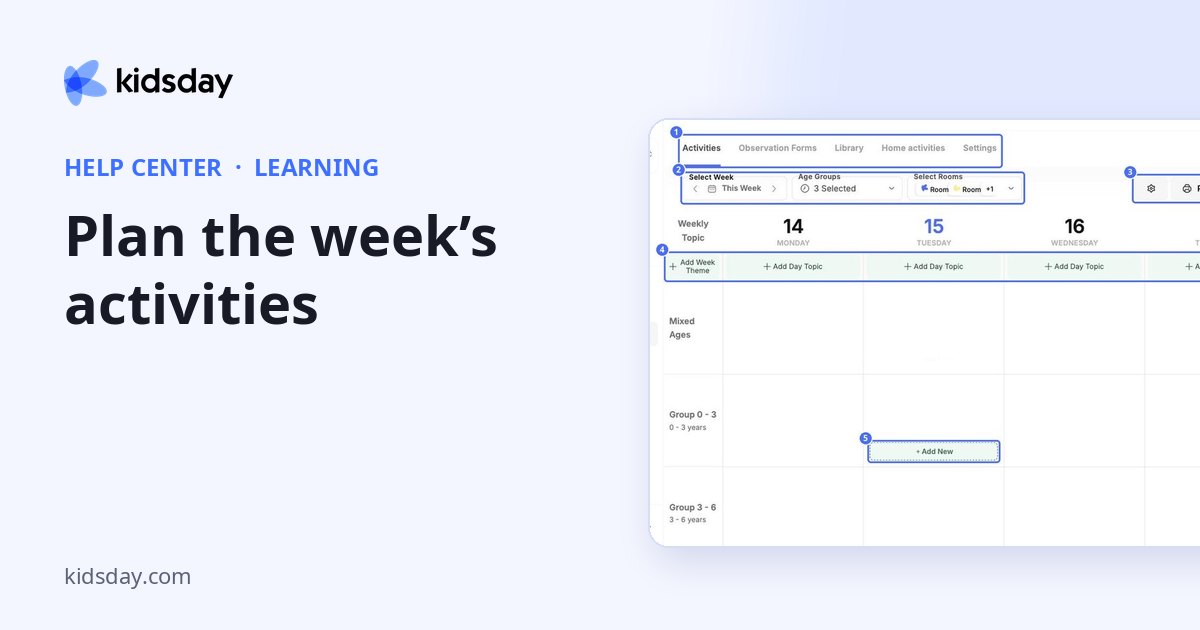
Учење обединува сè што планирате и набљудувате во училницата. Има пет картички:
| Картичка | Што правите таму |
|---|---|
| Активности | Планирајте ги активностите за секој ден од неделата, по возрасна група и класа. |
| Формулари за набљудување | Изработете ги контролните листи што наставниците ги користат за набљудување на децата, како и пресвртниците и нивоата на проценка. |
| Библиотека | Чувајте планови за лекции за повеќекратна употреба и прелистувајте планови споделени од заедницата на kidsday. |
| Домашни активности | Испраќајте активности за дома и проверувајте кој ги завршил. |
| Поставки | Погледнете ја претплатата за АИ Планер за лекција и изберете чии активности бараат одобрување. |
Планирање на неделата
Картичката Активности прикажува една недела како мрежа: деновите се на врвот, а возрасните групи на страната.
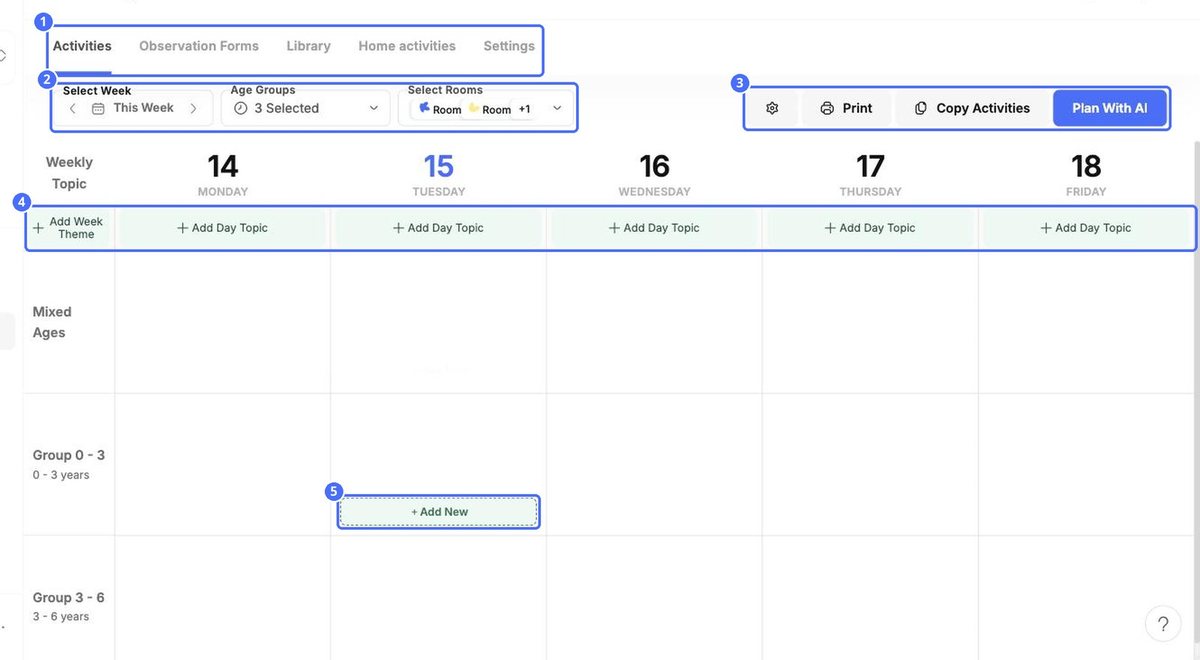
- Изберете недела: користете ги стрелките за да се движите меѓу неделите.
- Возрасни групи и Изберете Класи: изберете кои групи и класи да се прикажат.
- Додадете недела тема: внесете ја темата на неделата, на пример Природата и градината.
- Додадете дневна тема: дајте му на секој ден своја тема.
Додавање активност
- Поставете го покажувачот на ќелија во мрежата и кликнете + Додај ново.
- Внесете го името во Активност и Опис.
- Кликнете Изберете слика за да додадете фотографија или слика.
- Изберете Потребни материјали и напишете ги Чекори што треба да се следат.
- Кликнете Дефинирајте ги темите за развој за да ја поврзете активноста со области на учење.
- Проверете ги Изберете Класи. Штиклирајте Не покажувајте им на родителите за активноста да ја гледа само персоналот.
- Кликнете Зачувај.
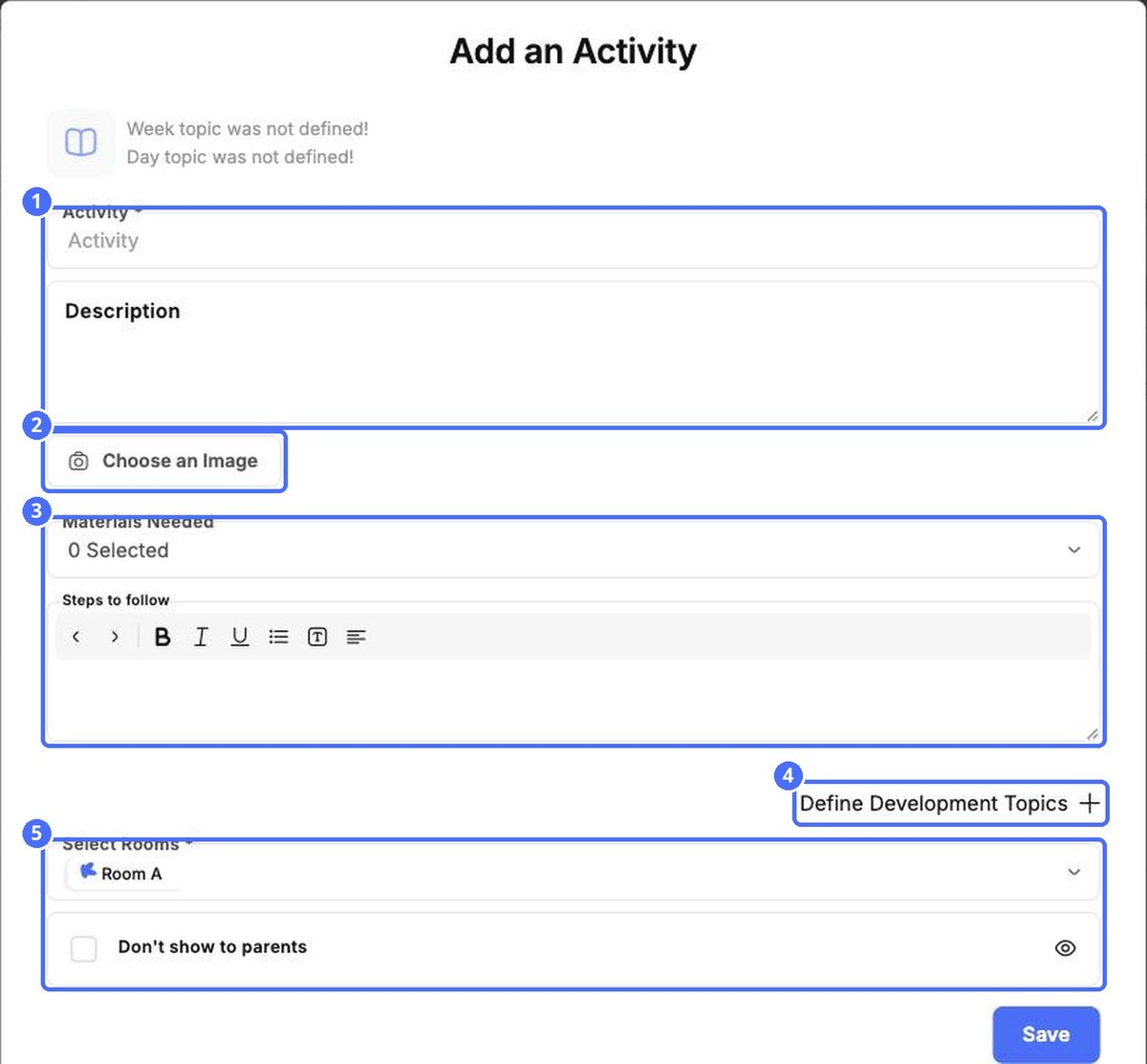
Совет: На врвот од прозорецот се прикажуваат неделната тема и дневната тема. Најпрвин поставете ги нив, за секоја активност да се вклопи во неделата.
Повеќе опции
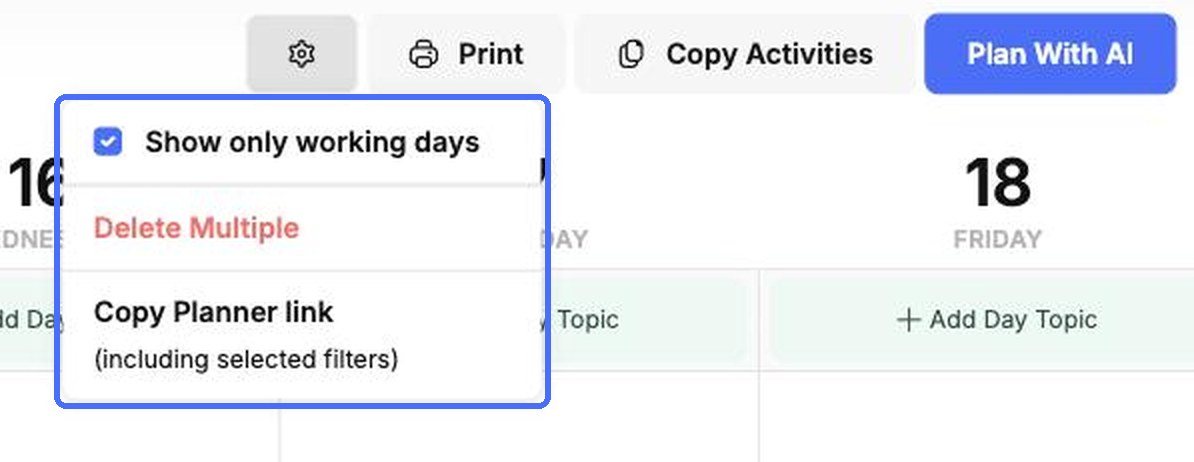
| Опција | Што прави |
|---|---|
| Запчаник › Покажете само работни денови | Го сокрива викендот од мрежата. |
| Запчаник › Избриши повеќе | Ви овозможува да изберете повеќе активности и да ги избришете заедно. |
| Запчаник › Копирајте ја врската со планер | Копира врска до планерот, вклучувајќи ги филтрите што сте ги избрале. |
| Печати | Го печати планот за неделата. |
| Копирајте активности | Ги копира плановите од неделата во други недели. |
Копирање недела во други недели
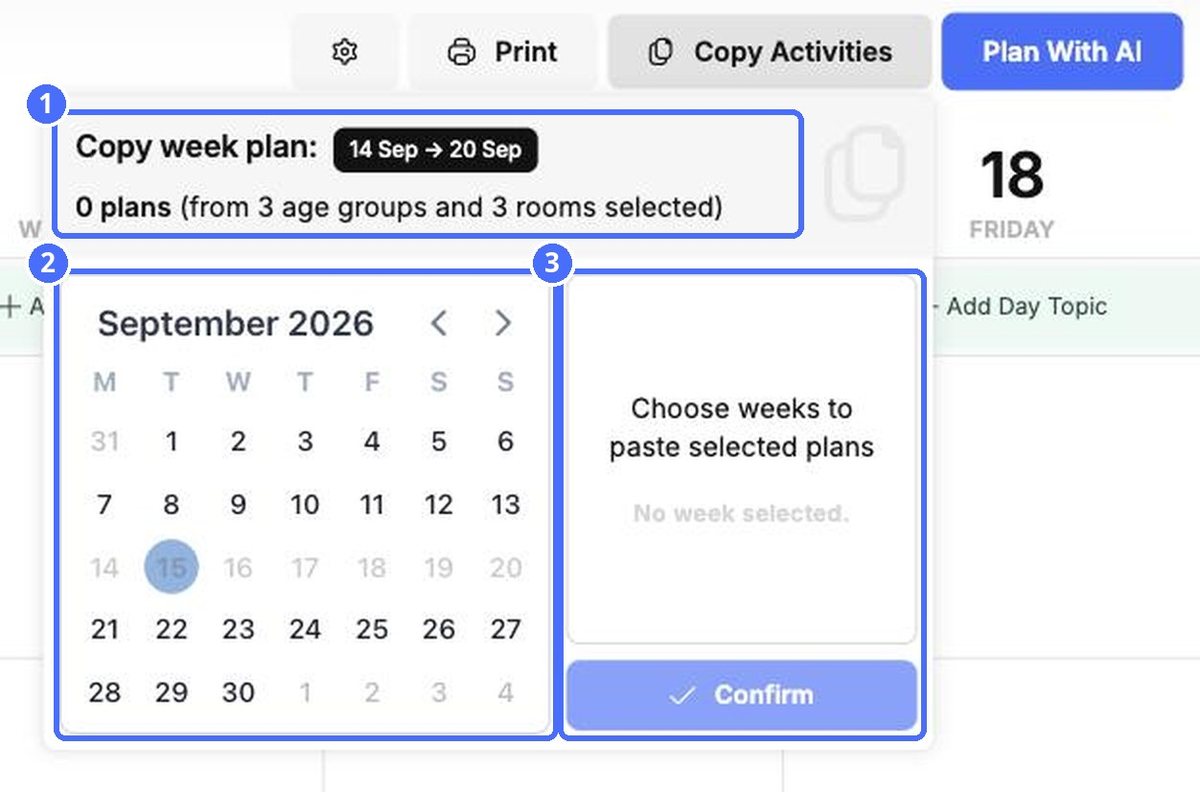
- Кликнете Копирајте активности. На врвот се прикажуваат неделата што ја копирате и колку планови содржи.
- Изберете една или повеќе недели во календарот. Тие се појавуваат десно.
- Кликнете Потврди.