
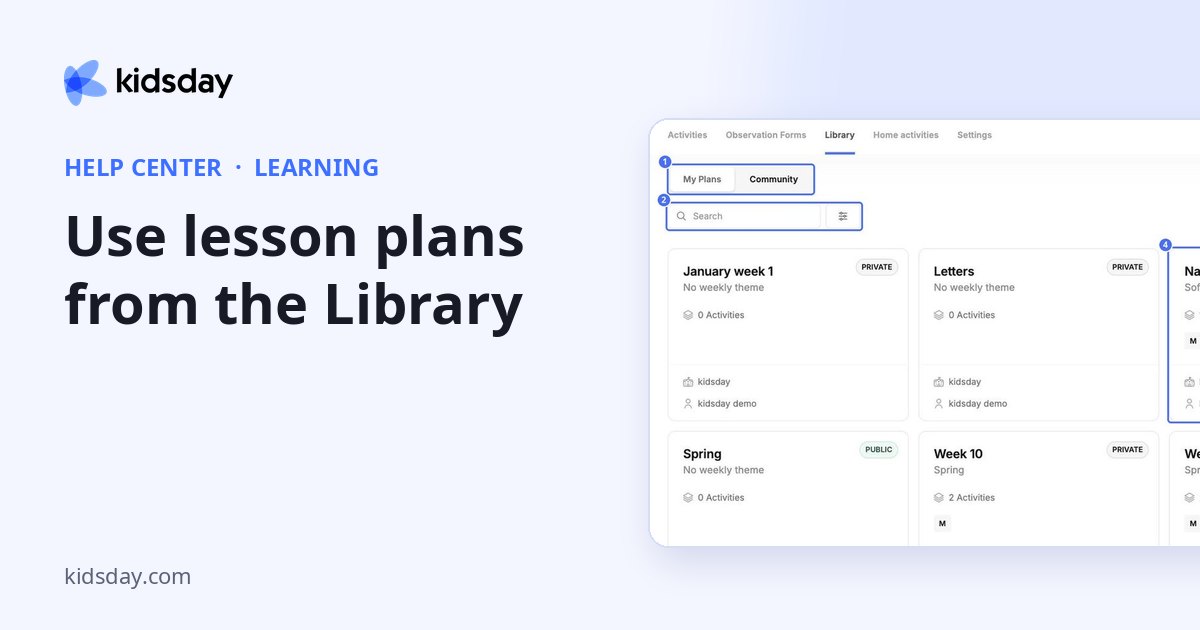
Планот за лекција е готова недела активности што можете да ја додадете во која било недела од календарот. Картичката Библиотека ги чува на две места:
- Моите планови: планови креирани во вашиот центар. Приватно плановите остануваат кај вас; Јавно плановите може да се споделат со други.
- Заедница: планови споделени од други корисници на kidsday. Потврдено ги означува плановите што ги проверил kidsday.
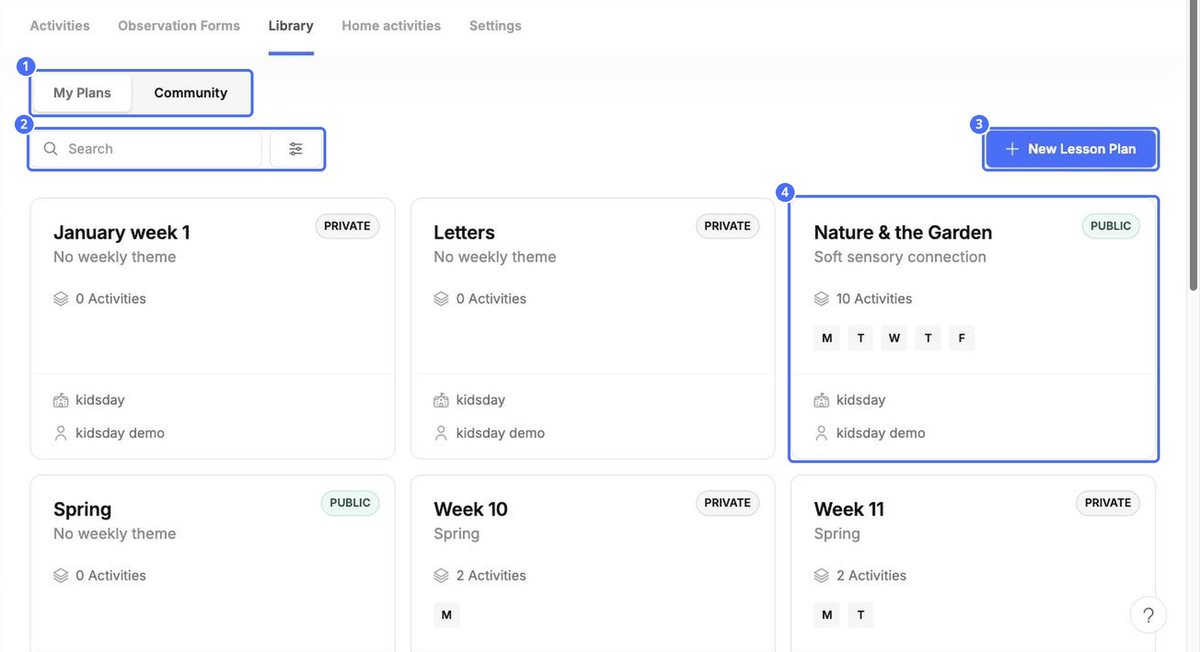
Секоја картичка ги прикажува темата на планот, бројот на активности, деновите што ги опфаќа и кој го изработил. Кликнете Нов план за лекција за да започнете свој.
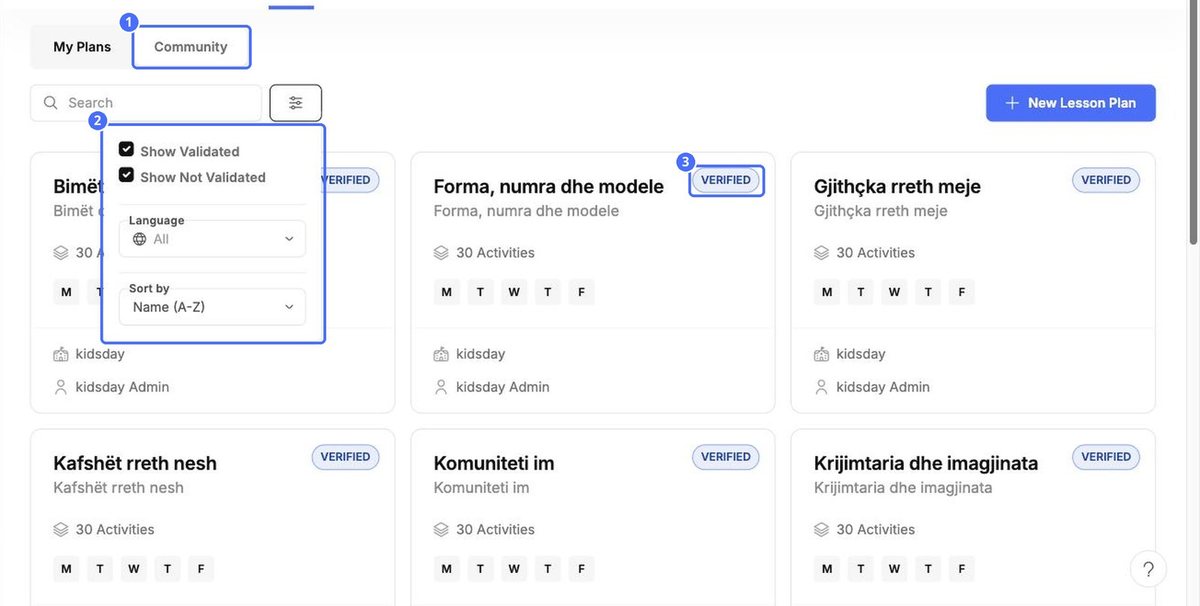
Пронаоѓање план од заедницата
Кликнете на копчето за филтер за да прикажете потврдени или непотврдени планови, изберете Јазик или сменете го редоследот во Сортирај од (сортирај по).
Отворање, уредување и инсталирање план
Кликнете на картичка за да го отворите планот. Активностите се распоредени по ден и возрасна група, под темата на планот.
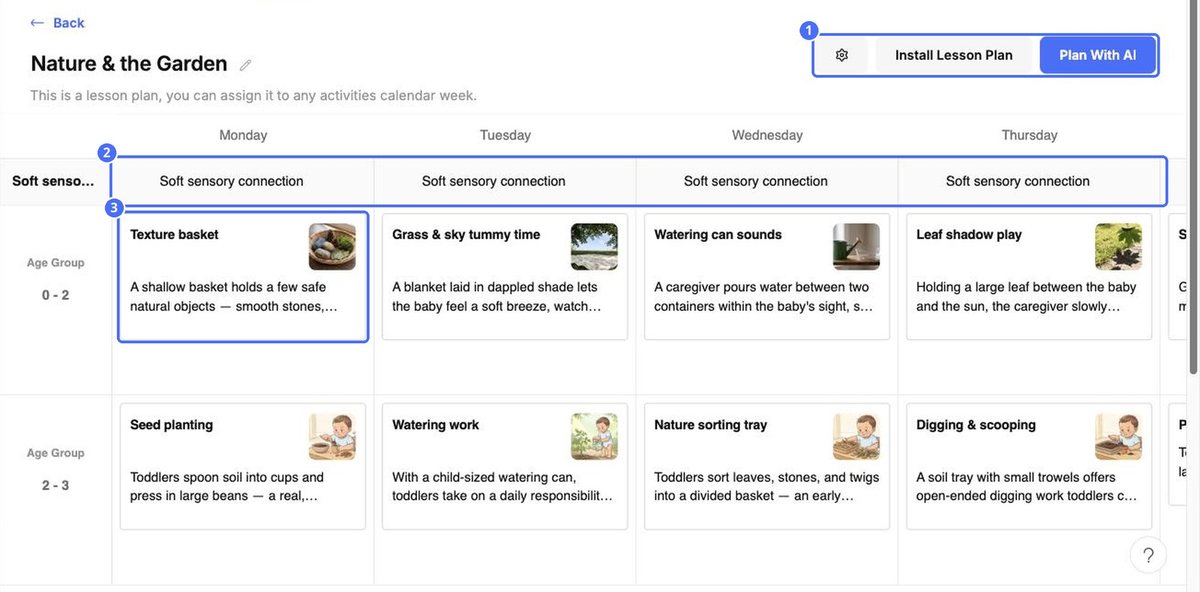
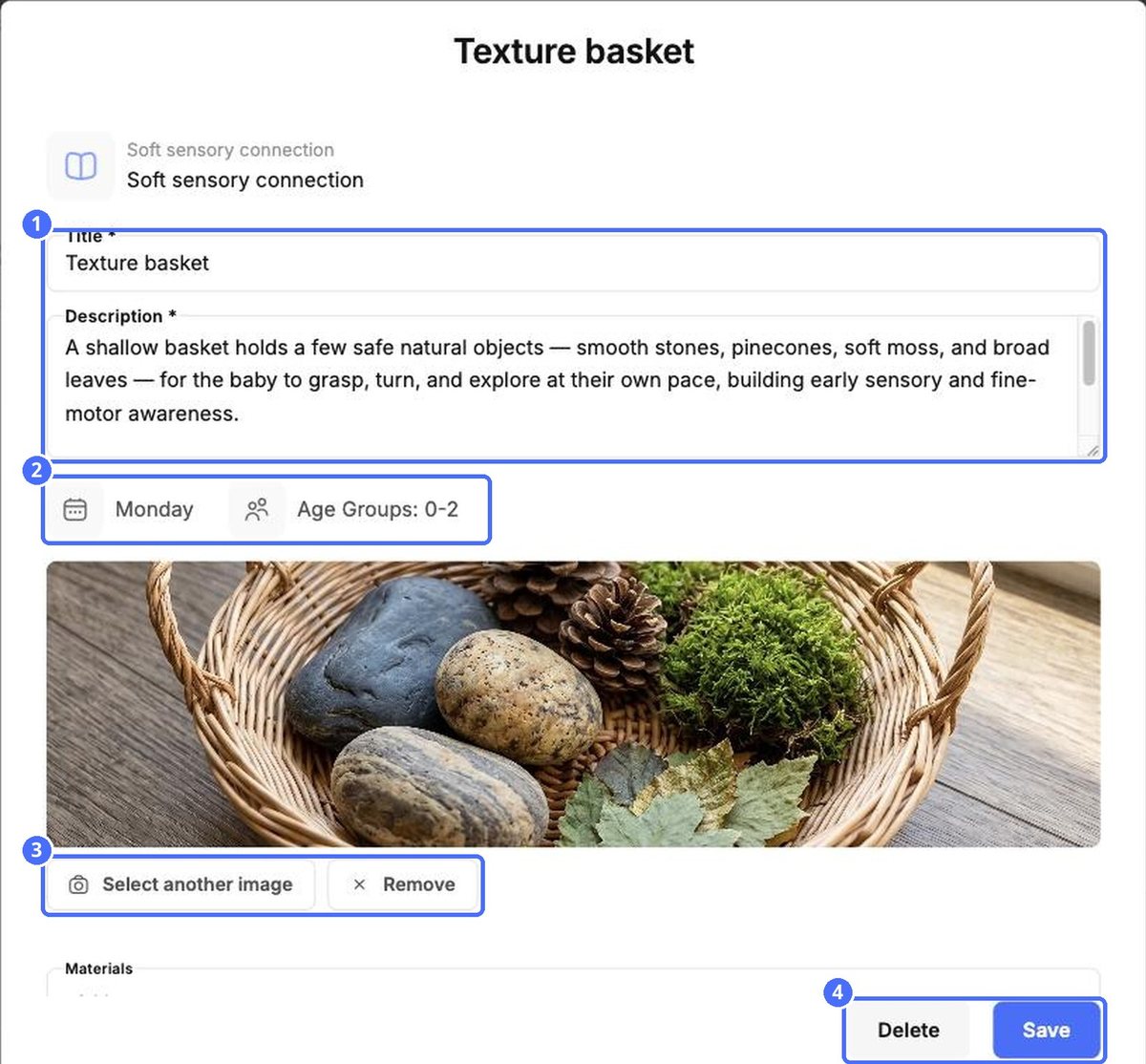
Кликнете на активност за да ја отворите. Можете да ги смените насловот, описот, сликата, материјалите и чекорите, а потоа да кликнете Зачувај, или да ја отстраните со Избриши.
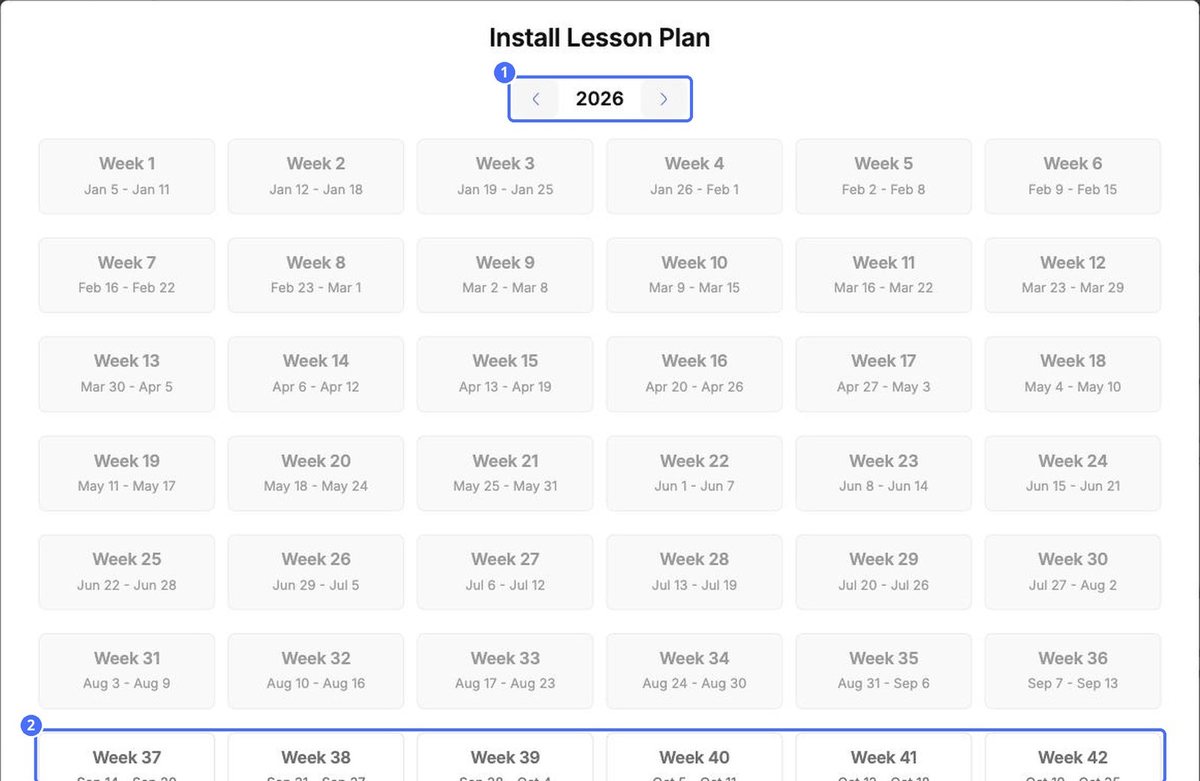
- Кликнете Инсталирајте план за лекција.
- Изберете ја годината со стрелките.
- Кликнете на неделата што ја сакате. Минатите недели се засивени.
- Активностите од планот се додаваат во таа недела на картичката Активности.
Совет: Кликнете на моливот до името на планот за да го преименувате и користете Додадете белешки на дното од планот за да ги опишете неговите цели за секој што ќе го инсталира.


