
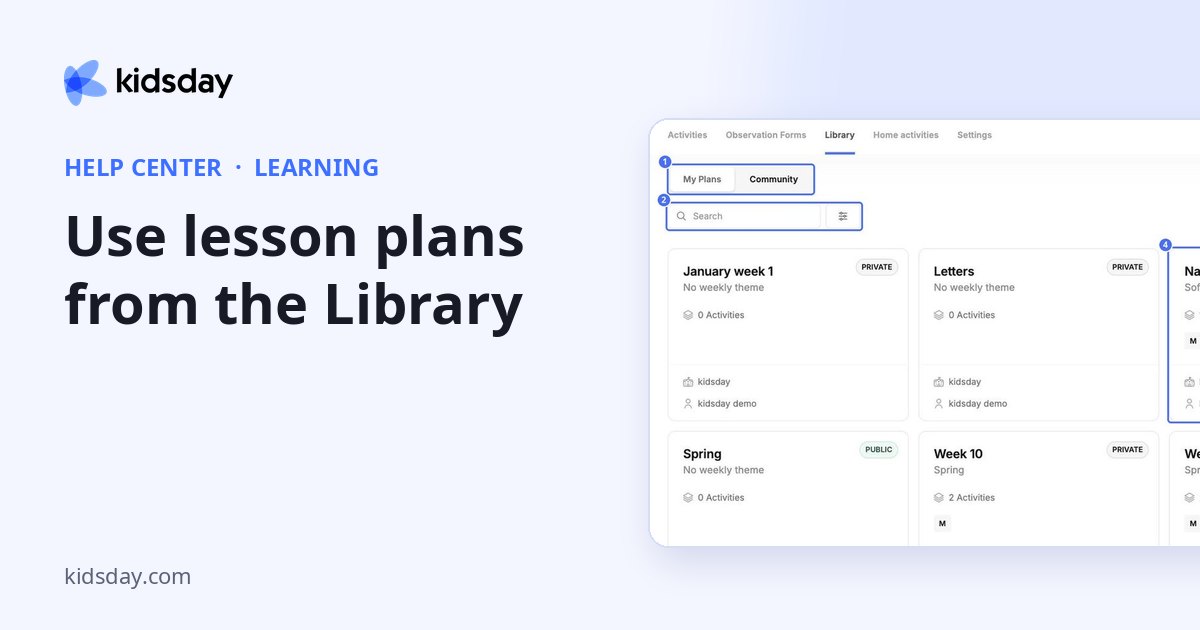
Un piano di lezione è una settimana di attività già pronta da aggiungere a qualsiasi settimana del calendario. La scheda Biblioteca li conserva in due sezioni:
- I miei piani: i piani creati nel proprio centro. I piani Privato restano all'utente; i piani Pubblico possono essere condivisi con altri.
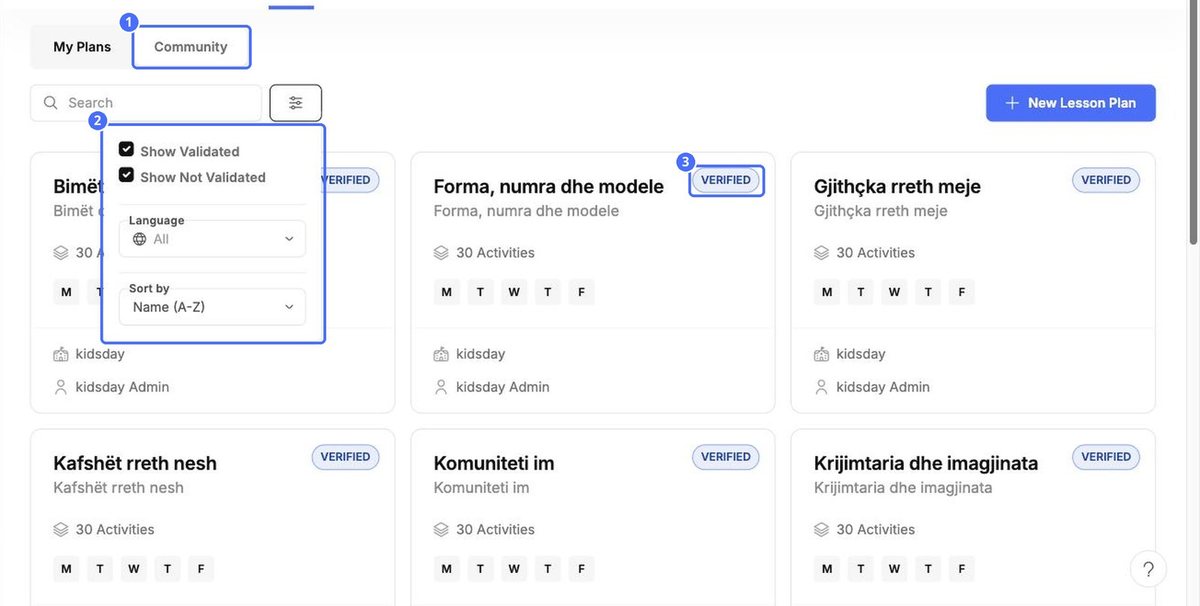
- Comunità: i piani condivisi da altri utenti di kidsday. Verificato contrassegna i piani controllati da kidsday.
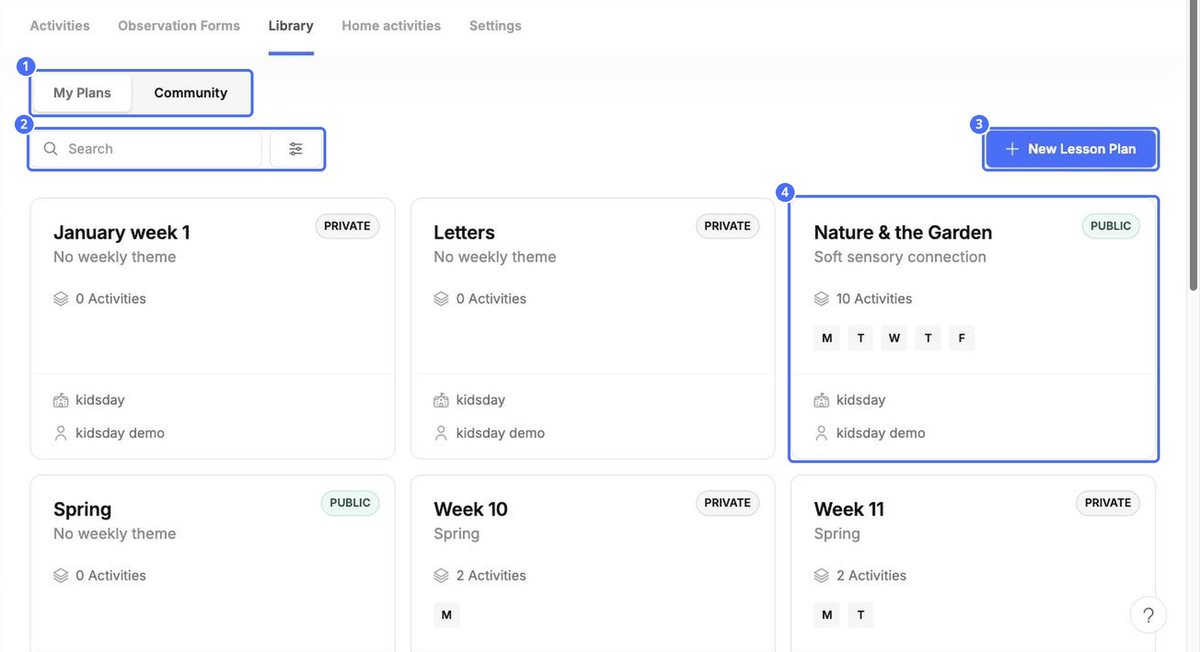
Ogni scheda mostra il tema del piano, il numero di attività, i giorni coperti e l'autore. Fare clic su Nuovo programma di lezione per crearne uno proprio.
Trovare un piano della community
Fare clic sul pulsante del filtro per mostrare i piani verificati o non verificati, scegliere una Lingua o cambiare l'ordine con Ordina per.
Aprire, modificare e installare un piano
Fare clic su una scheda per aprire il piano. Le attività sono disposte per giorno e gruppo di età, sotto il tema del piano.
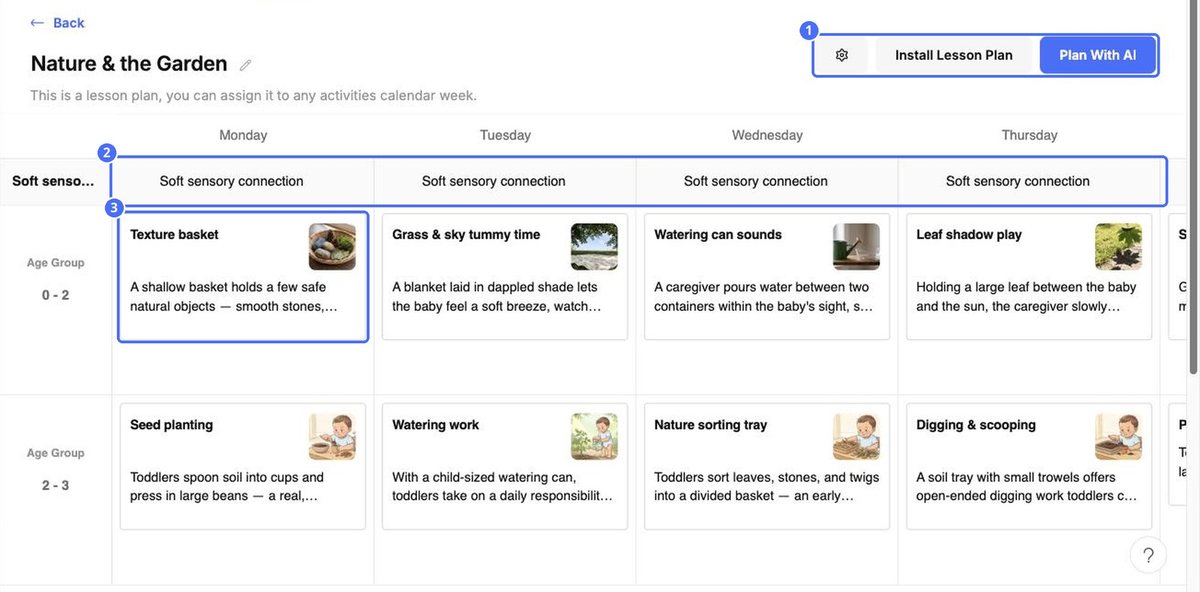
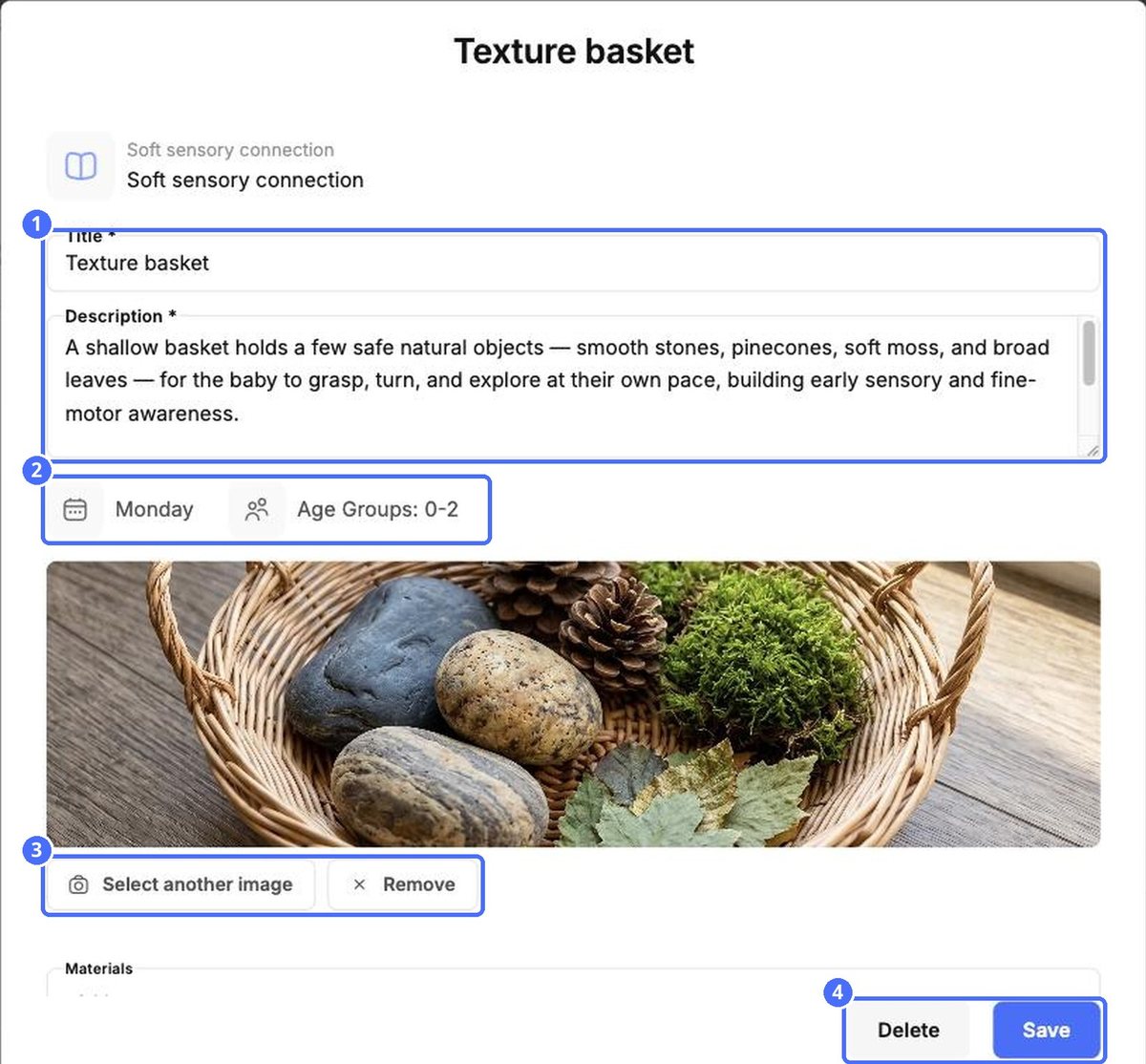
Fare clic su un'attività per aprirla. È possibile modificarne titolo, descrizione, immagine, materiali e passaggi e poi fare clic su Salva, oppure rimuoverla con Elimina.
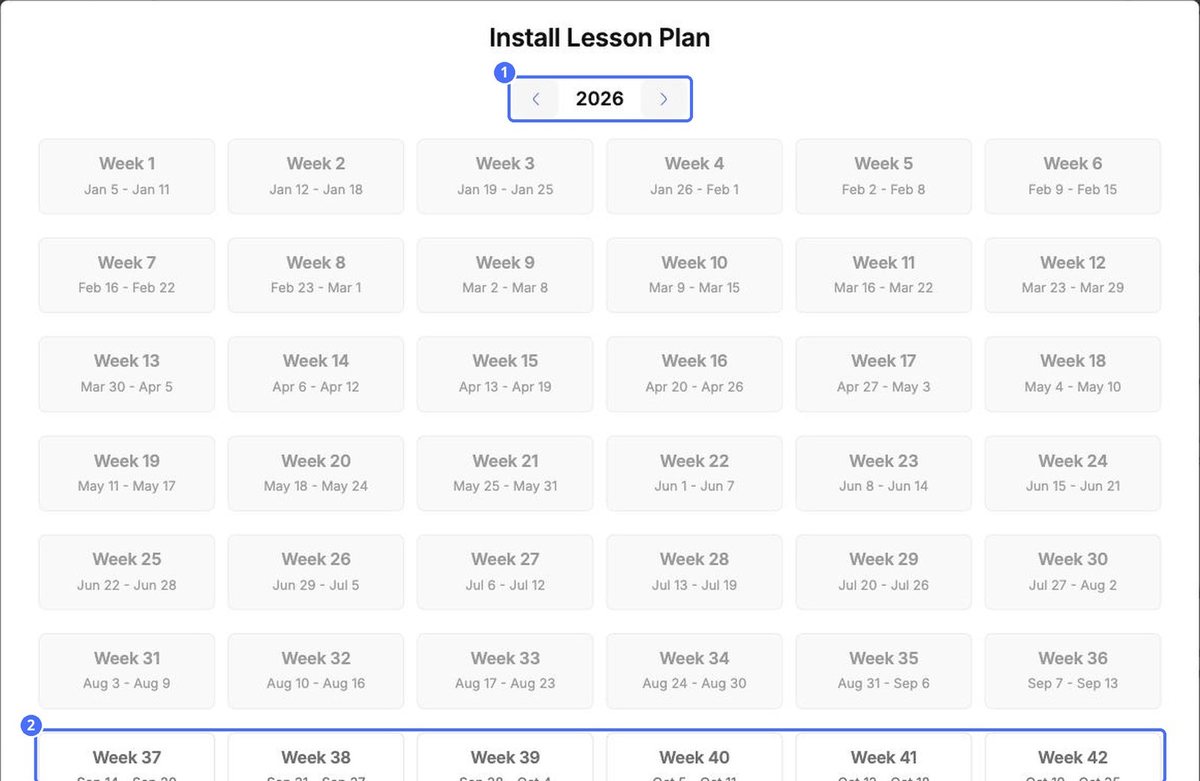
- Fare clic su Installa il piano di lezione.
- Scegliere l'anno con le frecce.
- Fare clic sulla settimana desiderata. Le settimane passate sono disattivate.
- Le attività del piano vengono aggiunte a quella settimana nella scheda Attività.
Suggerimento: Fare clic sulla matita accanto al nome del piano per rinominarlo e usare Aggiungi note in fondo al piano per descriverne gli obiettivi a chi lo installerà.


