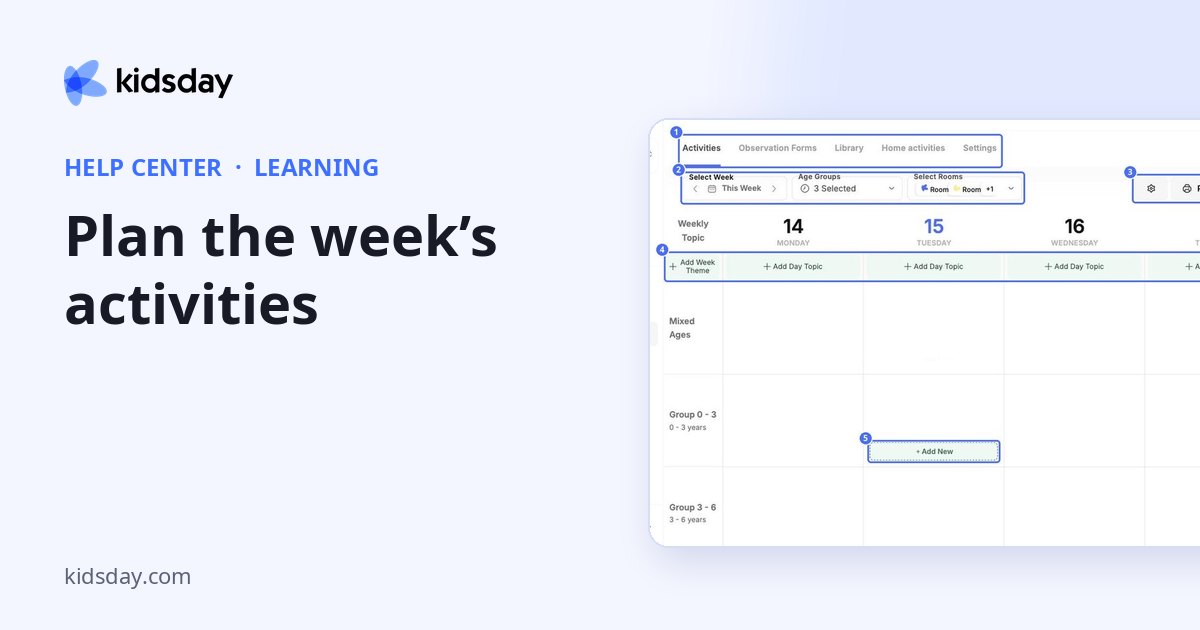
Apprendimento riunisce tutto ciò che si pianifica e si osserva in aula. Ha cinque schede:
| Scheda | Cosa si fa |
|---|---|
| Attività | Pianificare le attività di ogni giorno della settimana, per gruppo di età e aula. |
| Moduli di osservazione | Creare le liste di controllo che gli insegnanti usano per osservare i bambini, oltre a traguardi e livelli di valutazione. |
| Biblioteca | Conservare piani di lezione riutilizzabili e consultare i piani condivisi dalla community di kidsday. |
| Attività domestiche (attività a casa) | Inviare attività da fare a casa e verificare chi le ha svolte. |
| Impostazioni | Vedere l'abbonamento al Pianificatore di lezioni IA e scegliere quali attività richiedono approvazione. |
Pianificare la settimana
La scheda Attività mostra una settimana sotto forma di griglia: i giorni in alto e i gruppi di età sul lato.
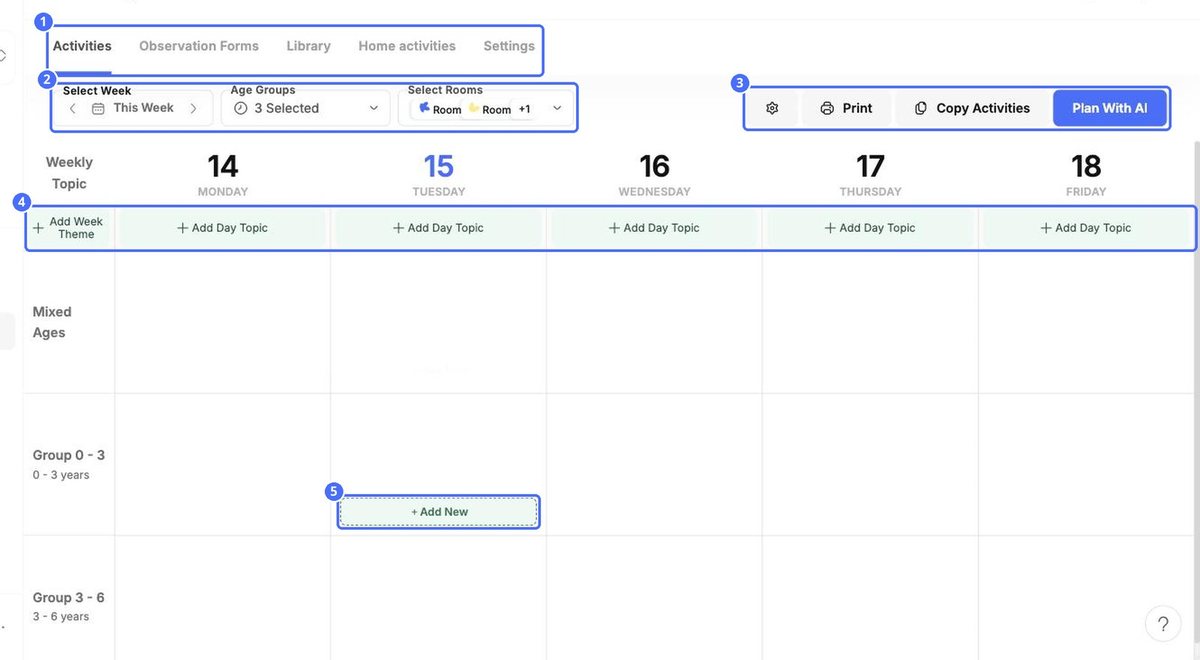
- Seleziona Settimana: usare le frecce per spostarsi tra le settimane.
- Gruppi di età e Seleziona stanze: scegliere quali gruppi e aule mostrare.
- Aggiungi il tema della settimana: digitare il tema della settimana, ad esempio La natura e il giardino.
- Aggiungi argomento del giorno: assegnare a ogni giorno un proprio argomento.
Aggiungere un'attività
- Posizionare il puntatore su una cella della griglia e fare clic su + Aggiungi nuovo.
- Inserire il nome dell'Attività e una Descrizione.
- Fare clic su Scegli un'immagine per aggiungere una foto o un'illustrazione.
- Scegliere i Materiali necessari e scrivere i Passaggi da seguire.
- Fare clic su Definire gli argomenti di sviluppo per collegare l'attività alle aree di apprendimento.
- Controllare Seleziona stanze. Selezionare Non mostrare ai genitori per riservare l'attività al personale.
- Fare clic su Salva.
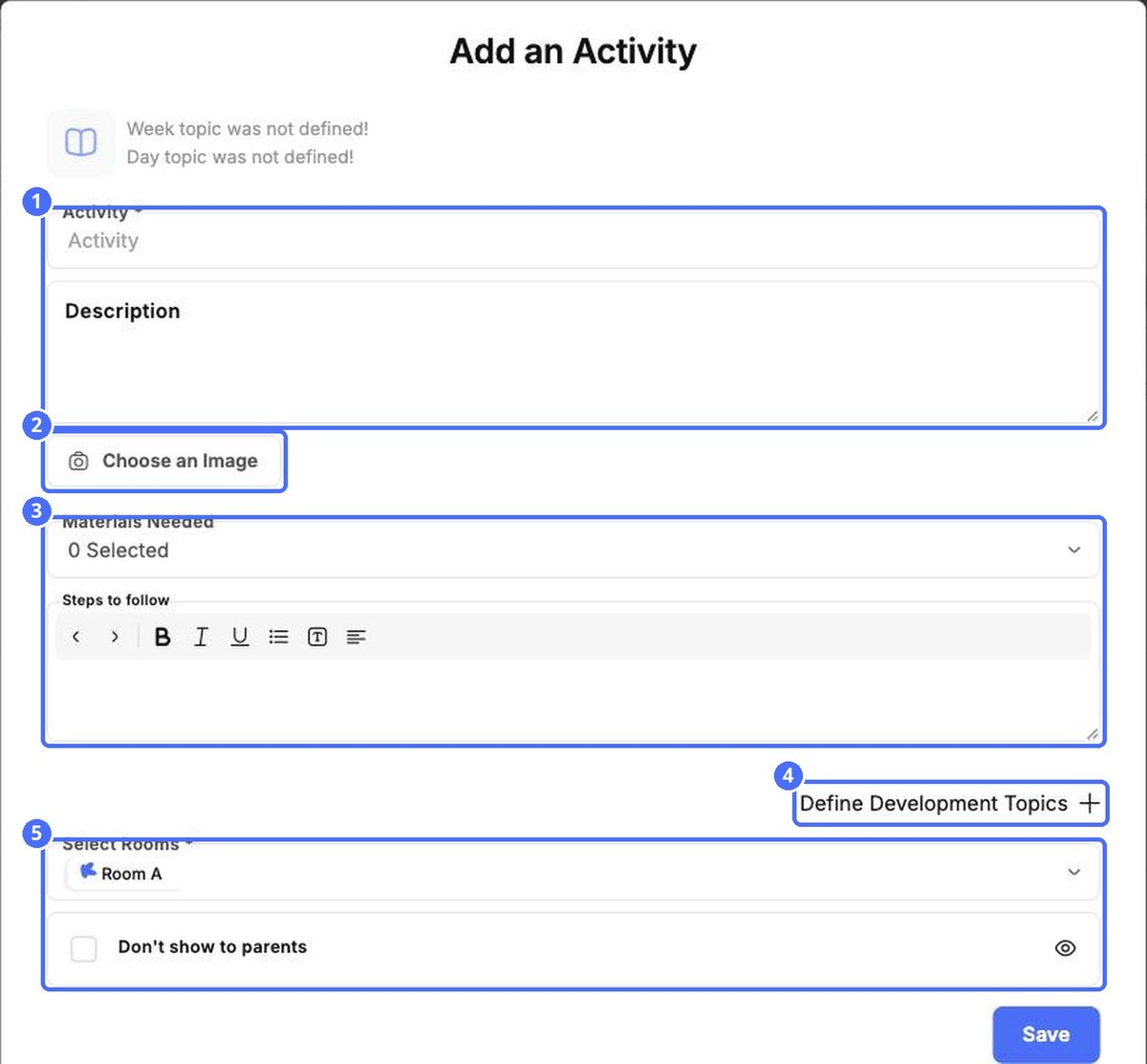
Suggerimento: La parte superiore della finestra mostra il tema della settimana e l'argomento del giorno. Impostarli per primi, in modo che ogni attività sia coerente con la settimana.
Altre opzioni
| Opzione | Cosa fa |
|---|---|
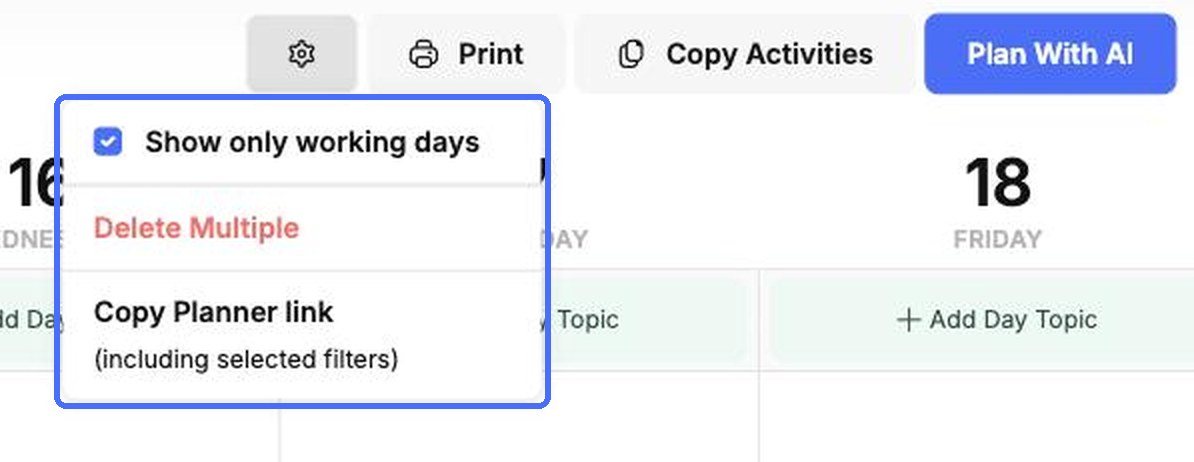
| Ingranaggio › Mostra solo i giorni lavorativi | Nasconde il fine settimana dalla griglia. |
| Ingranaggio › Elimina più elementi | Consente di selezionare più attività ed eliminarle insieme. |
| Ingranaggio › Copia il collegamento al pianificatore | Copia un link al pianificatore, inclusi i filtri selezionati. |
| Stampa | Stampa il piano della settimana. |
| Copia attività | Copia i piani della settimana in altre settimane. |
Copiare una settimana in altre settimane
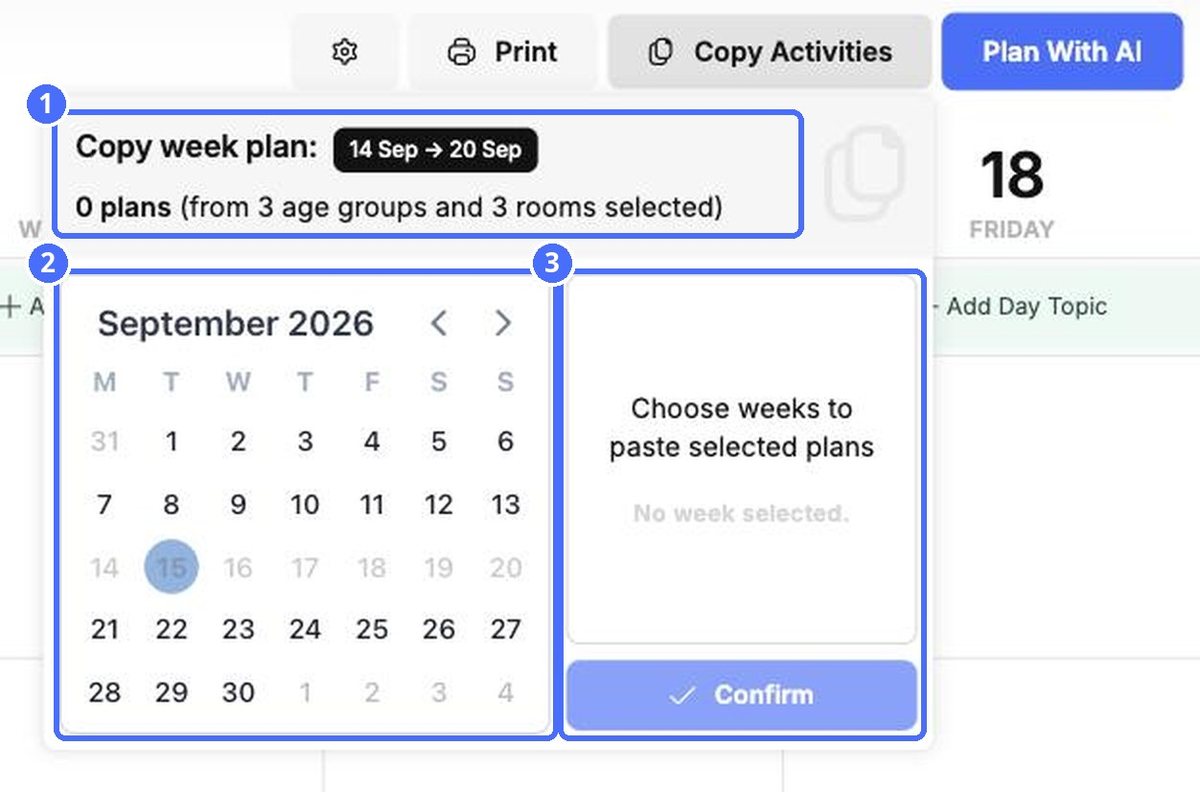
- Fare clic su Copia attività. In alto sono indicati la settimana che si sta copiando e quanti piani contiene.
- Scegliere una o più settimane nel calendario. Compaiono a destra.
- Fare clic su Confermare.