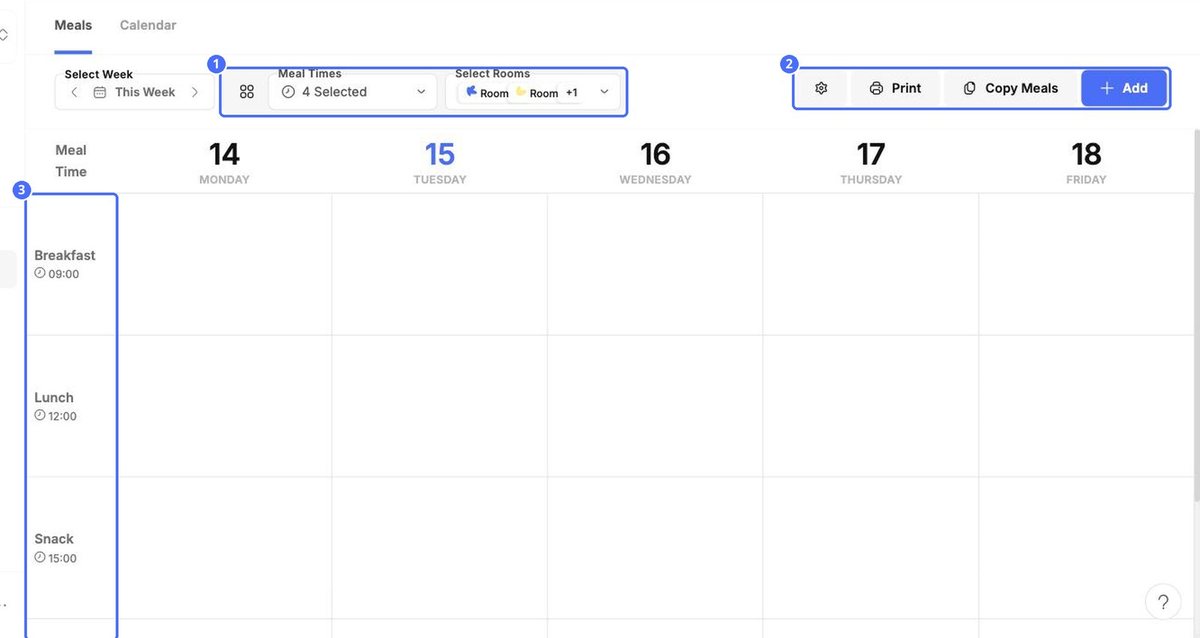
La scheda Pasti mostra il menu della settimana, con una riga per ogni pasto, ad esempio colazione, pranzo e spuntino.
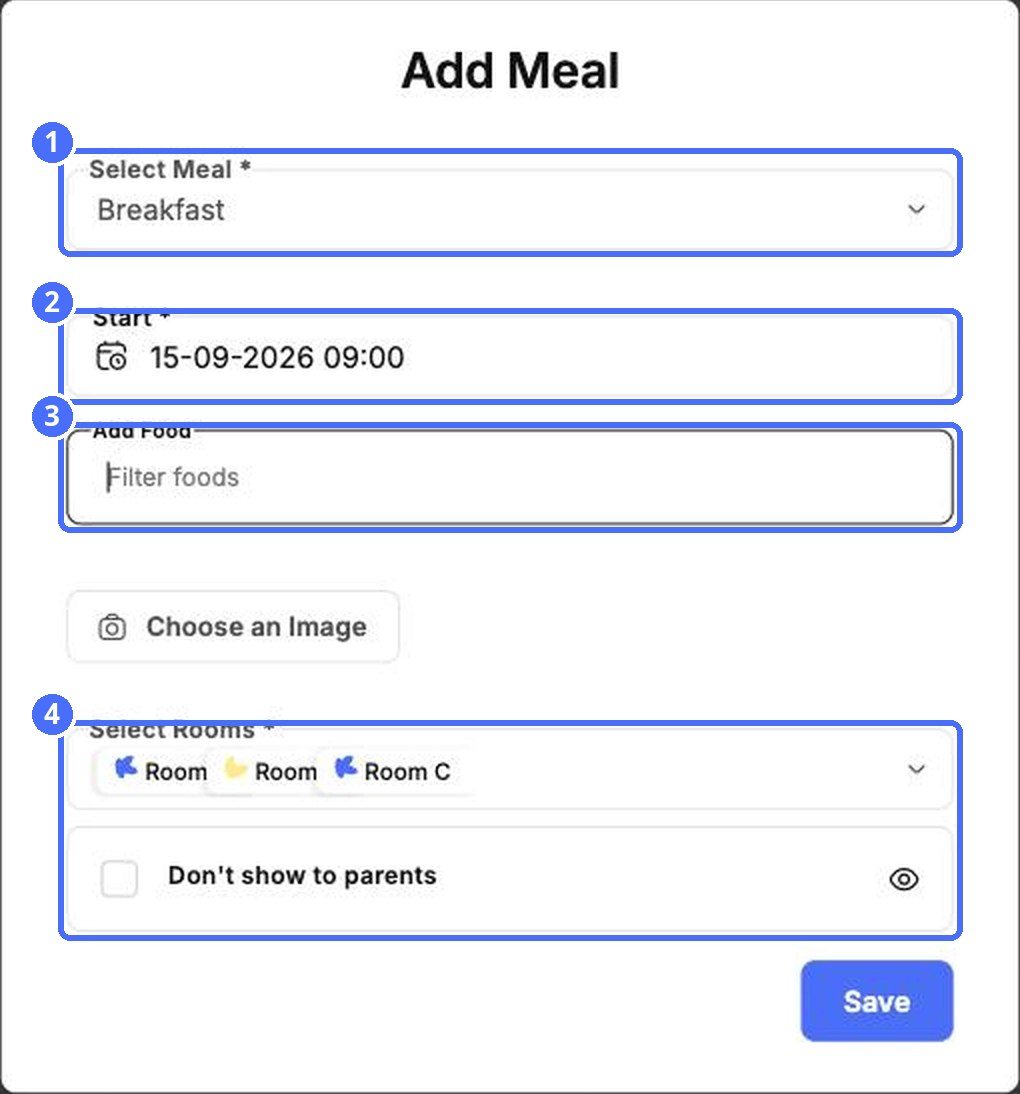
- Fare clic su Aggiungere.
- In Seleziona pasto, scegliere il pasto. L'orario abituale si compila automaticamente. Fare clic su Aggiungi nuovo per creare un altro pasto.
- Controllare data e ora di Inizio.
- In Aggiungi cibo, digitare per trovare gli alimenti e aggiungerli.
- Aggiungere un'immagine, se si desidera, e controllare le aule in Seleziona stanze.
- Selezionare Non mostrare ai genitori per riservare il pasto al personale.
- Fare clic su Salva.
- Stampa stampa il menu della settimana, ad esempio per la bacheca.
- Copia pasti copia il menu in altre settimane.
- Orari dei pasti e Seleziona stanze determinano cosa mostra la griglia.
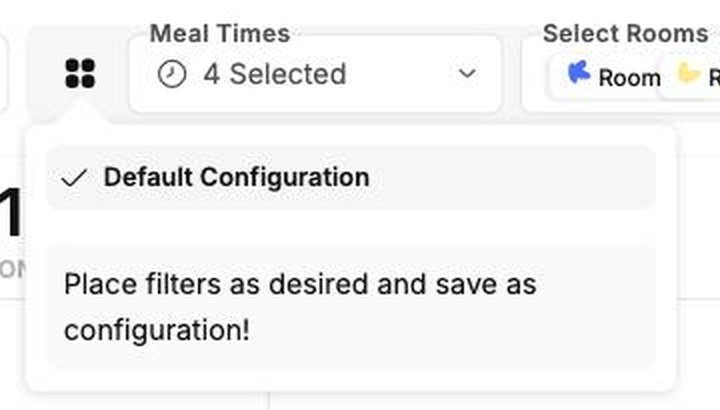
Salvare una visualizzazione
Fare clic sul pulsante a griglia accanto a Orari dei pasti per passare da una visualizzazione salvata all'altra. Impostare i filtri come si preferisce e salvarli come configurazione, per ritrovarli con un clic.