
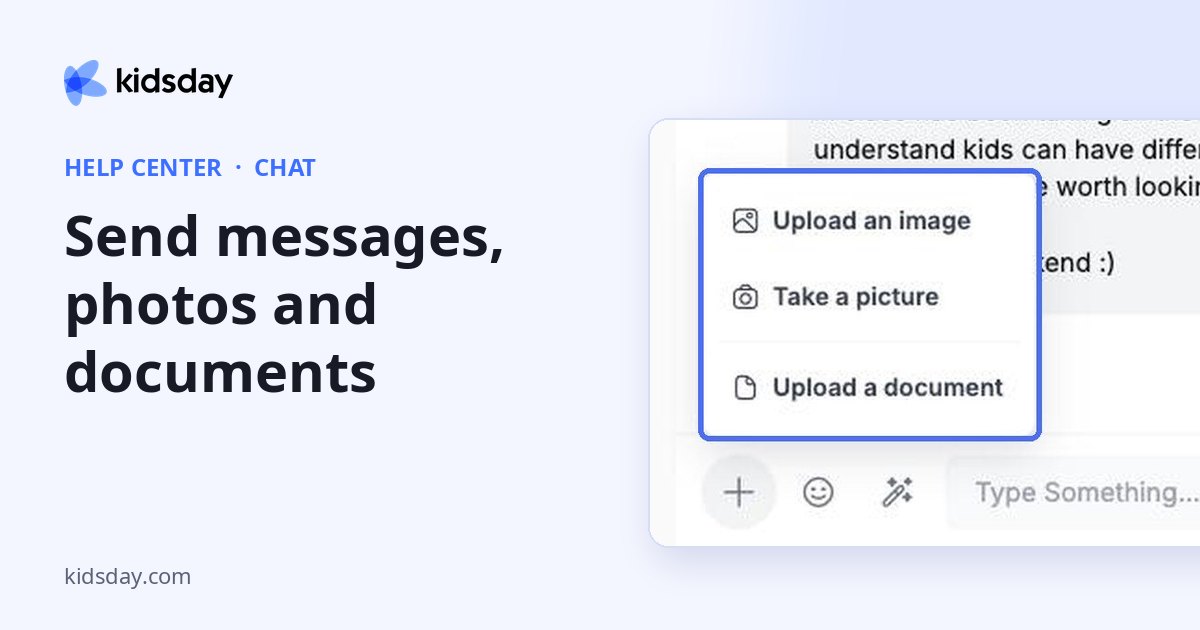
Scrivere nella barra dei messaggi in fondo a una conversazione e fare clic sulla freccia per inviare. Usare i pulsanti a sinistra della barra per tutto il resto.
| Pulsante | Cosa fa |
|---|---|
| + | Carica un'immagine, Scatta una foto con la fotocamera oppure Carica un documento. |
| Faccina | Aggiunge un'emoji al messaggio. |
| Bacchetta magica | Assistenza alla scrittura con IA: Correggere il testo corregge ortografia e grammatica, Riscrivi meglio rende il messaggio più chiaro e curato. |
| Microfono | Registra un messaggio vocale. |
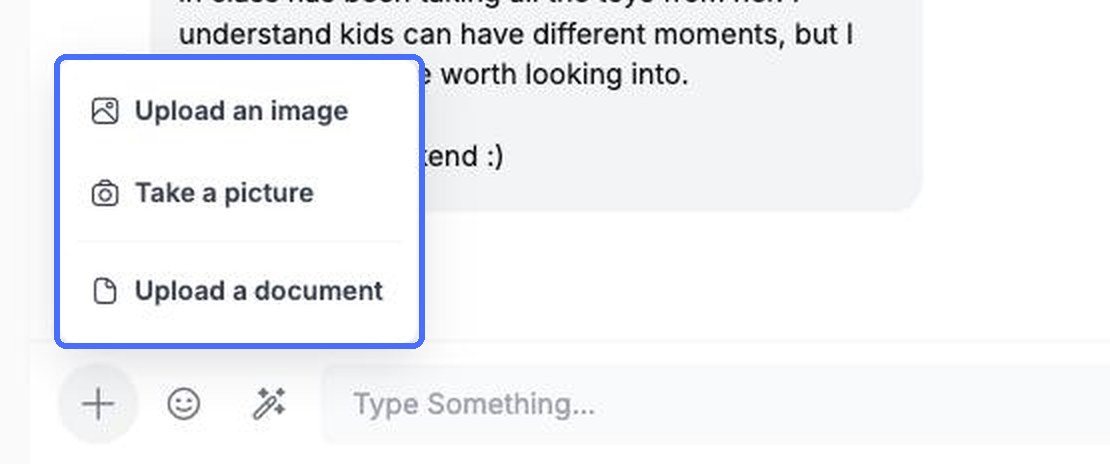
Far perfezionare il messaggio a kidsday
- Scrivere il messaggio.
- Fare clic sulla bacchetta magica e scegliere Correggere il testo o Riscrivi meglio.
- Leggere il nuovo testo nella barra dei messaggi, modificarlo se necessario e inviarlo.


Nota: Nulla viene inviato finché non si fa clic sulla freccia di invio, quindi è sempre possibile controllare prima il testo riscritto.
Per reagire a un messaggio, fare clic sulla faccina accanto al messaggio.


