Una volta creato l'account, lo si collega al centro in cui si lavora. Ci sono due modi: trovare il centro da soli oppure ricevere dal proprio centro un invito via e-mail. Creare prima l'account e installare l'app: entrambi i percorsi si concludono nell'app.
Nota: Se il proprio centro non usa ancora kidsday, o se si insegna nella propria classe, è possibile creare uno spazio proprio — vedere Configurare kidsday per la propria classe (senza account scuola).
Trovare il proprio centro
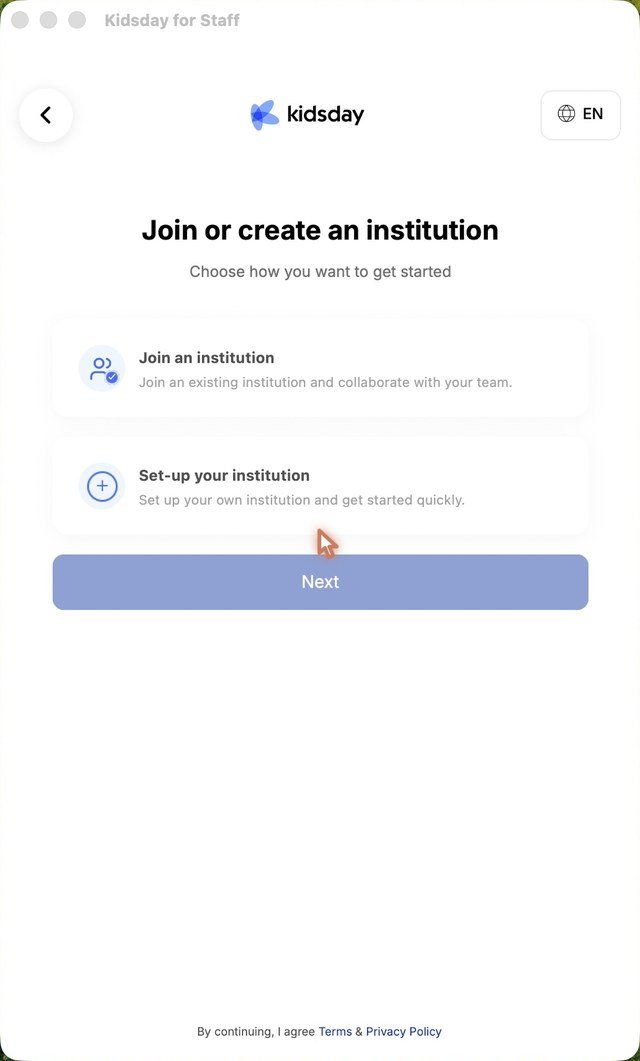
- In Entra in un'istituzione o creane una, scegliere Entra in un'istituzione e toccare Avanti.
- Cercare il proprio centro per nome.
- Toccarlo, quindi confermare con Entra.
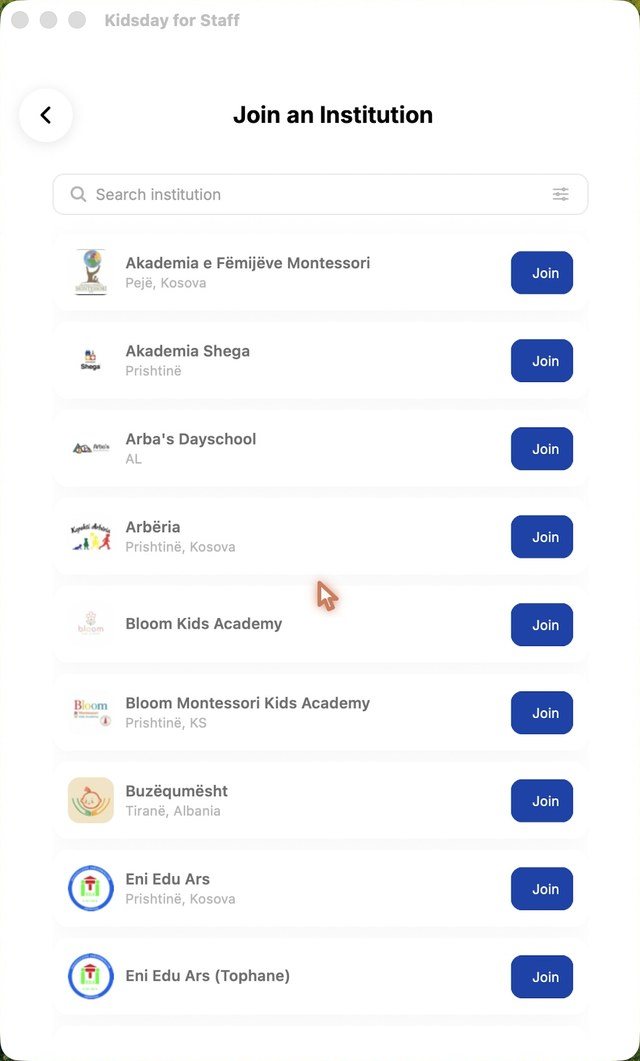
Nota: Qui compaiono solo i centri che hanno attivato la rilevabilità. Se il proprio non compare, chiedere di ricevere invece un invito via e-mail.
Accettare un invito via e-mail
- Il proprio centro invia l'invito all'indirizzo e-mail dell'insegnante. Aprirlo e toccare Visualizza invito.
- L'invito si apre nel browser. Accedere con l'indirizzo e-mail a cui è stato inviato l'invito, oppure creare il proprio account se non se ne ha ancora uno.
- Controllare il centro e il ruolo indicati nell'invito, quindi toccare Accetta invito.
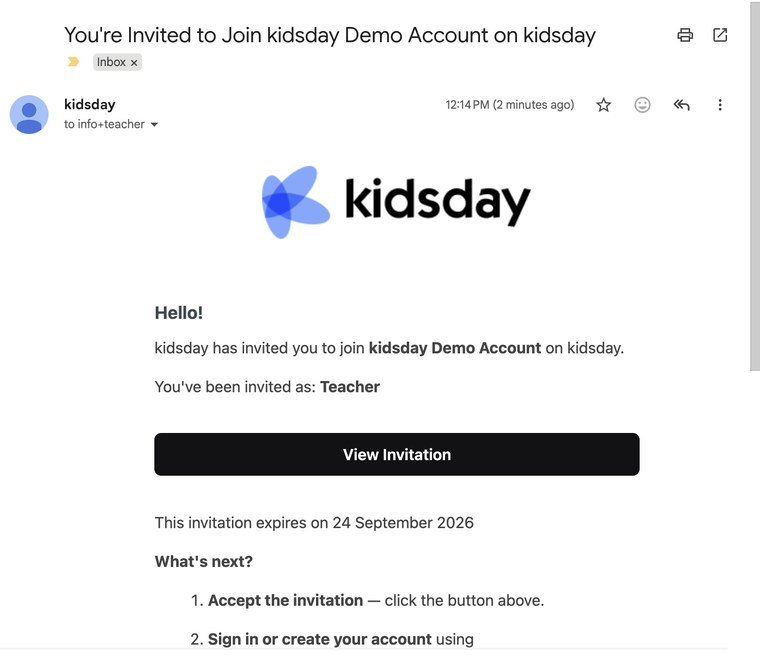
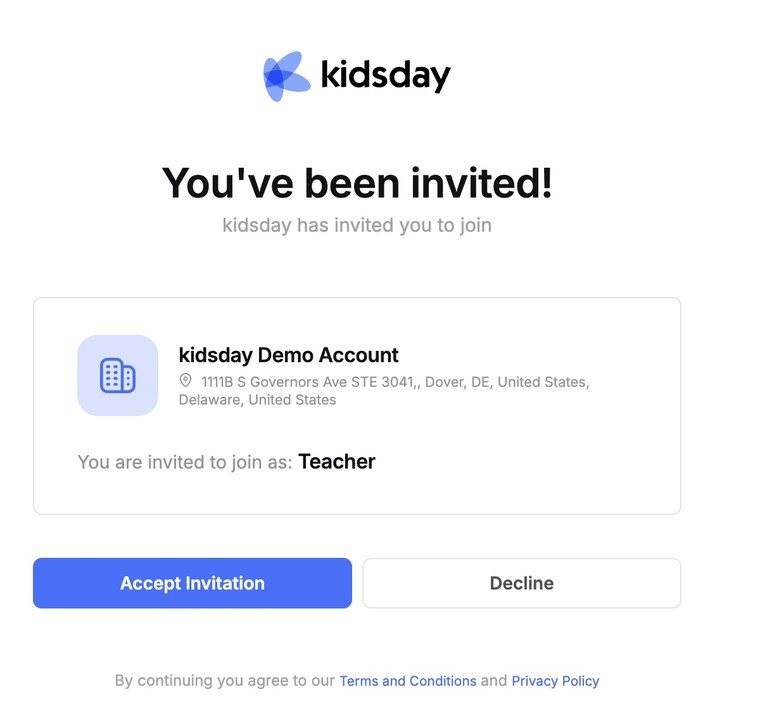
L'app per il personale recepisce la modifica da sola e apre la propria aula. L'amministratore decide il ruolo e quali aule si vedono.
Suggerimento: Un invito scade dopo 7 giorni e deve essere accettato con l'indirizzo e-mail a cui è stato inviato. Il proprio centro può inviarlo di nuovo da Scuola › Personale › Inviti.
Lavorare in più centri
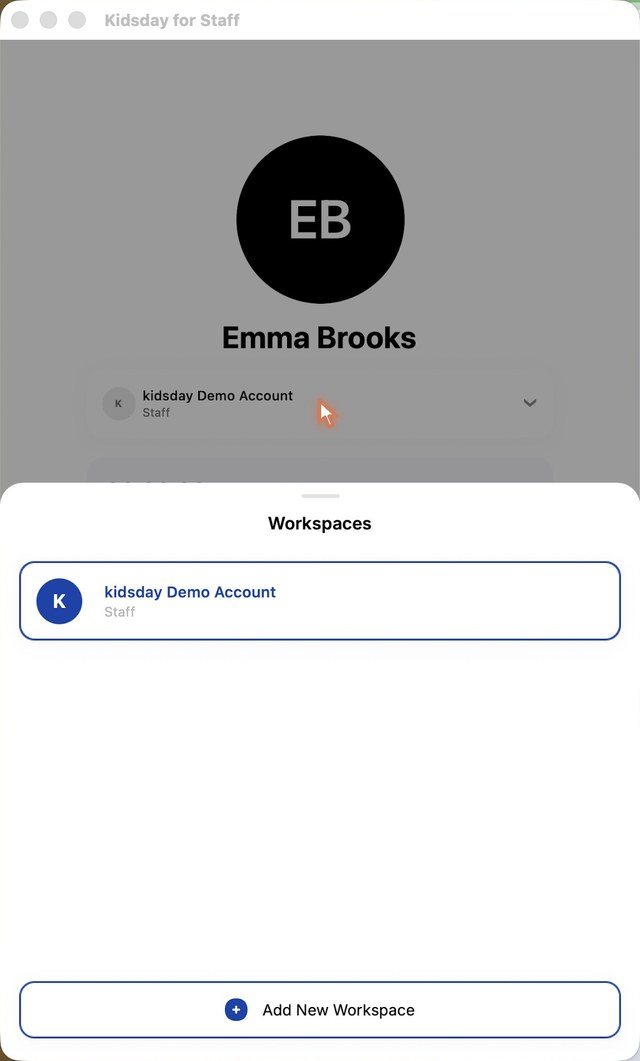
- Aprire Profilo e toccare la scheda del centro in alto per vedere i propri Spazi di lavoro.
- Toccare un altro centro per passare a quello.
- Toccare Aggiungi nuovo spazio di lavoro per entrare in un altro centro o crearne uno.