
Nota: Questo argomento è rivolto agli insegnanti il cui centro non usa ancora kidsday, o che insegnano nella propria classe. Se il proprio centro usa già kidsday, vedere invece Entrare nel proprio centro: l'amministratore aggiunge l'insegnante da lì.
Chi gestisce la propria classe, o sta avviando un centro non ancora presente in kidsday, può creare un'istituzione direttamente dall'app. Si diventa amministratori dell'istituzione e tutto il resto — le aule, i bambini, il piano giornaliero — si costruisce al suo interno.
Creare l'istituzione
- Aprire Profilo, toccare la scheda del centro e scegliere Aggiungi nuovo spazio di lavoro. Con un account appena creato, questa schermata compare subito dopo aver impostato la password.
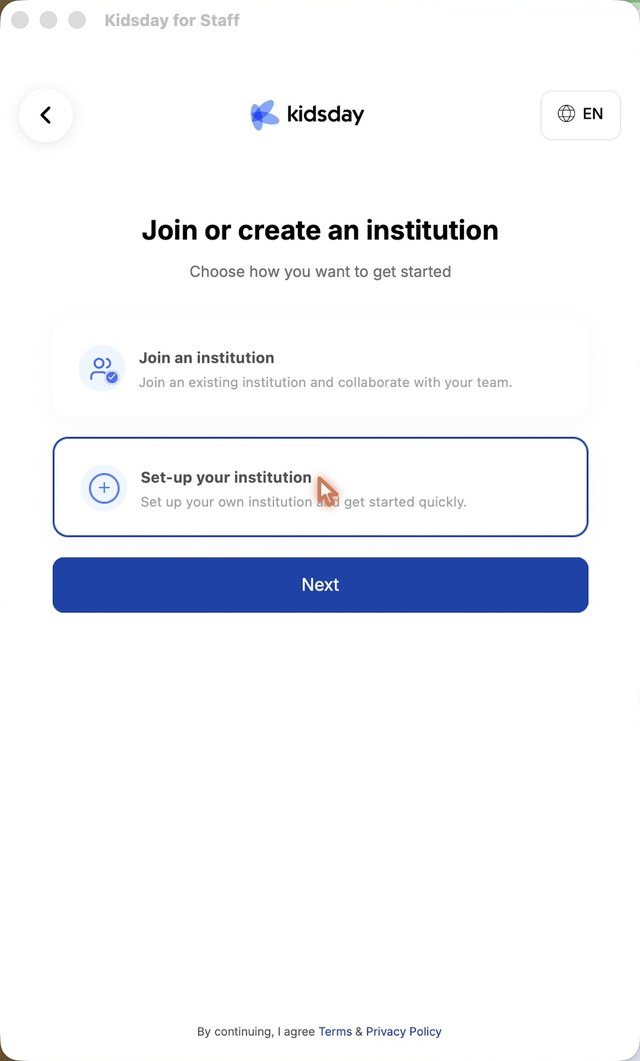
- Scegliere Configura la tua istituzione e toccare Avanti.
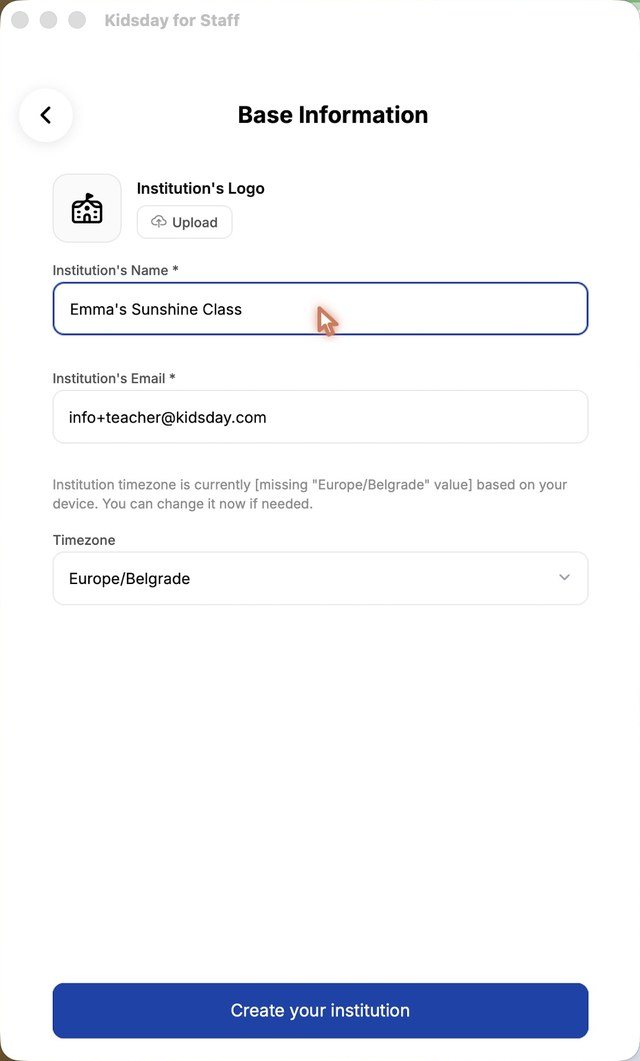
- Compilare il nome dell'istituzione e l'e-mail, controllare il fuso orario e aggiungere un logo, se disponibile.
- Toccare Crea la tua istituzione.
Aggiungere la propria classe
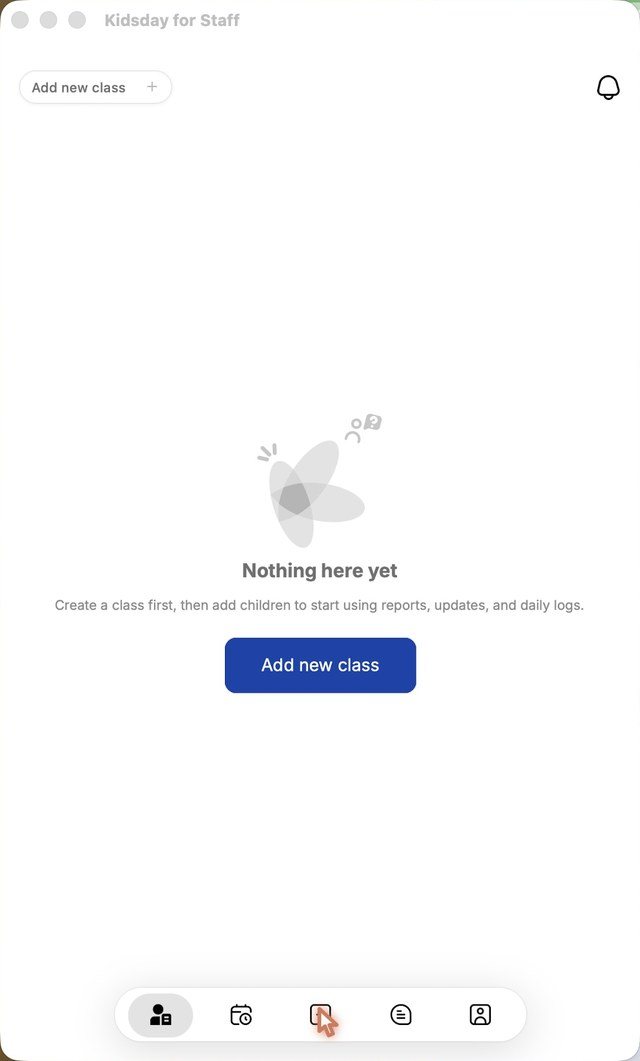
- La schermata Bambini si apre vuota, con Aggiungi nuova classe.
- Inserire il nome della classe e scegliere un colore.
- Scegliere un gruppo d'età, oppure crearne uno con la sua fascia di età e il rapporto bambini/insegnante.
- In Configurazione dei report, selezionare i report giornalieri desiderati per questa classe: l'app ne suggerisce una serie in base al gruppo d'età.
- Toccare Salva.
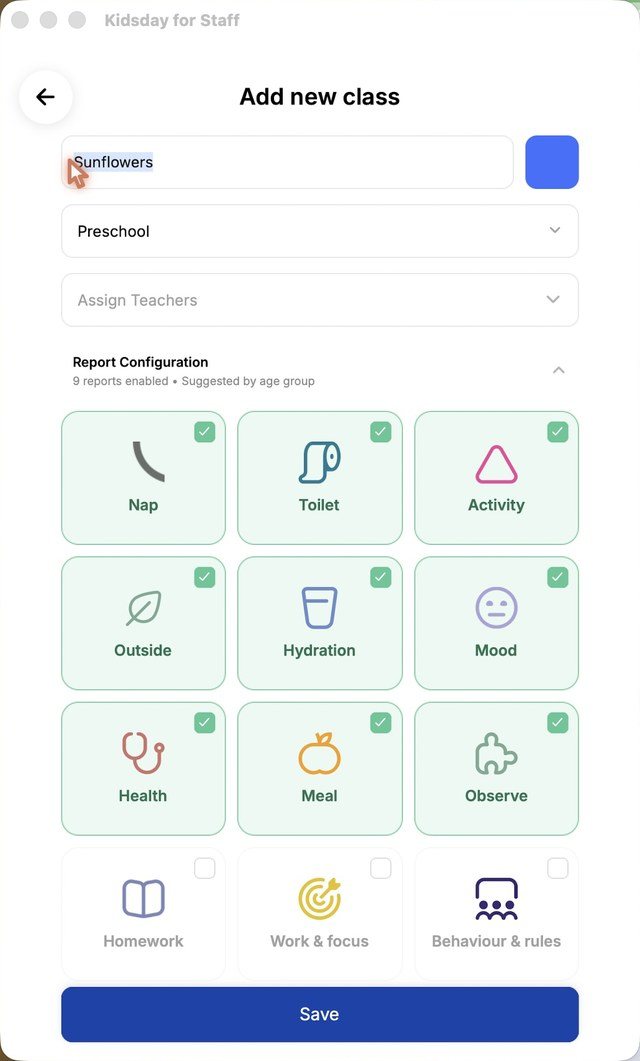
Suggerimento: Assegnare gli insegnanti serve a invitare i colleghi nella classe. Si può lasciare vuoto se si insegna da soli e aggiungere altre persone in seguito.
Aggiungere i bambini
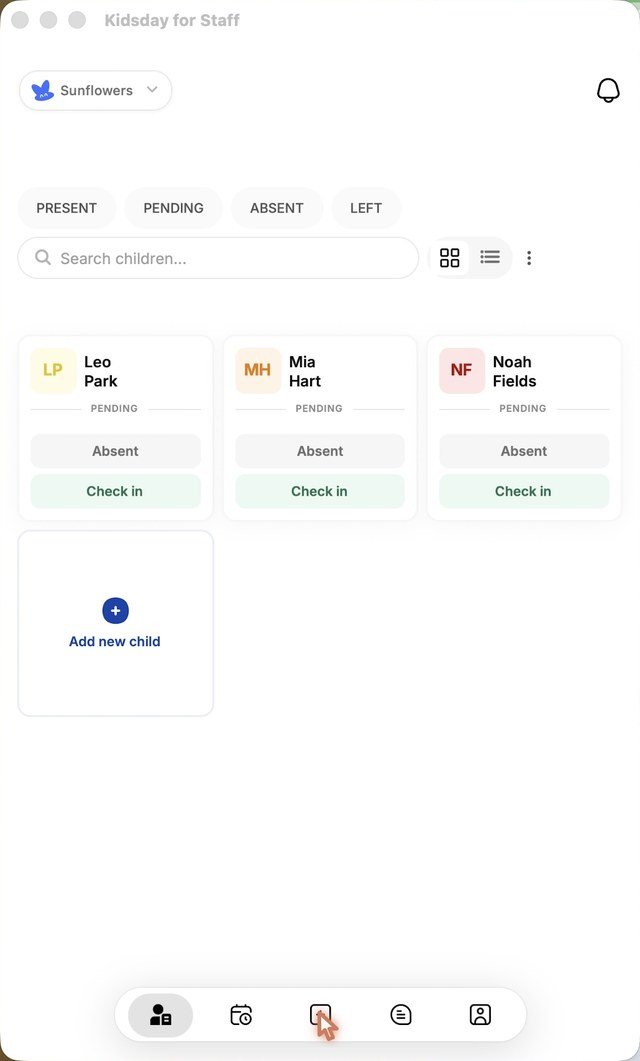
- Nella schermata Bambini, toccare Aggiungi bambino.
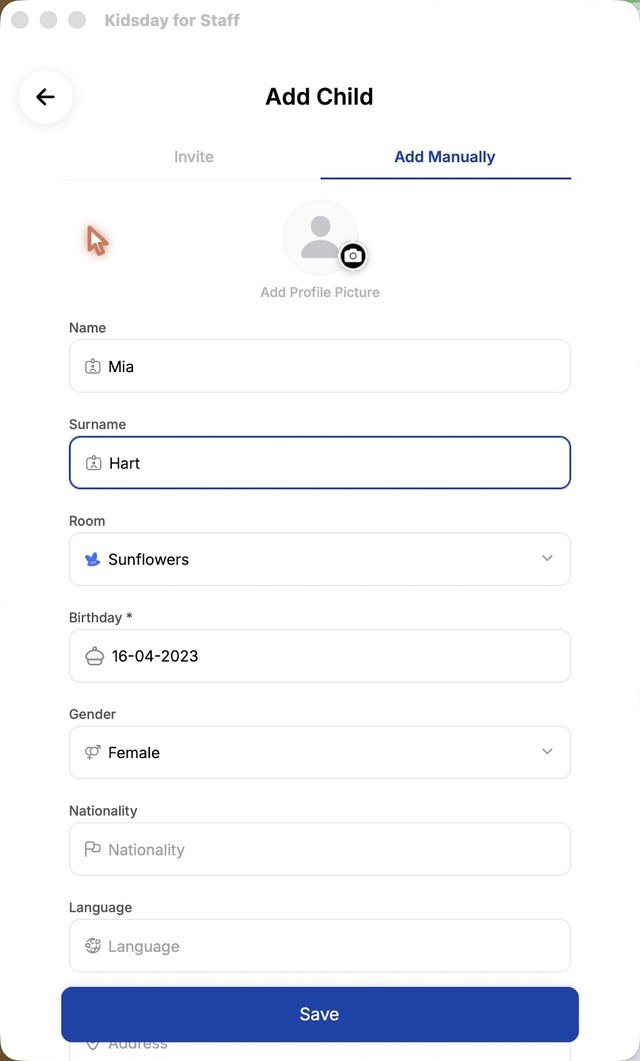
- Usare Invita per inviare un invito ai genitori, oppure Aggiungi manualmente per inserire il bambino personalmente.
- Compilare nome, cognome, data di nascita e sesso, quindi toccare Salva.
Pianificare la giornata
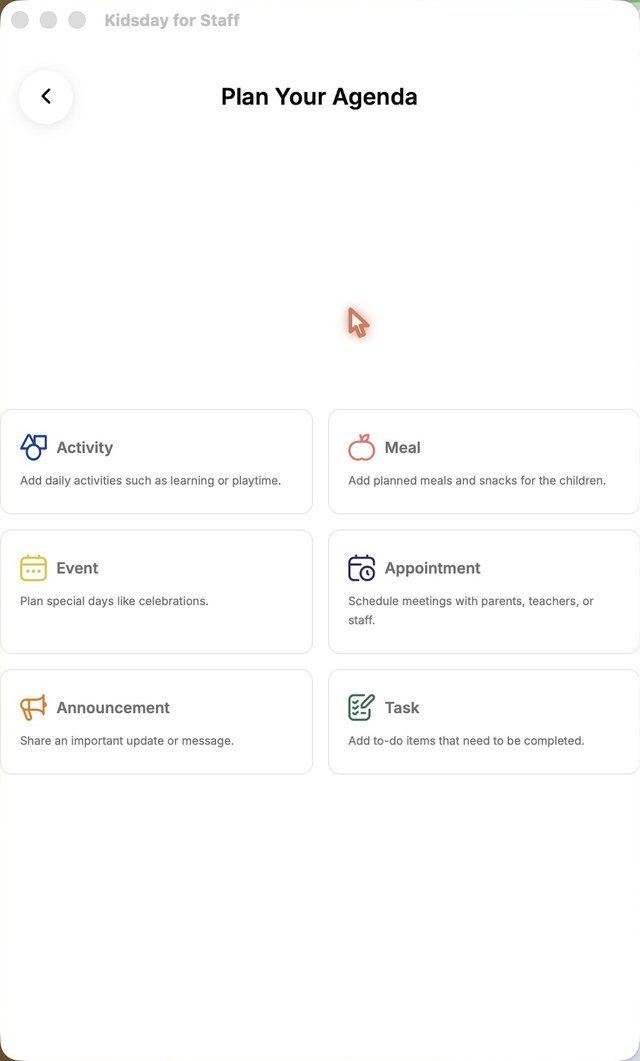
- Aprire la scheda Calendario e toccare Pianifica.
- Scegliere cosa aggiungere: Attività, Pasto, Evento, Appuntamento, Annuncio o Compito.
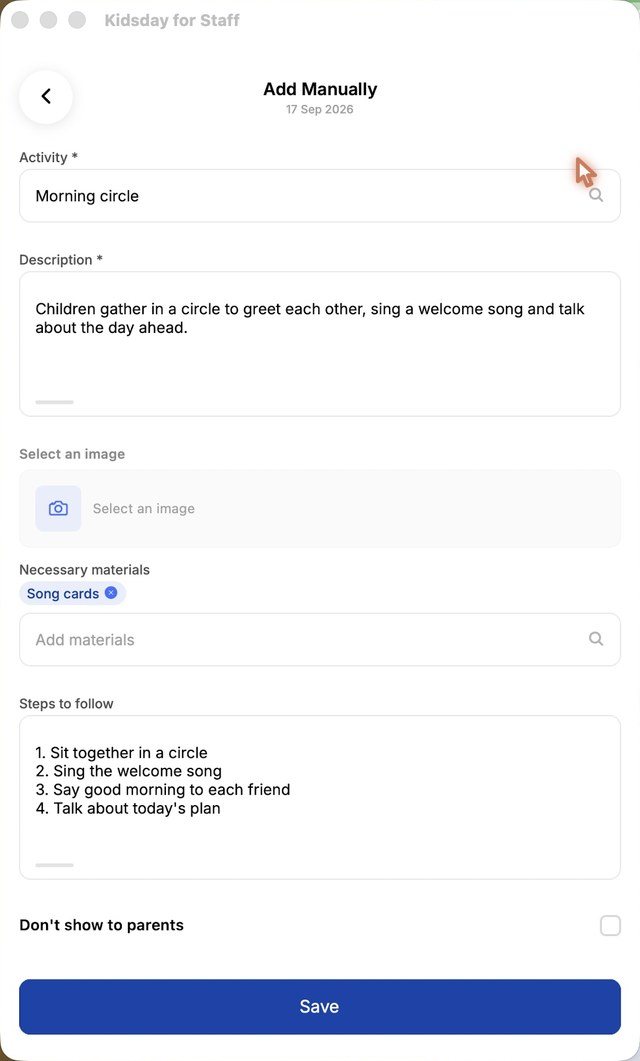
- Per un'attività, scegliere Aggiungi manualmente oppure lasciare che Genera con l'intelligenza artificiale prepari il piano.
- Compilare i dettagli e toccare Salva. La voce compare nel giorno scelto del calendario.
Da qui la propria classe funziona come qualsiasi altra classe kidsday: presenze, report giornalieri, messaggi con le famiglie e piano settimanale.


