A számlázás finomhangolásához nyissa meg a Pénzügyek › Beállítások oldalt. A beállítások menüje három csoportra oszlik: Szervezet, Dokumentumok és Kommunikáció.
| Szakasz | Mit szabályoz |
|---|---|
| Számlakibocsátó | A minden dokumentumon megjelenő hivatalos név, cím, adószám és bankadatok. Módosítás után kattintson a Megtakarítás (mentés) gombra. |
| Adó és ÁFA | A számlatételekre alkalmazható adókulcsok. Újat az Adókulcs hozzáadása gombbal hozhat létre. |
| Funkciók | Választható funkciók (pl. támogatások) be- és kikapcsolása, valamint a beállítási varázsló újbóli futtatása. |
| Adatvédelem | Feloldó kód beállítása, hogy a pénzügyi összegek rejtve maradjanak, amíg a munkatársak meg nem adják a kódot. |
| Számlasablon | Kiemelő szín, a számlán megjelenő elemek (logó, adószám, IBAN), fizetési határidő és lábléc szövege – élő előnézettel. |
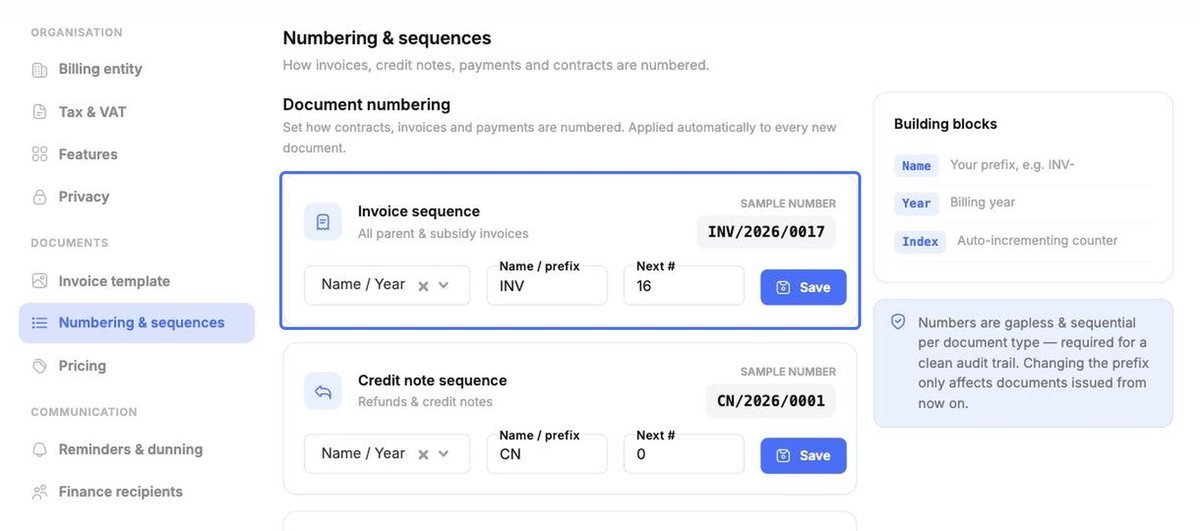
| Számozás és sorozatok | A számlák, jóváíró számlák és befizetések számozása (előtag, év, számláló). |
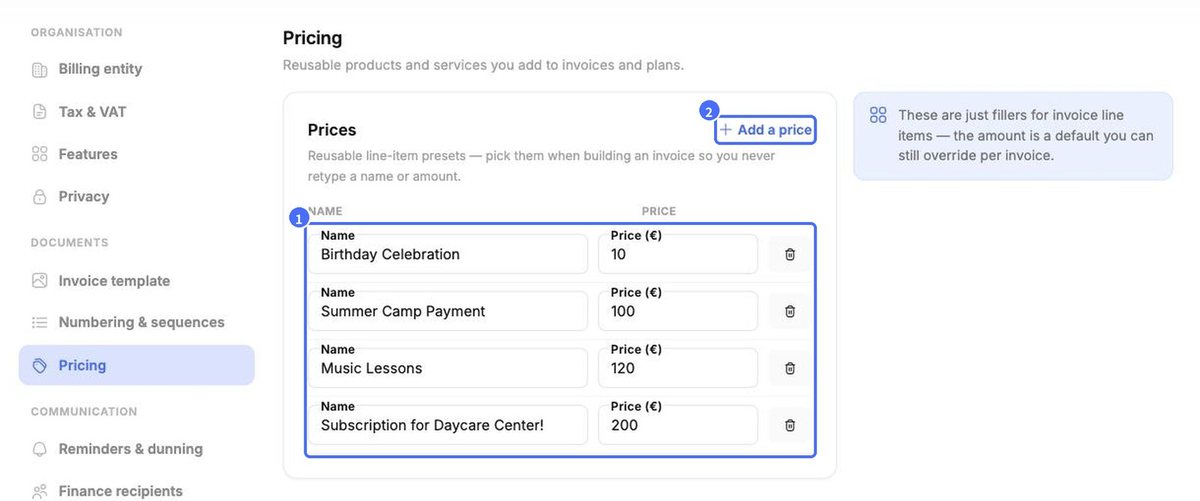
| Árazás | Újrafelhasználható tételek és alapértelmezett árak, amelyeket számlák és tervek készítésekor választhat. |
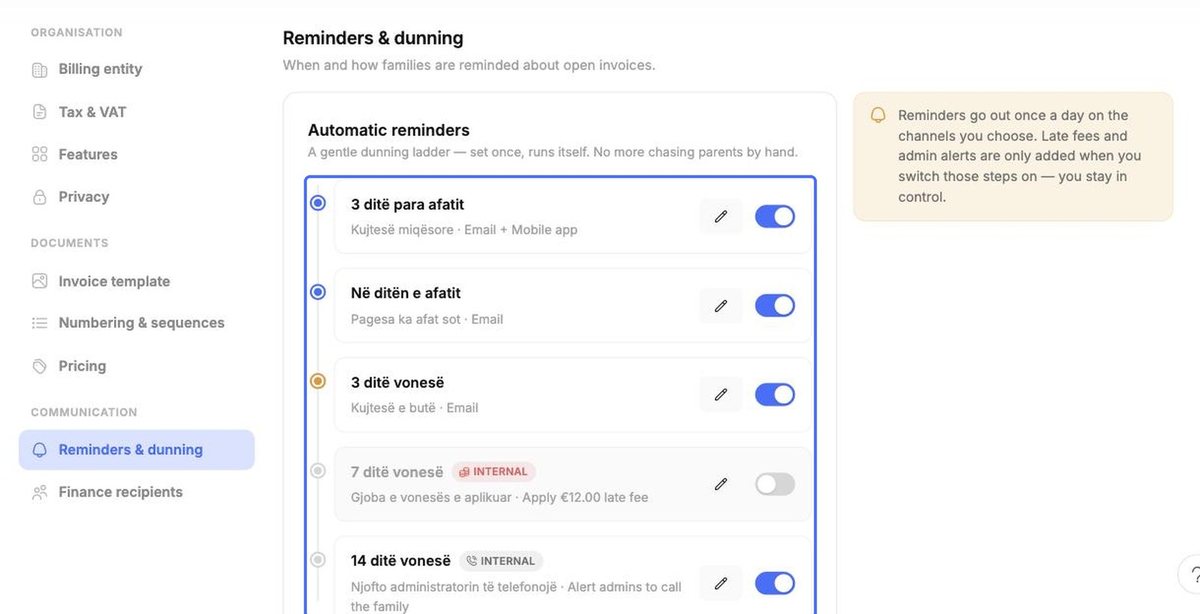
| Emlékeztetők és felszólítások | Automatikus fizetési emlékeztetők, késedelmi díjak és értesítések a munkatársaknak. |
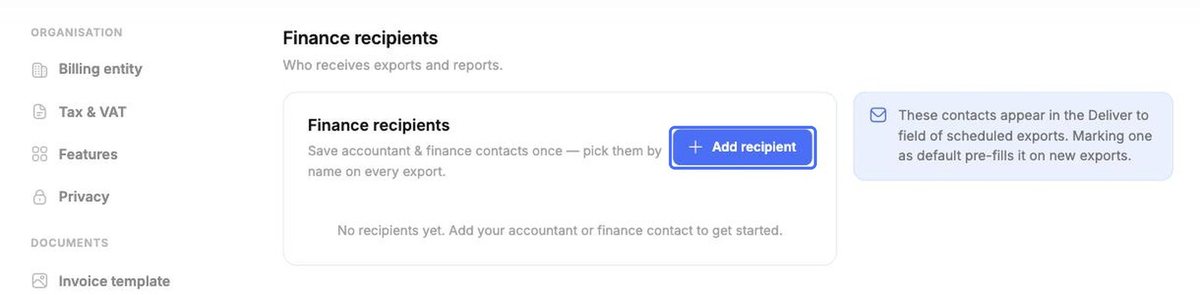
| Pénzügyi címzettek | A könyvelője és a pénzügyi kapcsolattartók, akiknek a jelentéseket küldi. |
Adó és ÁFA
Minden adókulcsnak neve és százalékértéke van. Egy kulcsot a kuka ikonnal törölhet; újat az Adókulcs hozzáadása gombbal adhat hozzá.
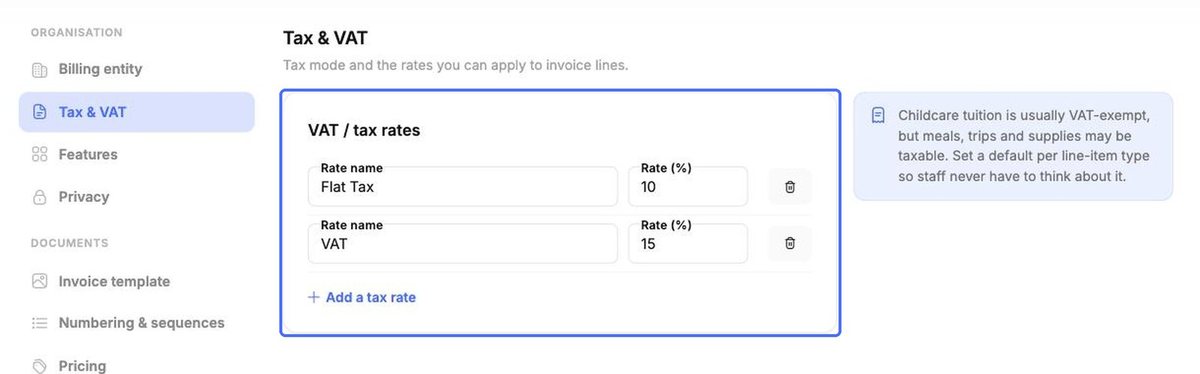
Tipp: A gyermekintézményi tandíj általában ÁFA-mentes, de az étkezés, a kirándulások és az eszközök adókötelesek lehetnek. Ellenőrizze az országában érvényes szabályokat.
Számlasablon
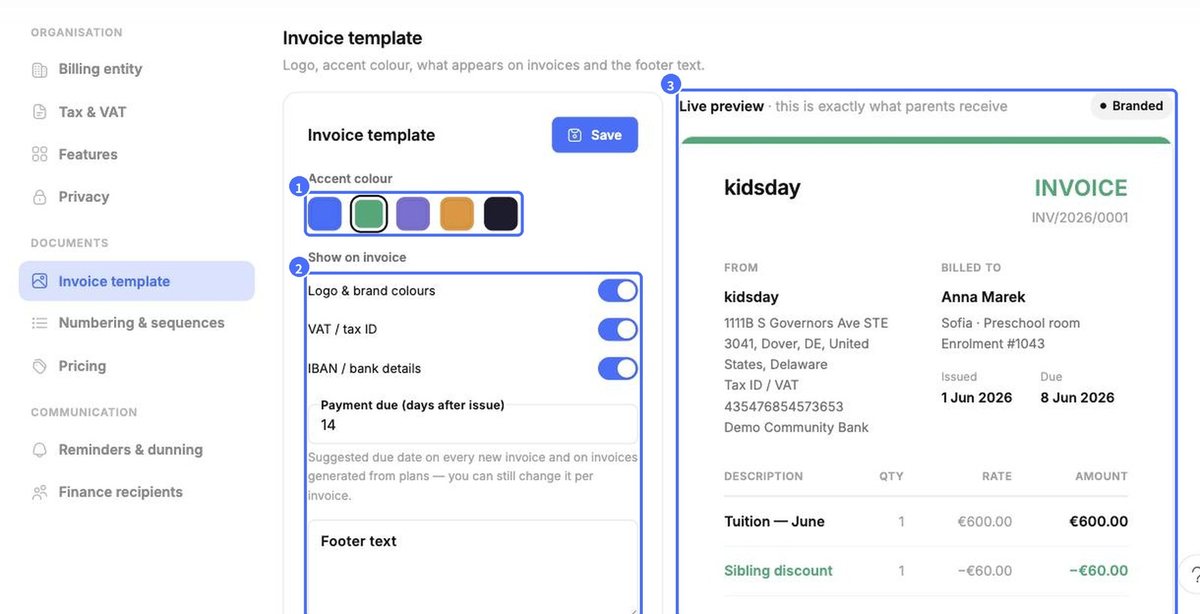
- Válasszon Kiemelő szín értéket.
- A Mutasd a számlán részben döntse el, megjelenjen-e a logója és a márkaszínei, az ÁFA-/adószám és az IBAN / bankadatok. Állítsa be az alapértelmezett Fizetési határidő napjainak számát, és adjon meg Lábléc szövege tartalmat.
- Nézze meg az Élő előnézet képét – pontosan azt mutatja, amit a szülők kapnak –, majd kattintson a Megtakarítás (mentés) gombra.
Számozás és sorozatok
Állítsa be minden dokumentumtípus formátumát és előtagját, majd kattintson a Megtakarítás gombra. A számok egy névből/előtagból, a számlázási évből és egy automatikusan növekvő számlálóból állnak. Dokumentumtípusonként hézagmentesek és folyamatosak – ez szükséges a tiszta ellenőrzési nyomvonalhoz. Az előtag módosítása csak az ezután kiállított dokumentumokat érinti.
Árazás
Az Árazás újrafelhasználható számlatételeket tartalmaz, például „Nyári tábor díja” vagy „Zeneórák”. Újat az Ár hozzáadása gombbal hozhat létre. Az összeg csak alapértelmezés – bármely számlán felülírhatja.
Emlékeztetők és felszólítások
Állítson össze automatikus emlékeztető-sorozatot – például 3 nappal az esedékesség előtt, az esedékesség napján és 3 nappal utána. A lépések késedelmi díjat is felszámíthatnak, vagy figyelmeztethetik az adminisztrátorokat, hogy hívják fel a családot (ezek jelölése Belső). Egy lépést a ceruzával szerkeszthet, a kapcsolóval pedig be- vagy kikapcsolhat. Az emlékeztetők naponta egyszer mennek ki a választott csatornákon; továbbiakat a Lépés hozzáadása gombbal adhat hozzá.
Pénzügyi címzettek és adatvédelem
A Pénzügyi címzettek részben a Címzett hozzáadása gombbal egyszer elmentheti a könyvelőjét – ezután minden exportálásnál név szerint kiválaszthatja. Jelöljön meg egy címzettet alapértelmezettként, hogy az új exportoknál automatikusan kitöltődjön.
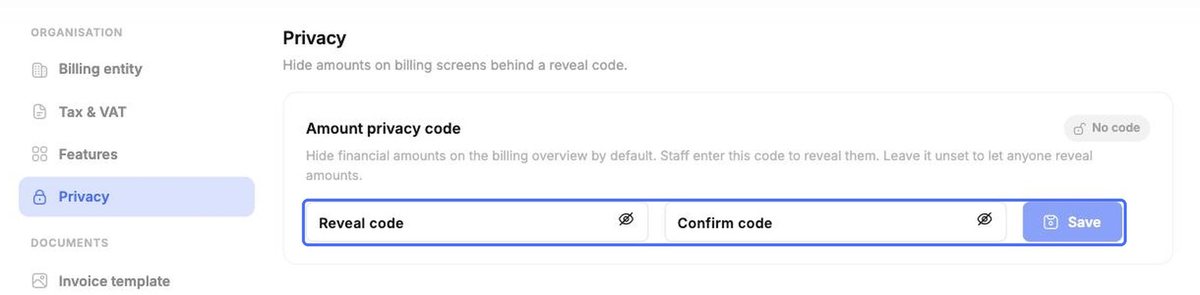
Az Adatvédelem részben adjon meg és erősítsen meg egy Kód megjelenítése (feloldó kód) értéket, majd kattintson a Megtakarítás gombra. Ezután a számlázási képernyőkön az összegek rejtve maradnak, amíg a munkatársak meg nem adják a kódot. Ha nem állít be kódot, bárki megjelenítheti az összegeket.