A beállítási varázsló végigvezeti azon a négy dolgon, amelyekre a kidsday rendszernek szüksége van, mielőtt számlát állíthatna ki a családoknak. Bármikor újra lefuttathatja.
- Nyissa meg a Pénzügyeken belül a Beállítások fület.
- A beállítások menüjében válassza a Funkciók elemet.
- Kattintson a Beállítási varázsló futtatása gombra.
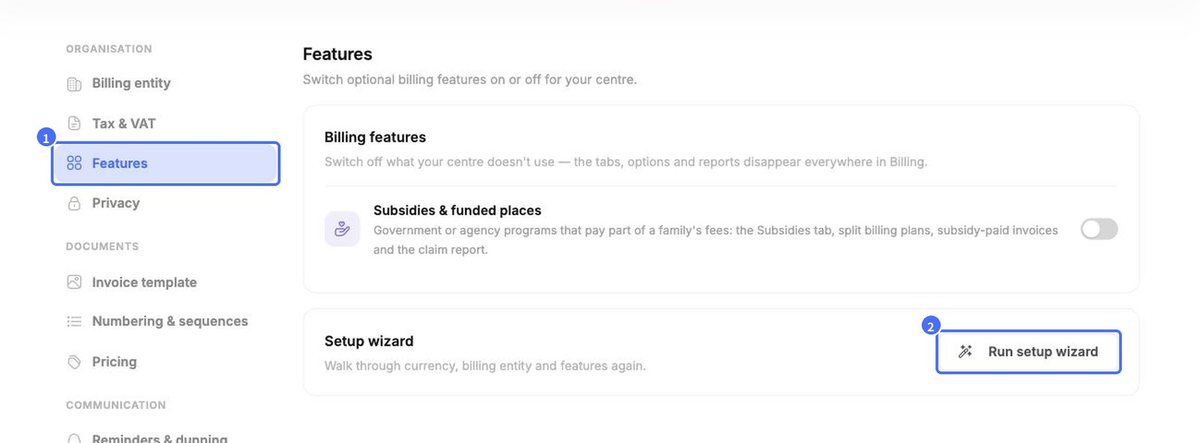
Tipp: A Funkciók oldalon a Támogatások és finanszírozott helyek funkciót is be- vagy kikapcsolhatja. Kikapcsolt állapotban a támogatási fül, a megosztott tervek és az elszámolási jelentések mindenhol rejtve maradnak a számlázásban.
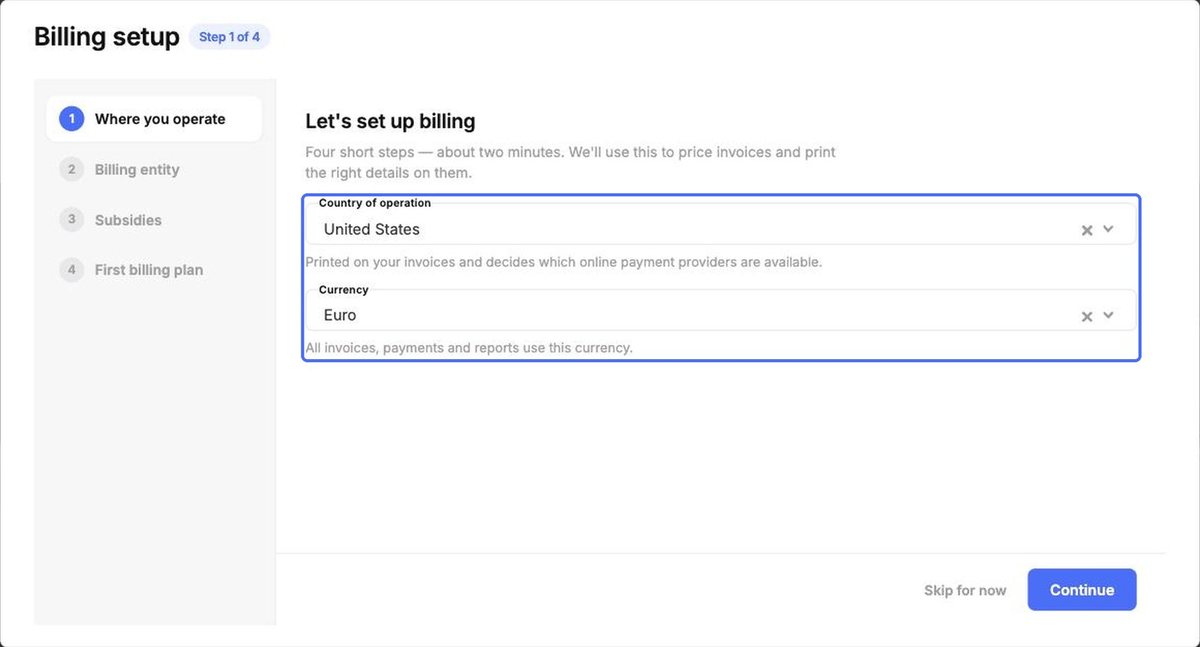
1. lépés – Működési hely
Válassza ki az Üzemelési ország és a Valuta értékét, majd kattintson a Folytatás gombra. Az ország megjelenik a számlákon, és meghatározza, mely online fizetési szolgáltatók érhetők el. Minden számla, befizetés és jelentés a választott pénznemet használja.
2. lépés – Számlakibocsátó
Ellenőrizze a minden számlán és nyugtán megjelenő adatokat, majd kattintson a Folytatás gombra:
- A központ Jogi név (hivatalos név) és Adószám / ÁFA adata.
- Bank neve és IBAN, hogy a szülők tudják, hová utalják a pénzt.
- Bejegyzett cím.
- Fizetési határidő (nap a kiállítástól) – az új számlák alapértelmezett fizetési határideje, pl. 14 nap. Ezt minden számlán külön is módosíthatja.
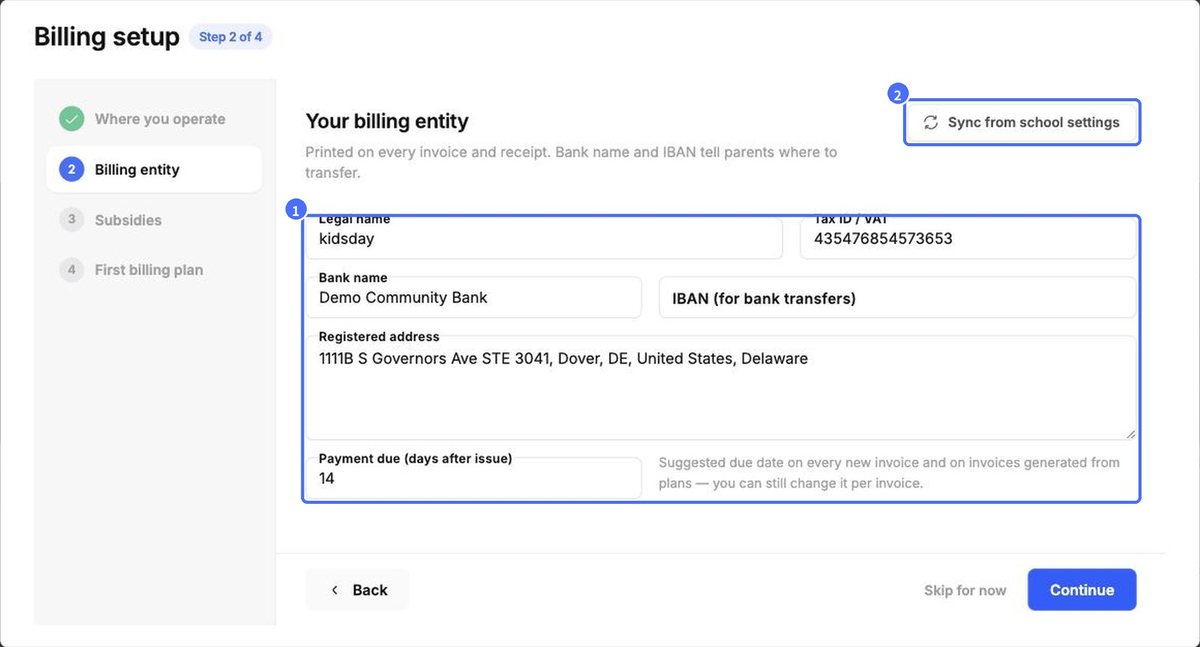
Tipp: Ha az iskola adatai már ki vannak töltve a Beállításokban, kattintson a Szinkronizálás iskolai beállításokból gombra, hogy egy lépésben átmásolja őket.
3. lépés – Támogatások
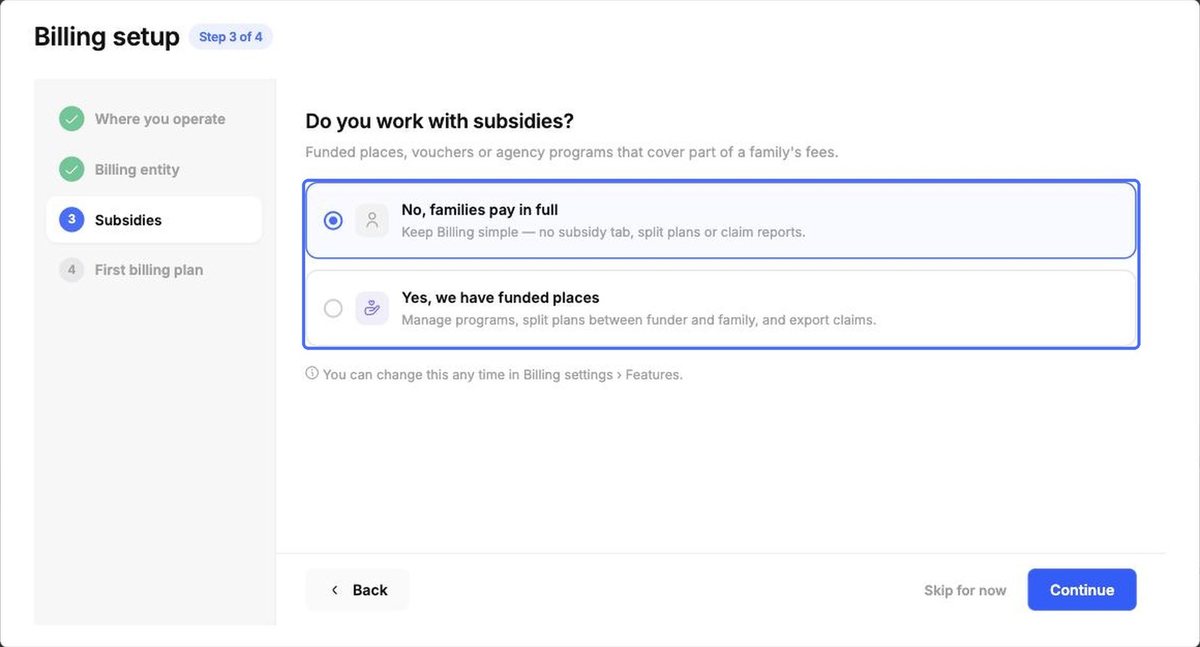
Válassza a Nem, a családok teljes mértékben fizetnek lehetőséget, ha egyszerű számlázást szeretne, vagy az Igen, vannak finanszírozott helyeink lehetőséget, ha a díjak egy részét állami vagy más szervezeti program fizeti. Kattintson a Folytatás gombra. Ezt később a Beállítások › Funkciók menüben módosíthatja.
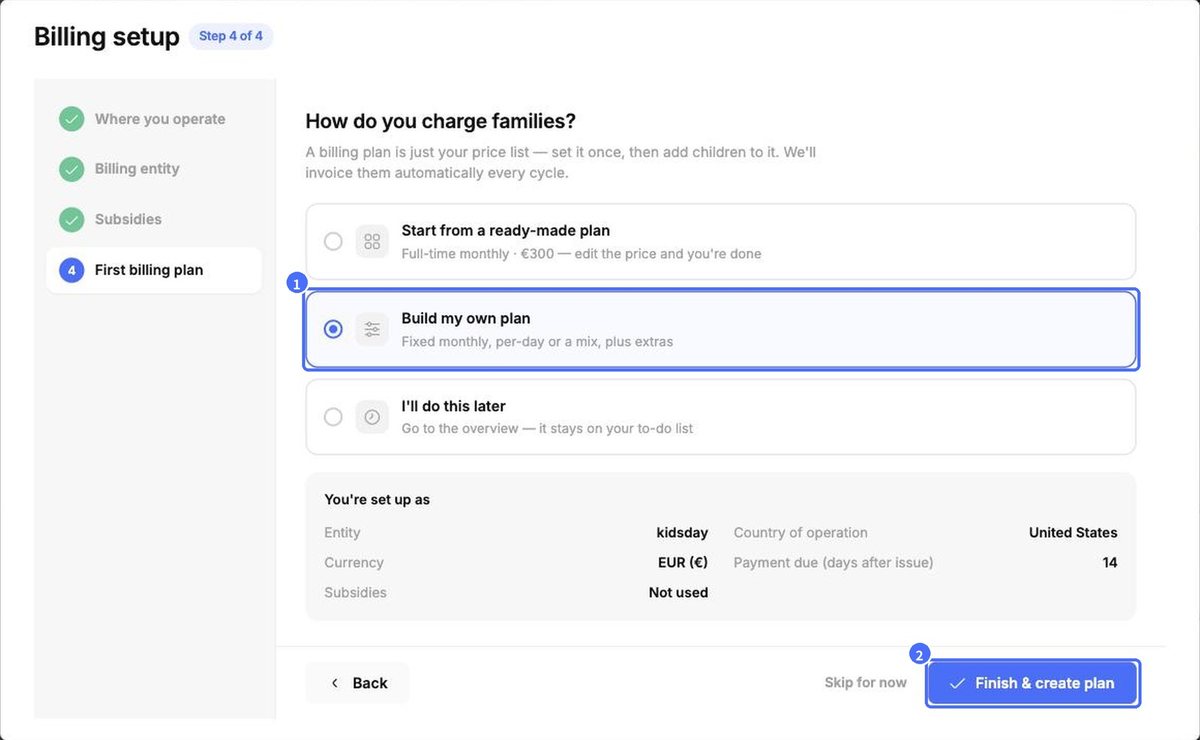
4. lépés – Első számlázási terv
Válassza ki, hogyan számláz a családoknak:
- Kezdjen egy kész tervvel – egy teljes idejű havi terv, amelynél csak az árakat kell módosítania.
- Építse meg a saját tervét – fix havi, napi díjas vagy vegyes díjazás, plusz extrák.
- Később csinálom – az áttekintésre visz; a feladat a teendőlistáján marad.
Ellenőrizze az Önnél beállított adatok összesítőt, és kattintson a Befejezés és terv létrehozása gombra.