
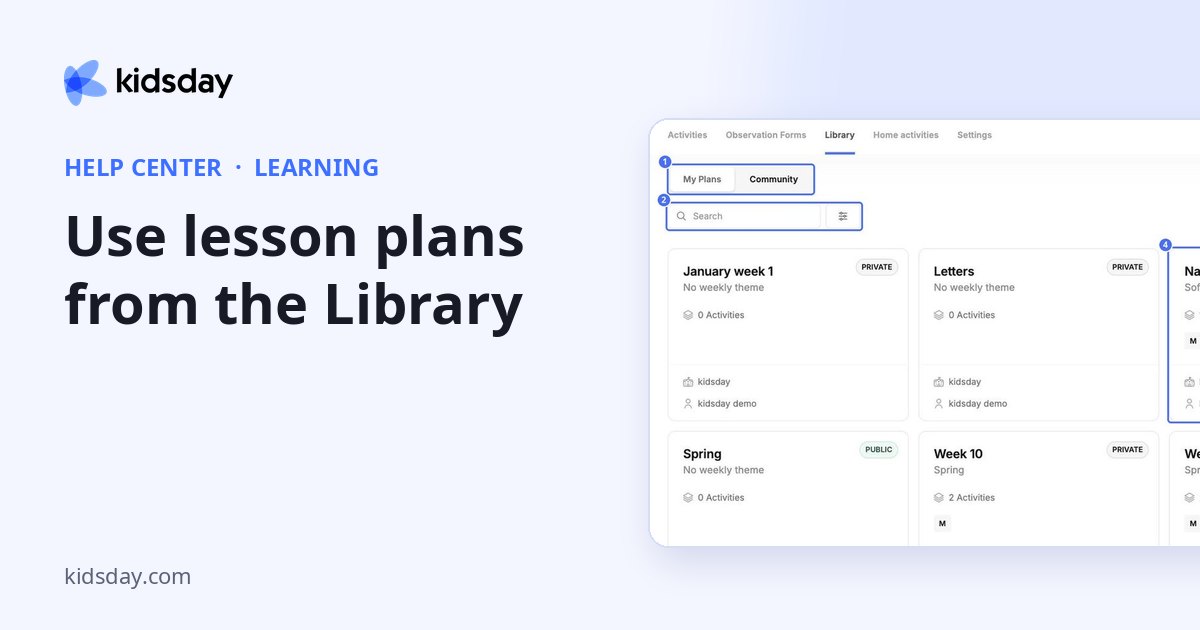
Az óraterv egy előre elkészített, egyhetes tevékenységsor, amelyet a naptár bármely hetéhez hozzáadhat. A Könyvtár fül két helyen tárolja őket:
- Terveim: a központjában készült tervek. A Magán tervek Önnél maradnak; a Nyilvános tervek megoszthatók másokkal.
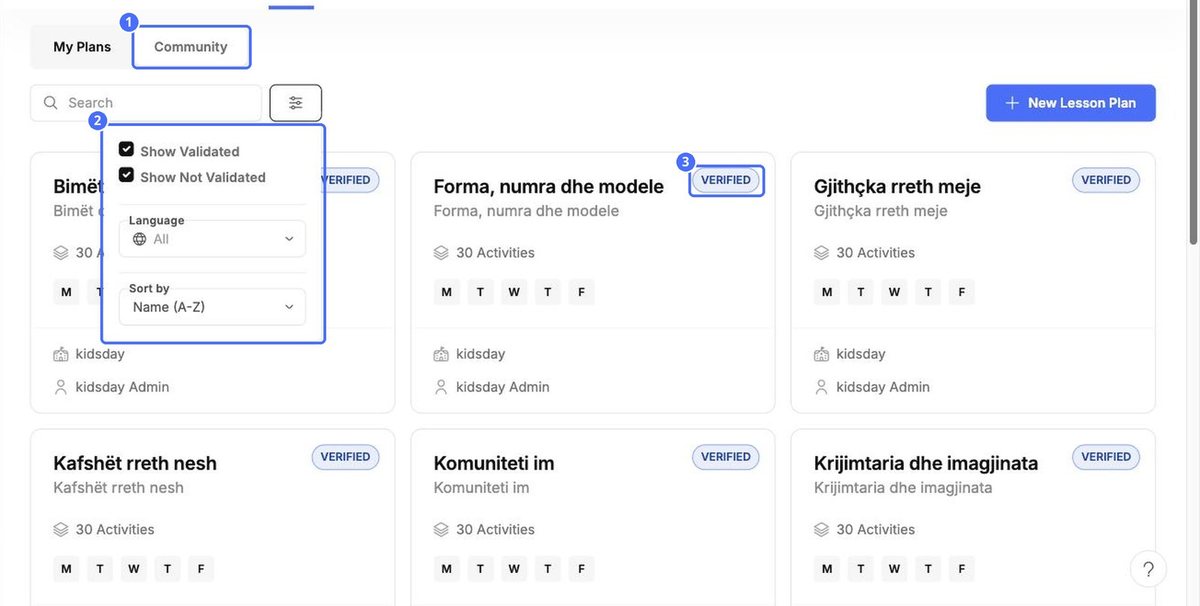
- Közösség: más kidsday felhasználók által megosztott tervek. Az Ellenőrzött jelölés a kidsday által ellenőrzött terveket jelzi.
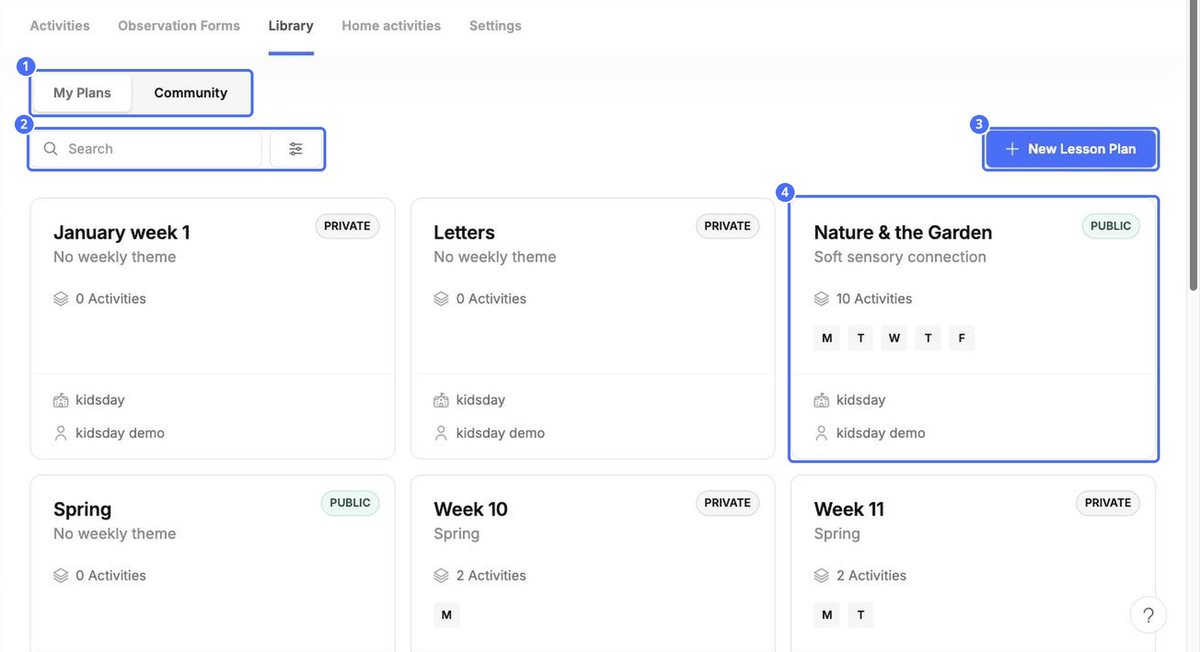
Minden kártya mutatja a terv témáját, a tevékenységek számát, a lefedett napokat és a terv készítőjét. Saját terv indításához kattintson az Új óraterv gombra.
Közösségi terv keresése
A szűrő gombra kattintva megjelenítheti az ellenőrzött vagy nem ellenőrzött terveket, választhat Nyelv értéket, vagy módosíthatja a Rendezés sorrendjét.
Terv megnyitása, szerkesztése és telepítése
Kattintson egy kártyára a terv megnyitásához. A tevékenységek napok és korcsoportok szerint rendezve, a terv témája alatt jelennek meg.
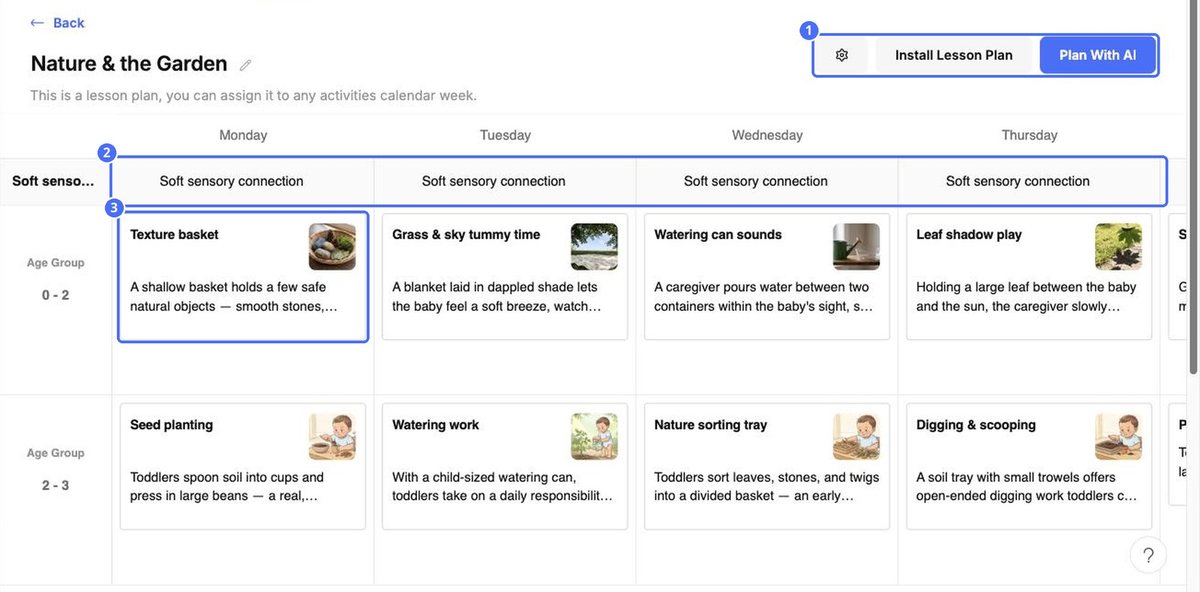
Kattintson egy tevékenységre a megnyitásához. Módosíthatja a címét, leírását, képét, anyagait és lépéseit, majd kattintson a Megtakarítás (mentés) gombra, vagy a Törlés gombbal eltávolíthatja.

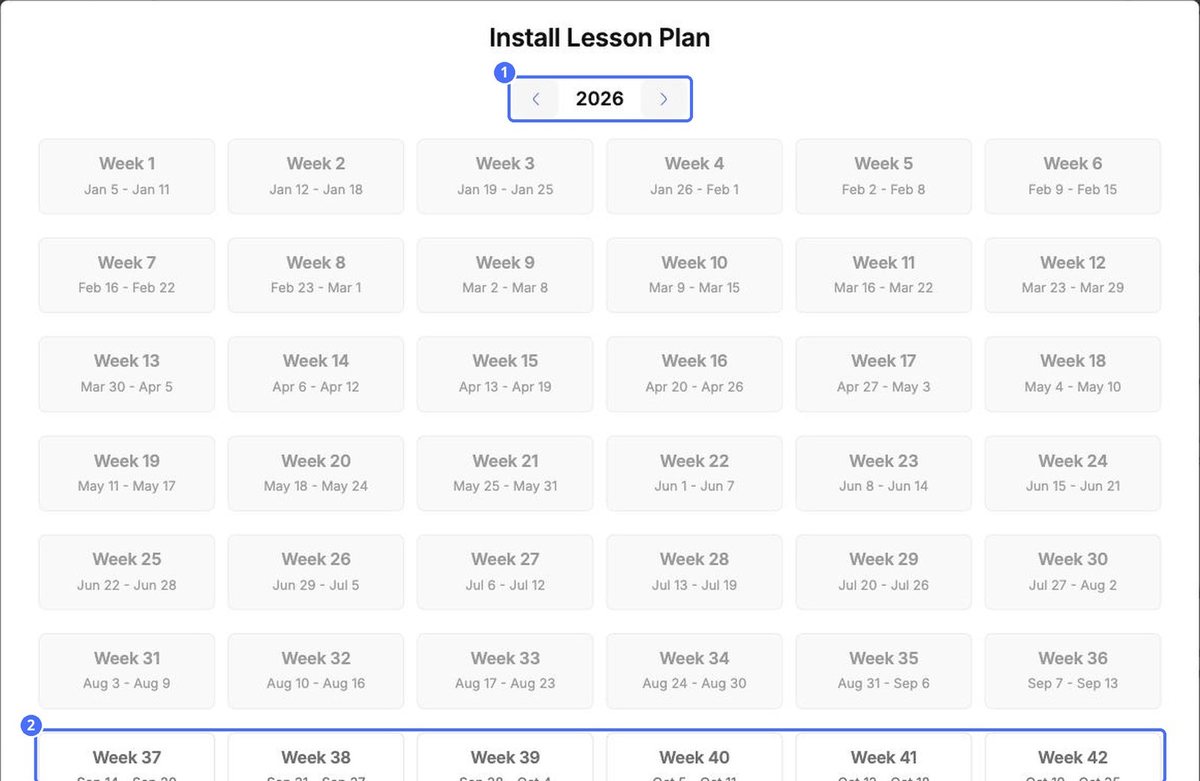
- Kattintson a Telepítse az óravázlatot gombra.
- Válassza ki az évet a nyilakkal.
- Kattintson a kívánt hétre. A korábbi hetek szürkén jelennek meg.
- A terv tevékenységei bekerülnek az adott hétbe a Tevékenységek fülön.
Tipp: A terv átnevezéséhez kattintson a neve melletti ceruzára, a terv alján lévő Jegyzetek hozzáadása gombbal pedig leírhatja a céljait mindazok számára, akik telepítik.


