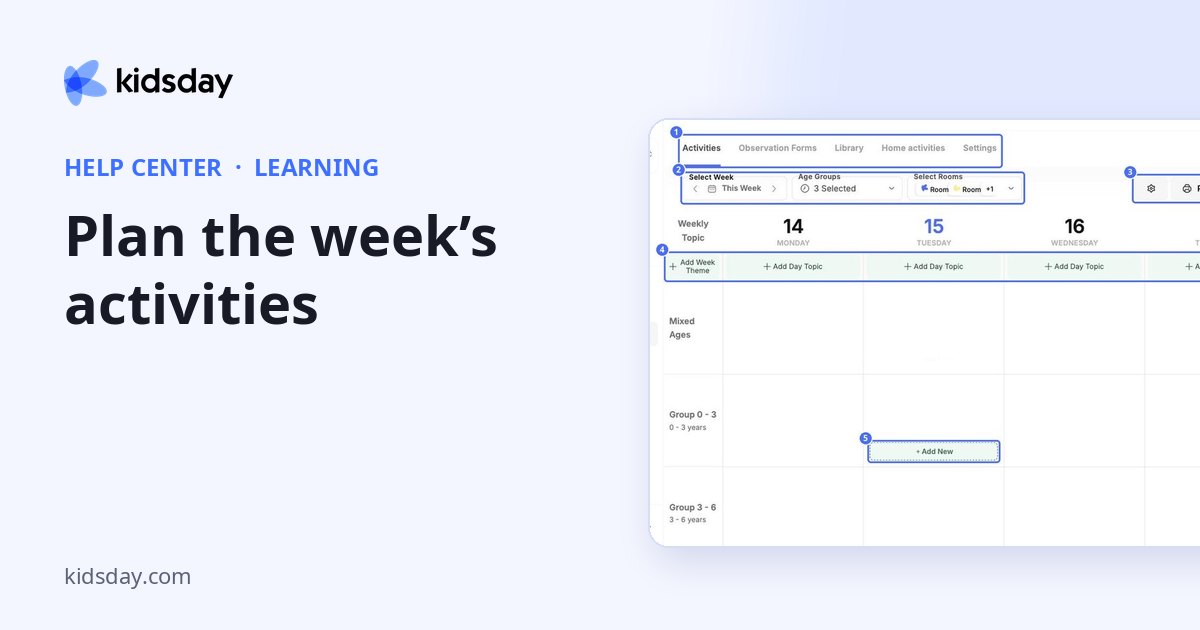
A Tanulás mindent összefog, amit a csoportban tervez és megfigyel. Öt füle van:
| Fül | Mit végezhet itt |
|---|---|
| Tevékenységek | A hét minden napjára tervezett tevékenységek korcsoport és szoba szerint. |
| Megfigyelési űrlapok | A tanárok által a gyermekek megfigyeléséhez használt ellenőrzőlisták, valamint a mérföldkövek és az értékelési szintek összeállítása. |
| Könyvtár | Újrafelhasználható óratervek tárolása és a kidsday közösség által megosztott tervek böngészése. |
| Otthoni tevékenységek | Tevékenységek küldése haza, és annak ellenőrzése, ki végezte el őket. |
| Beállítások | Az AI óratervező előfizetés megtekintése, és annak kiválasztása, kinek a tevékenységei igényelnek jóváhagyást. |
A hét megtervezése
A Tevékenységek fül egy hetet rácsként jelenít meg: felül a napok, oldalt a korcsoportok.
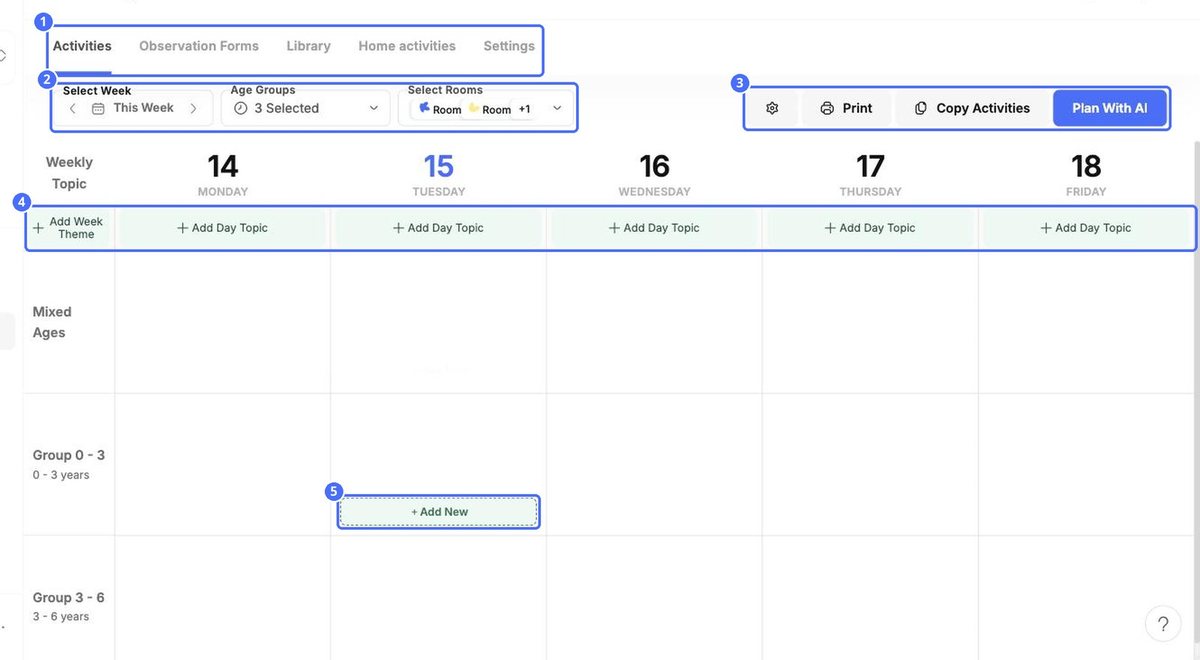
- Válassza a Hét lehetőséget: a nyilakkal léphet a hetek között.
- Korcsoportok és Válassza ki a szobákat: kiválaszthatja, mely csoportok és szobák jelenjenek meg.
- Add hozzá a hét témát: írja be a hét témáját, például Természet és a kert.
- Napi téma hozzáadása: minden napnak saját témát adhat.
Tevékenység hozzáadása
- Vigye az egérmutatót a rács egy cellájára, és kattintson a + Új hozzáadása gombra.
- Adja meg a Tevékenység nevét és a Leírás szövegét.
- Fénykép vagy kép hozzáadásához kattintson a Válasszon egy képet gombra.
- Válassza ki a Szükséges anyagok elemeit, és írja meg a Követendő lépések tartalmát.
- A Fejlesztési témák meghatározása gombra kattintva tanulási területekhez kapcsolhatja a tevékenységet.
- Ellenőrizze a Válassza ki a szobákat beállítást. Jelölje be a Ne mutasd meg a szülőknek lehetőséget, ha a tevékenységet csak a munkatársak láthatják.
- Kattintson a Megtakarítás (mentés) gombra.
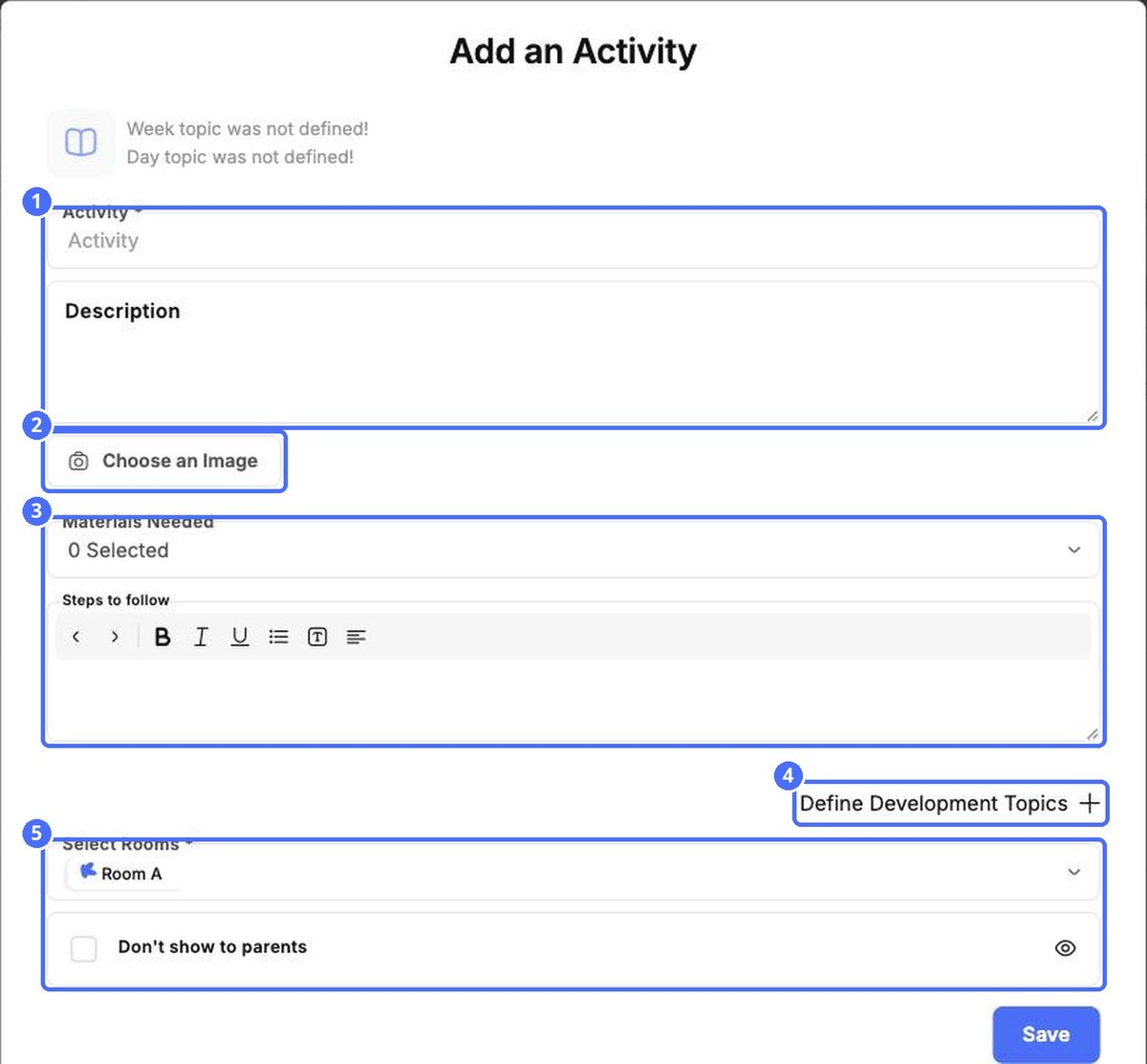
Tipp: Az ablak tetején a heti téma és a napi téma látható. Ezeket állítsa be először, hogy minden tevékenység illeszkedjen a héthez.
További lehetőségek
| Lehetőség | Mit csinál |
|---|---|
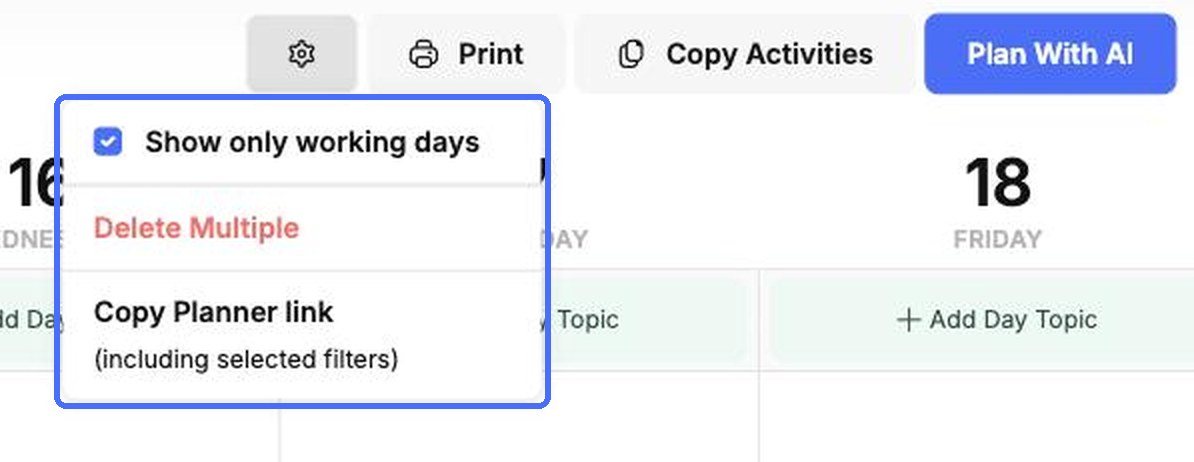
| Fogaskerék › Csak munkanapok megjelenítése | Elrejti a hétvégét a rácsból. |
| Fogaskerék › Több törlése | Több tevékenységet kijelölhet és egyszerre törölhet. |
| Fogaskerék › Tervező linkjének másolása | Kimásolja a tervezőre mutató linket a kiválasztott szűrőkkel együtt. |
| Nyomtatás | Kinyomtatja a heti tervet. |
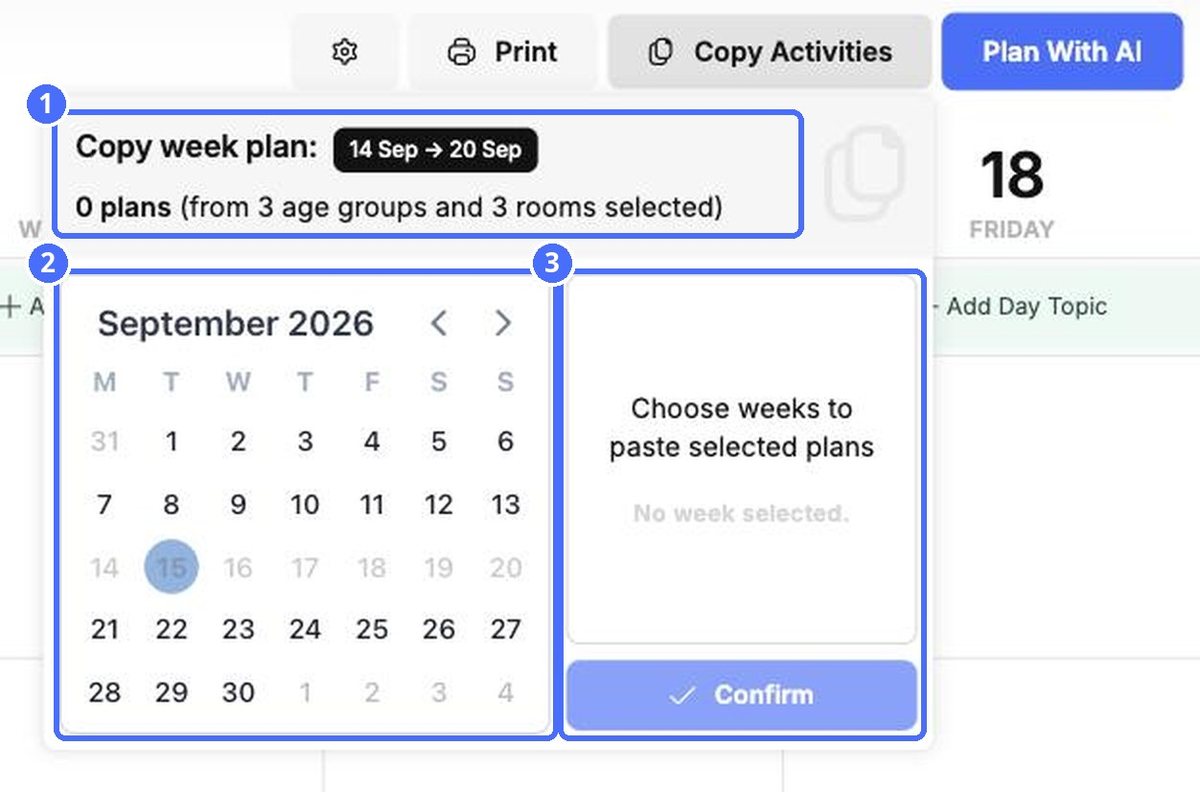
| Tevékenységek másolása | A hét terveit más hetekre másolja. |
Egy hét átmásolása más hetekre
- Kattintson a Tevékenységek másolása gombra. Felül látható a másolt hét, és hogy hány tervet tartalmaz.
- Válasszon ki egy vagy több hetet a naptárban. Ezek a jobb oldalon jelennek meg.
- Kattintson az Erősítse meg gombra.