
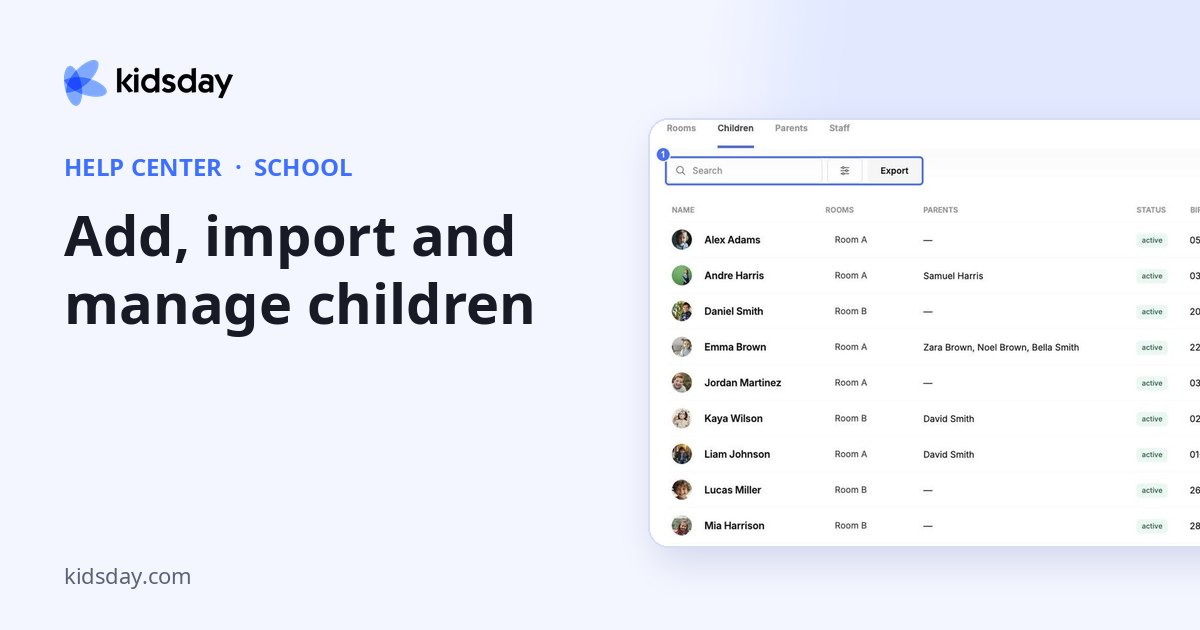
Az Iskola › Gyermekek oldal minden gyermeket felsorol a szobájával, a szüleivel, az állapotával, a születésnapjával és a beiratkozás dátumával.
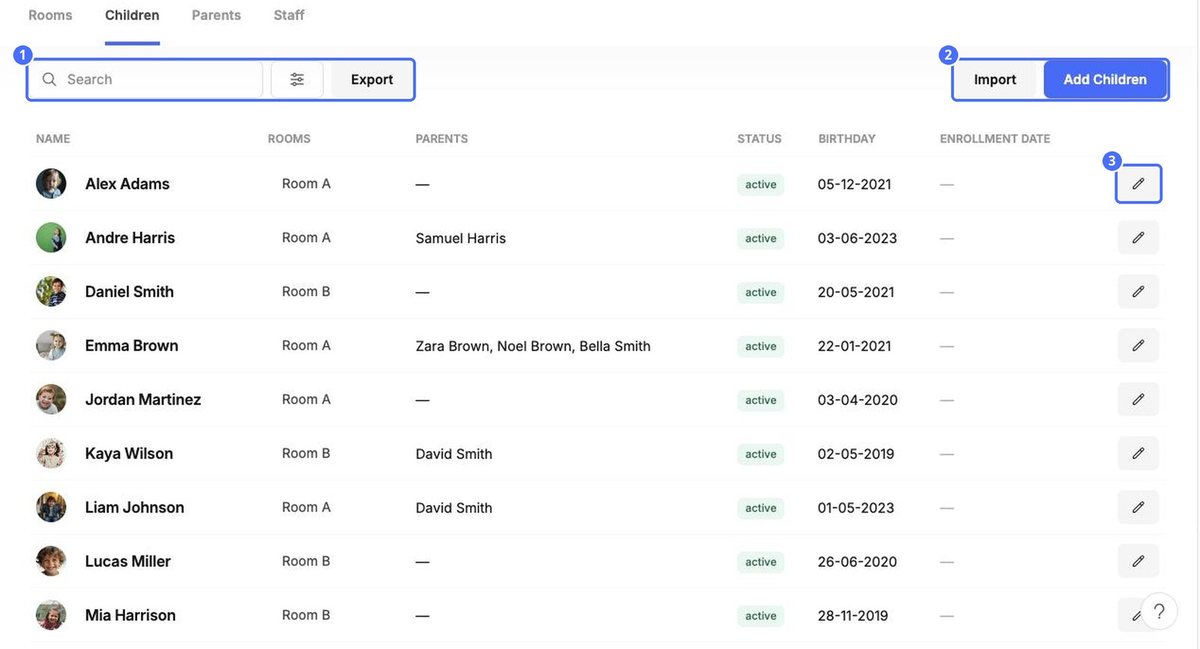
- Szűrők. A szűrő ikonra kattintva megjelenítheti az Aktív gyerekek, az Inaktív gyerekek vagy mindkét csoportot, és a listát bizonyos szobákra szűkítheti.
- Exportálás. Letöltheti az aktuális listát, például hogy megossza a könyvelőjével vagy a helyi hatósággal.
- Profil megnyitása. Kattintson egy gyermek fotójára a profilja megnyitásához (lásd „A gyermek profilja” témakört).
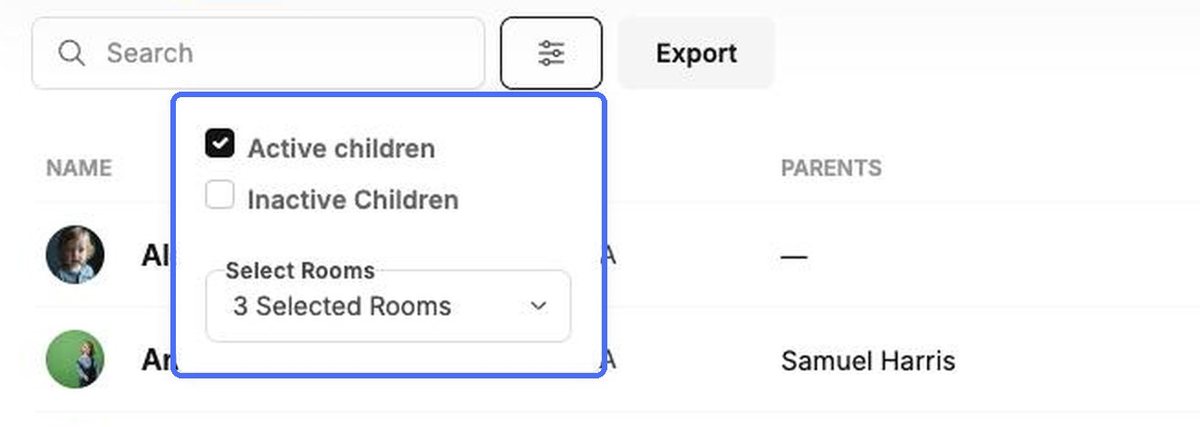
Gyermekek hozzáadása
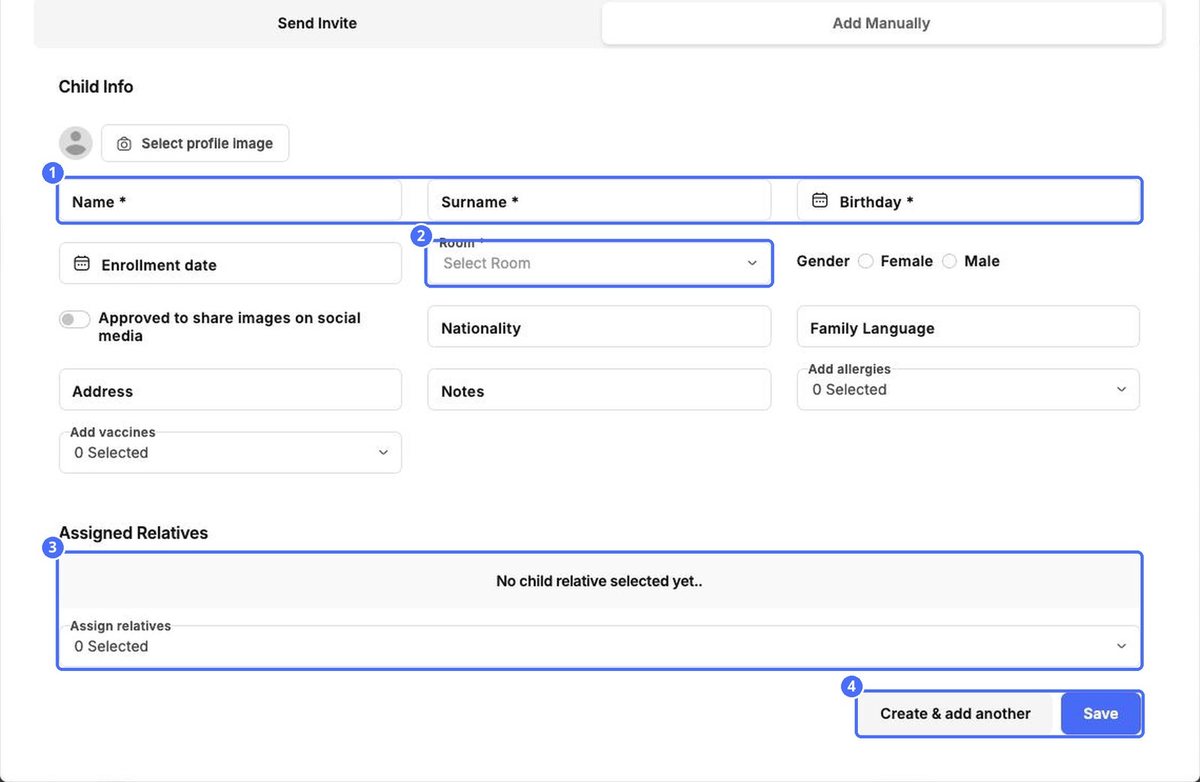
Kattintson a Gyermekek hozzáadása gombra, és válassza ki a hozzáadás módját.
| Lehetőség | Mikor használja |
|---|---|
| Meghívó küldése | A család maga tölti ki az adatokat. Adjon meg egy vagy több e-mail-címet, és kattintson a Meghívók küldése gombra. Minden címzett e-mailt kap az űrlapra mutató hivatkozással. |
| Hozzáadás manuálisan | Kéznél vannak az adatok, és saját maga szeretné beírni őket. |
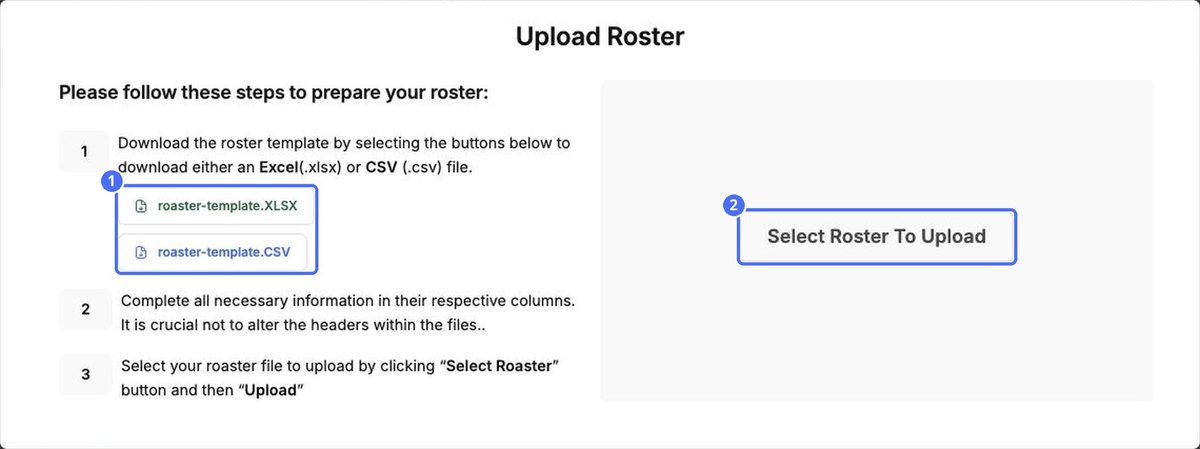
| Importálás | Sok gyermeket költöztet át egy másik rendszerből vagy táblázatból. |
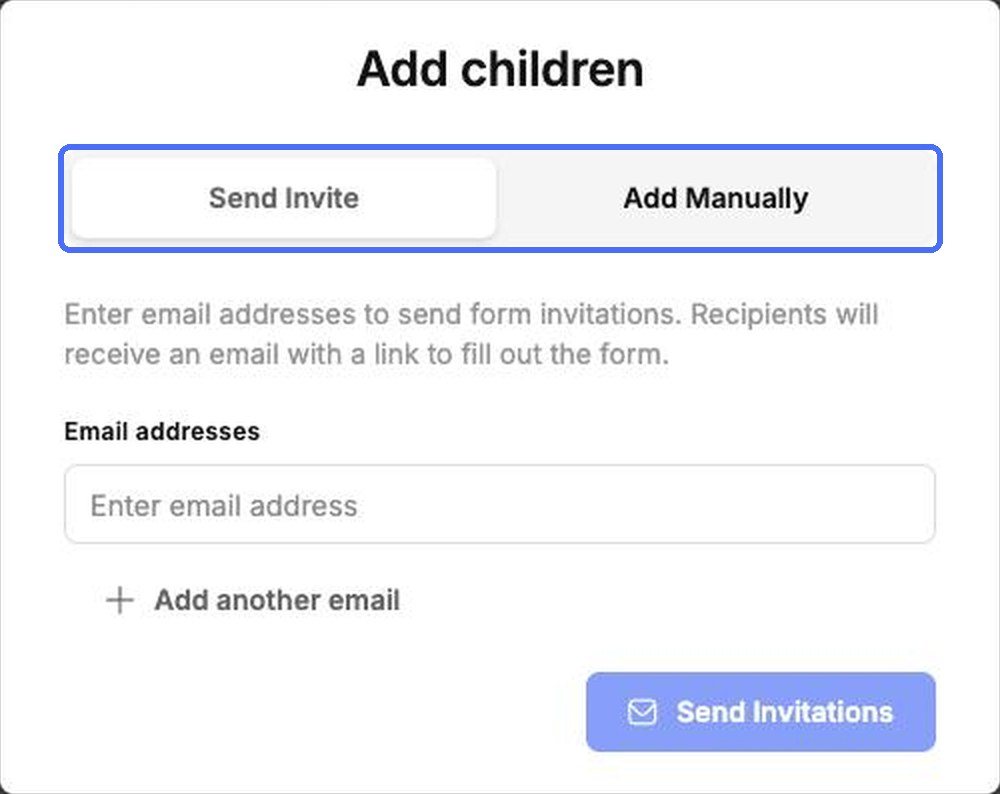
- A Hozzáadás manuálisan fülön adja meg a gyermek Név, Vezetéknév és Születésnap adatait, és válassza ki a Szoba mezőben a szobáját. Ezek kötelezők.
- Adjon meg minden egyéb ismert adatot: fotó, beiratkozás dátuma, nem, állampolgárság, a család nyelve, cím, megjegyzések, allergiák és oltások, valamint hogy megosztható-e a gyermekről készült fotó a közösségi médiában.
- A Hozzárendelt rokonok részben kapcsolja hozzá a gyermek szüleit.
- Kattintson a Megtakarítás (mentés) gombra, vagy a Hozzon létre és adjon hozzá egy másikat gombra, ha a következő gyermekkel folytatná.
Gyermekek importálása táblázatból
- Kattintson az Importálás gombra.
- Töltse le a sablont Excel (.xlsx) vagy CSV (.csv) fájlként.
- Töltsön ki gyermekenként egy sort. Ne módosítsa az oszlopfejléceket.
- Kattintson a Válassza a Feltöltendő névsor lehetőséget gombra, válassza ki a fájlt, és töltse fel.
Gyermek szerkesztése vagy deaktiválása
Kattintson a gyermek sorában a ceruza ikonra a Gyermekadatok szerkesztése ablak megnyitásához. Itt tarthatja naprakészen az allergiákat, az oltásokat, a fotózási hozzájárulást és a családi kapcsolatokat.
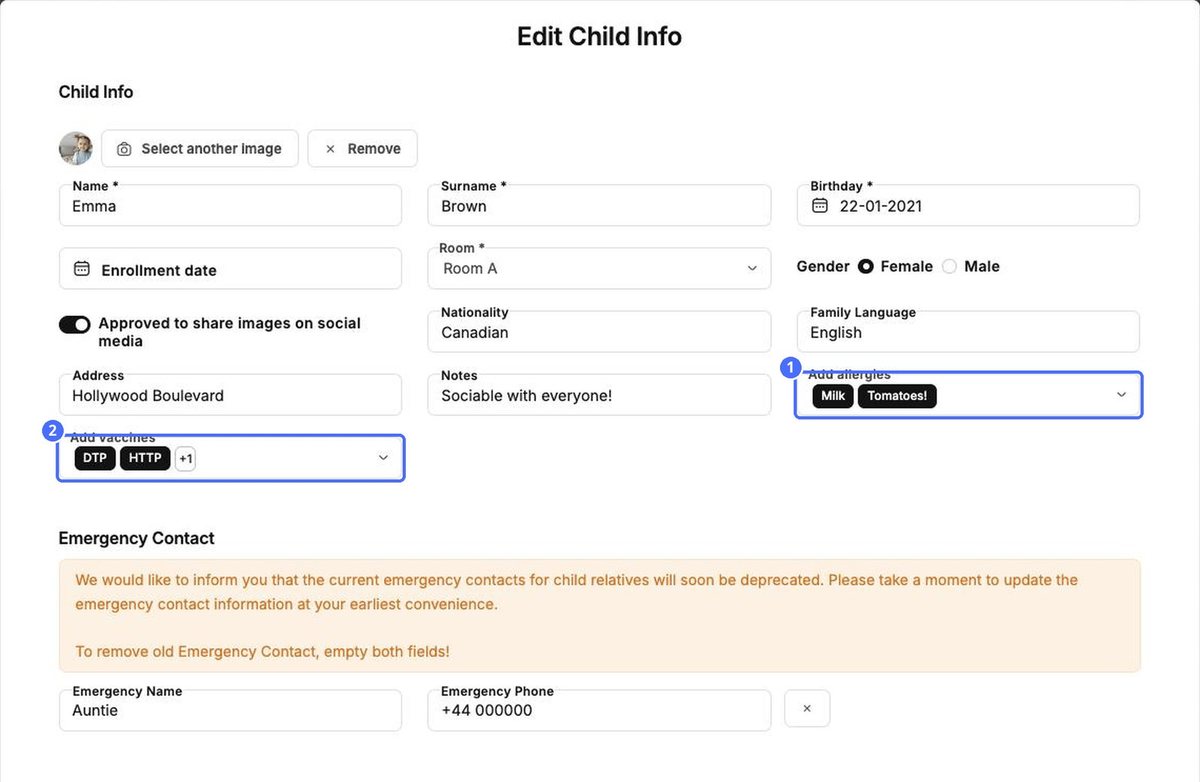
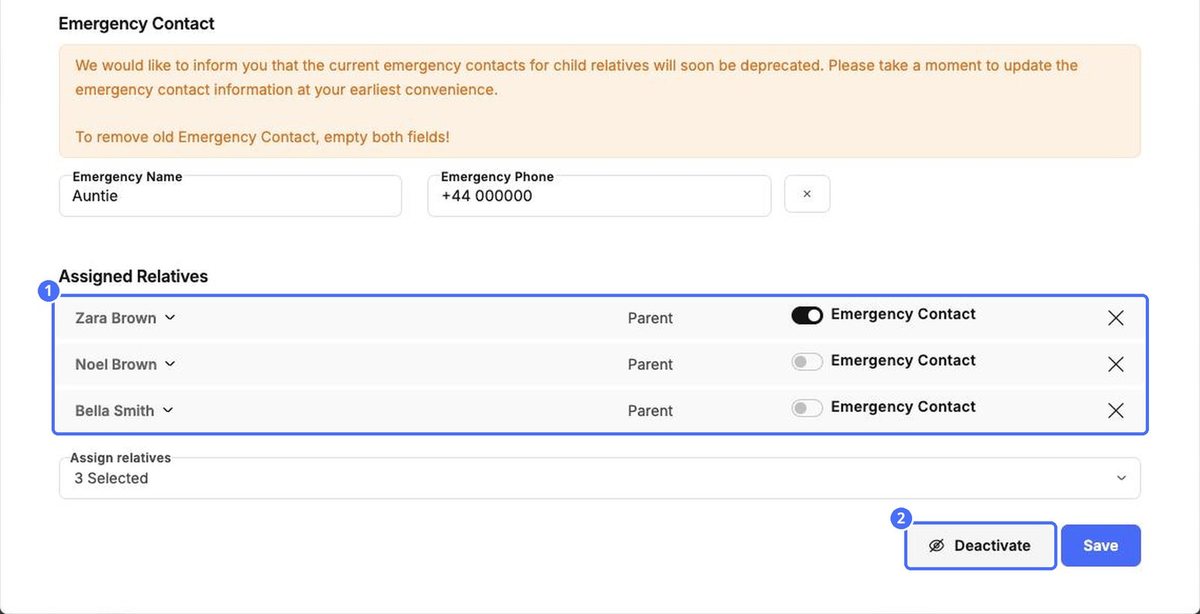
- Vészhelyzeti kapcsolattartók. Kapcsolja be a Vészhelyzeti kapcsolat kapcsolót minden olyan rokonnál, akit vészhelyzetben hívni kell. A külön vészhelyzeti név és telefon mezők megszűnnek, ezért helyezze át ezeket az adatokat egy rokonhoz, majd ürítse ki mindkét mezőt.
- Deaktiválás. Ha egy gyermek elhagyja a központot, kattintson a Deaktiválás gombra. A gyermek ezután nem jelenik meg az aktív gyermekek között. Az Inaktív gyerekek szűrővel újra megtalálhatja.


