
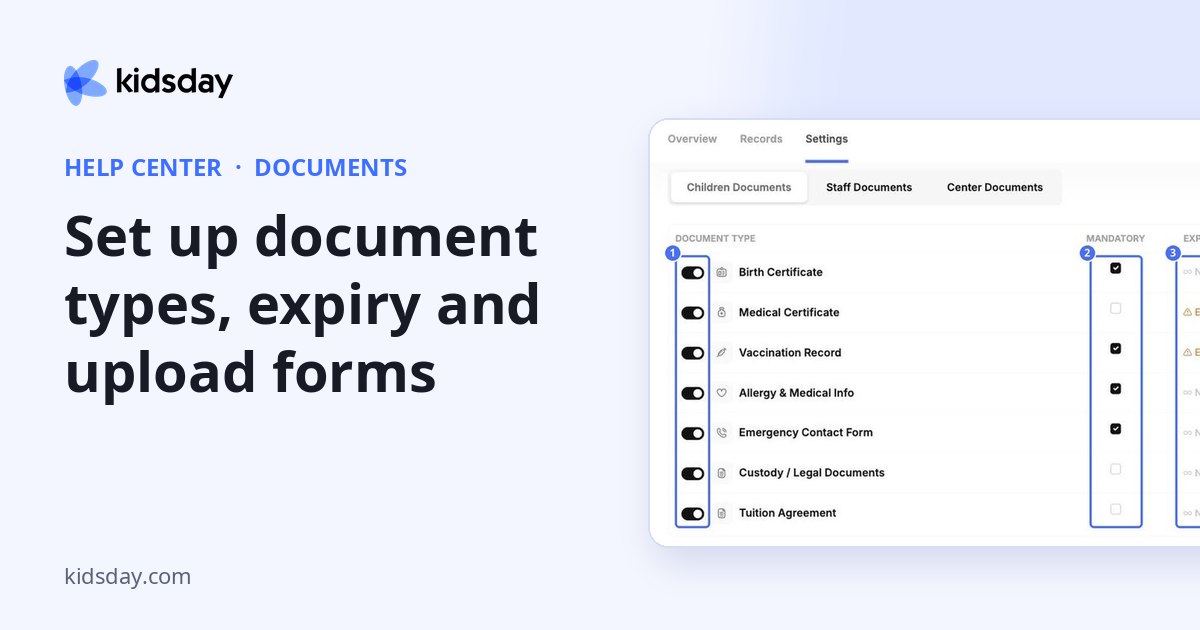
Η καρτέλα Ρυθμίσεις καθορίζει ποια έγγραφα συλλέγετε και για πόσο διάστημα ισχύουν. Επιλέξτε στο επάνω μέρος Έγγραφα για παιδιά, Έγγραφα Προσωπικού ή Κέντρο Έγγραφα.
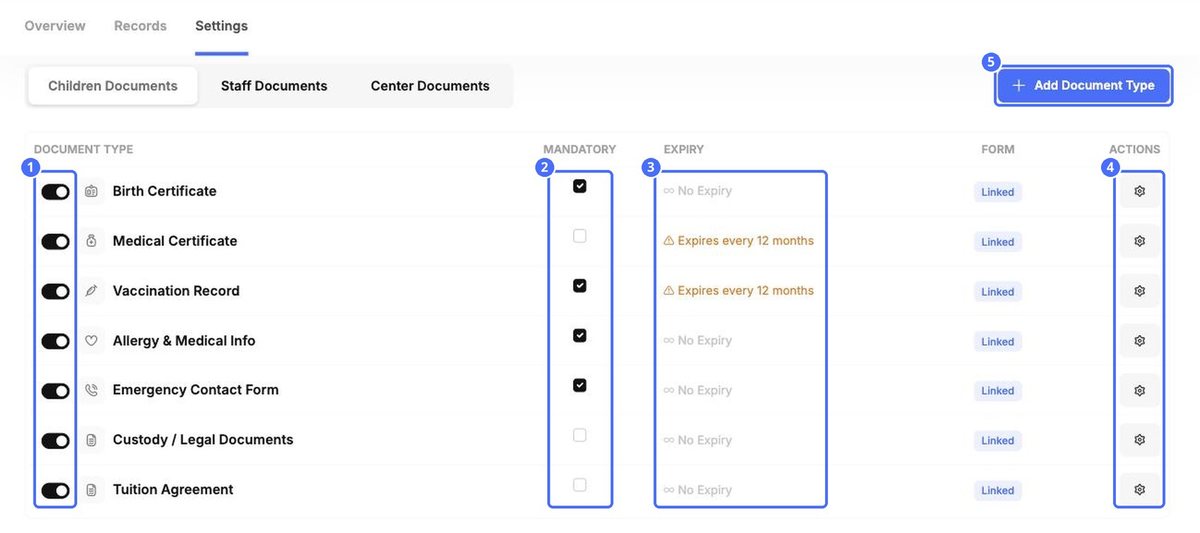
| Στήλη | Τι σημαίνει |
|---|---|
| Διακόπτης | Ενεργοποιεί ή απενεργοποιεί τον τύπο εγγράφου για το κέντρο σας. |
| Υποχρεωτικό | Οι επιλεγμένοι τύποι μετράνε για τη συμμόρφωση. |
| Λήξη | Για πόσο διάστημα ισχύει ένα έγγραφο που έχει ανέβει, για παράδειγμα Λήγει κάθε 12 μήνες ή Χωρίς Λήξη. |
| Φόρμα | Το Συνδεδεμένο δείχνει ότι ο τύπος έχει φόρμα μεταφόρτωσης. Μπορείτε να την αλλάξετε με την Επεξεργασία Φόρμας Μεταφόρτωσης Εγγράφου. |
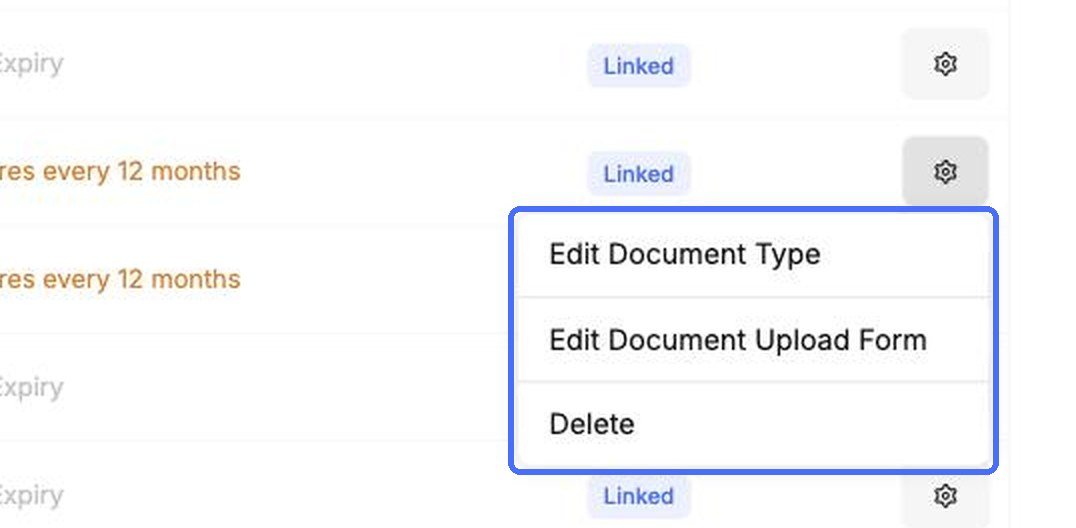
| Ενέργειες | Το γρανάζι ανοίγει τα Επεξεργασία τύπου εγγράφου, Επεξεργασία Φόρμας Μεταφόρτωσης Εγγράφου και Διαγραφή. |
Προσθήκη ή επεξεργασία τύπου εγγράφου
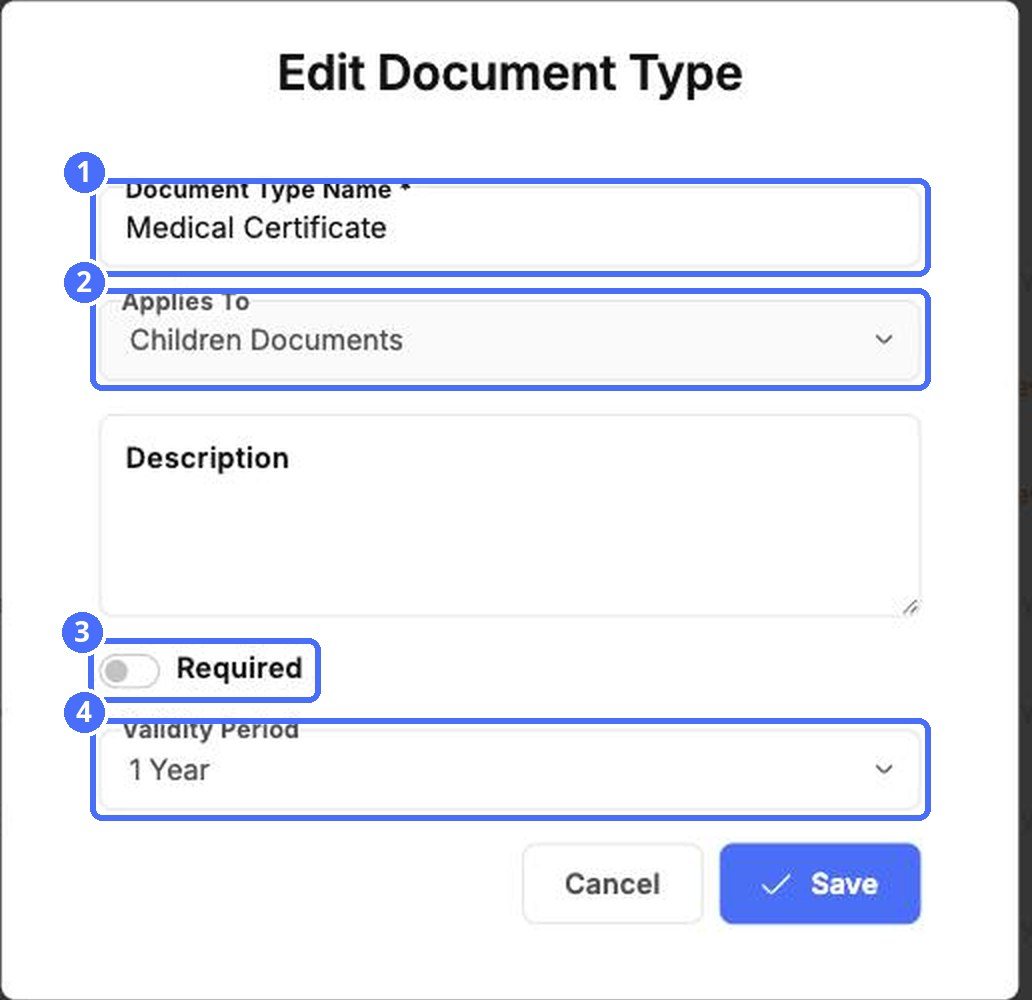
- Κάντε κλικ στο Προσθήκη τύπου εγγράφου ή στο γρανάζι › Επεξεργασία τύπου εγγράφου.
- Εισαγάγετε το Όνομα τύπου εγγράφου.
- Στο Ισχύει για, επιλέξτε έγγραφα παιδιών, προσωπικού ή κέντρου.
- Προσθέστε μια Περιγραφή, ώστε οι οικογένειες να γνωρίζουν τι να ανεβάσουν.
- Ενεργοποιήστε το Υποχρεούμαι (υποχρεωτικό) αν το έγγραφο είναι υποχρεωτικό.
- Επιλέξτε Περίοδος Ισχύος: Χωρίς λήξη, 1, 3 ή 6 μήνες ή 1, 2, 3 ή 5 χρόνια.
- Κάντε κλικ στο Αποθήκευση.
Συμβουλή: Τα έγγραφα με περίοδο ισχύος εμφανίζονται στο Λήγει σύντομα 30 ημέρες πριν λήξουν, ώστε να έχετε χρόνο να ζητήσετε νέο.
Επεξεργασία της φόρμας μεταφόρτωσης
Το γρανάζι › Επεξεργασία Φόρμας Μεταφόρτωσης Εγγράφου ανοίγει το εργαλείο δημιουργίας φορμών για το συγκεκριμένο έγγραφο. Λειτουργεί όπως το εργαλείο της φόρμας εγγραφής (δείτε «Προσαρμογή της φόρμας εγγραφής»): προσθέστε πεδία από τα αριστερά, ομαδοποιήστε τα σε ενότητες και κάντε κλικ στο Αποθήκευση.
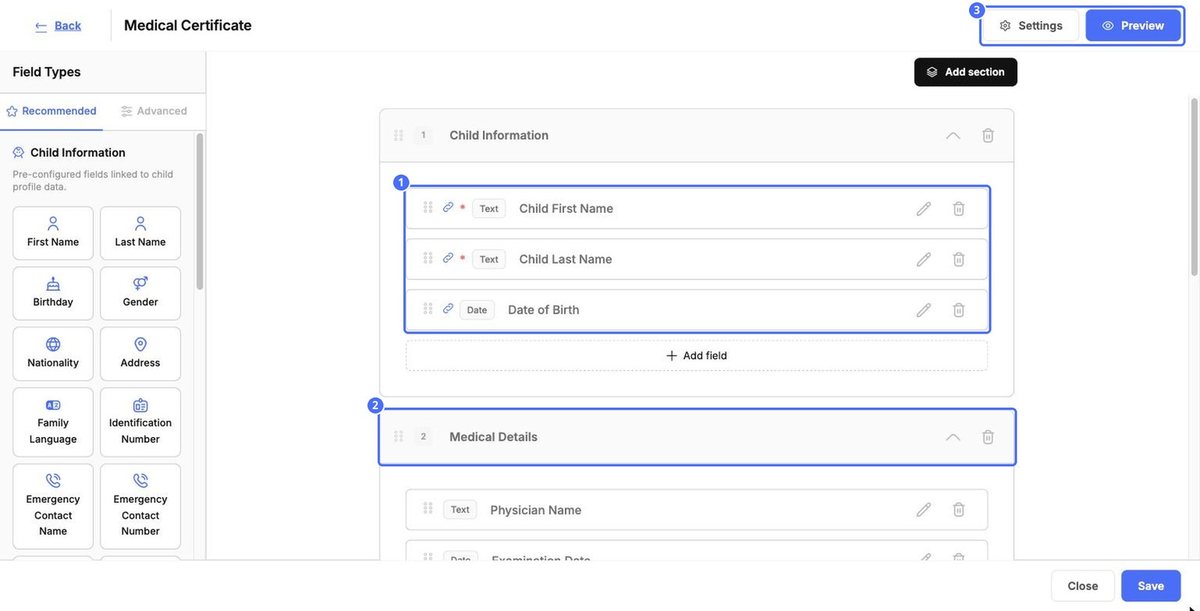
Το εικονίδιο αλυσίδας σημειώνει τα πεδία που είναι συνδεδεμένα με το προφίλ του παιδιού. Κάντε κλικ στο Προεπισκόπηση για να δείτε τη φόρμα όπως θα τη δουν οι οικογένειες και στο Κλείσιμο για να βγείτε χωρίς αποθήκευση.
Σημείωση: Η Διαγραφή αφαιρεί τον τύπο εγγράφου. Για να τον θέσετε σε παύση, χρησιμοποιήστε τον διακόπτη του.


