
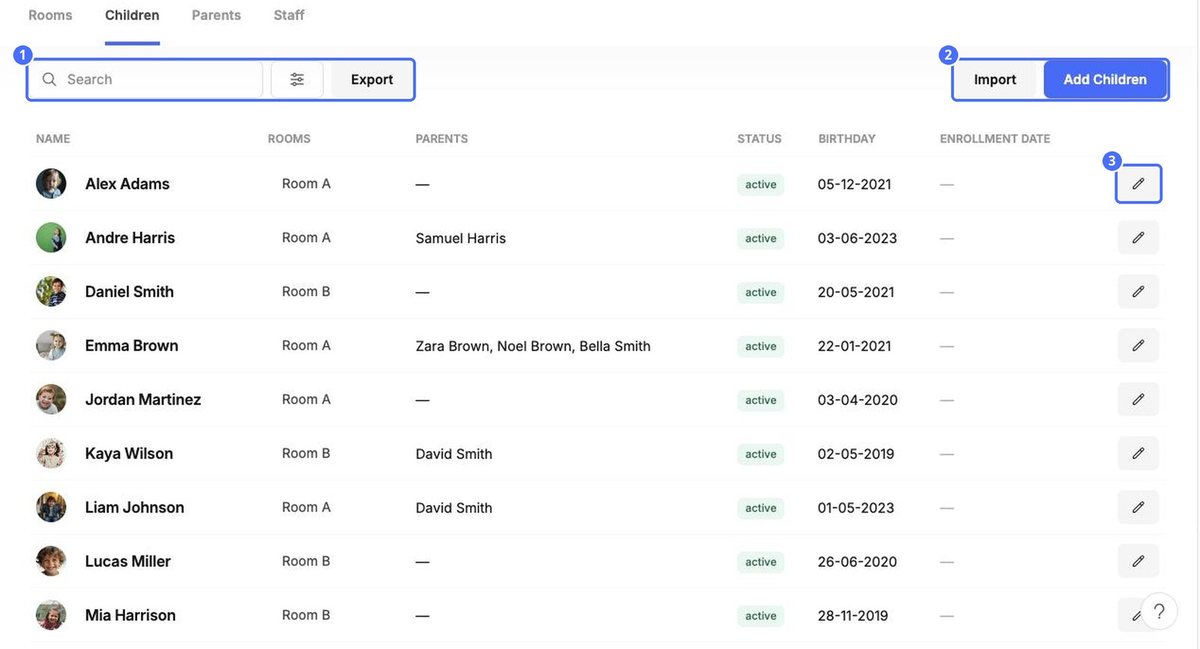
Το Σχολείο › Παιδιά εμφανίζει κάθε παιδί με την τάξη, τους γονείς, την κατάσταση, την ημερομηνία γέννησης και την ημερομηνία εγγραφής του.
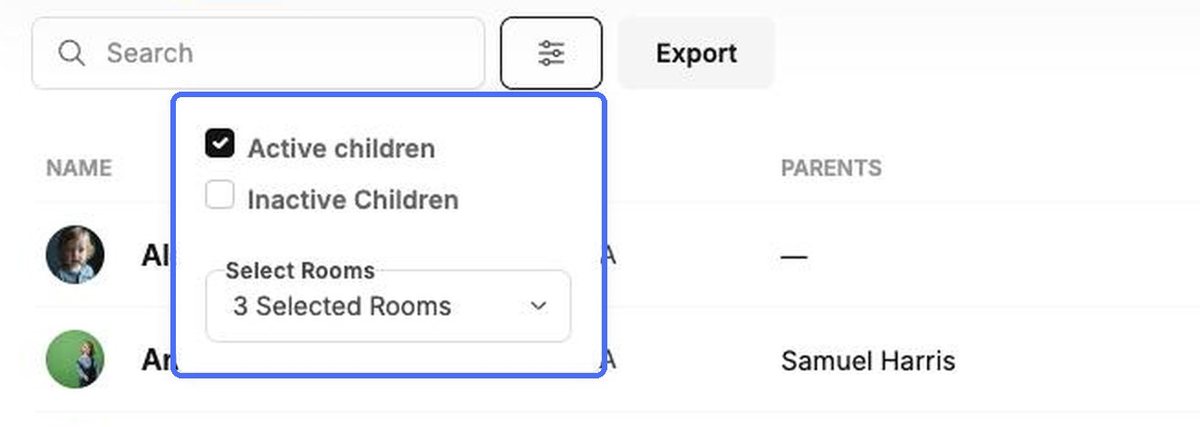
- Φίλτρα. Κάντε κλικ στο εικονίδιο φίλτρου για να εμφανίσετε τα Ενεργά παιδιά, τα Ανενεργά παιδιά ή και τα δύο και για να περιορίσετε τη λίστα σε συγκεκριμένες τάξεις.
- Εξαγωγή. Κατεβάστε την τρέχουσα λίστα, για παράδειγμα για να τη μοιραστείτε με τον λογιστή σας ή την τοπική αρχή.
- Άνοιγμα προφίλ. Κάντε κλικ στη φωτογραφία ενός παιδιού για να ανοίξετε το προφίλ του (δείτε το θέμα «Το προφίλ του παιδιού»).
Προσθήκη παιδιών
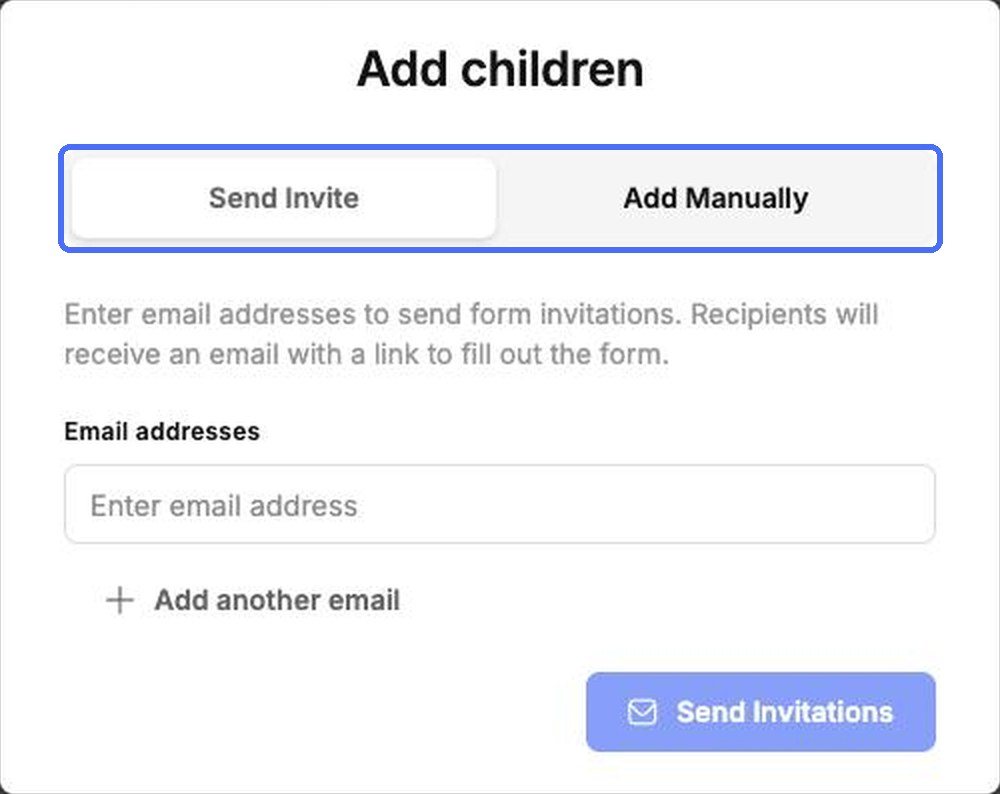
Κάντε κλικ στο Προσθήκη παιδιών και επιλέξτε πώς θέλετε να τα προσθέσετε.
| Επιλογή | Πότε να τη χρησιμοποιήσετε |
|---|---|
| Αποστολή πρόσκλησης | Η οικογένεια συμπληρώνει μόνη της τα στοιχεία. Εισαγάγετε μία ή περισσότερες διευθύνσεις email και κάντε κλικ στο Αποστολή Προσκλήσεων. Κάθε παραλήπτης λαμβάνει ένα email με σύνδεσμο προς τη φόρμα. |
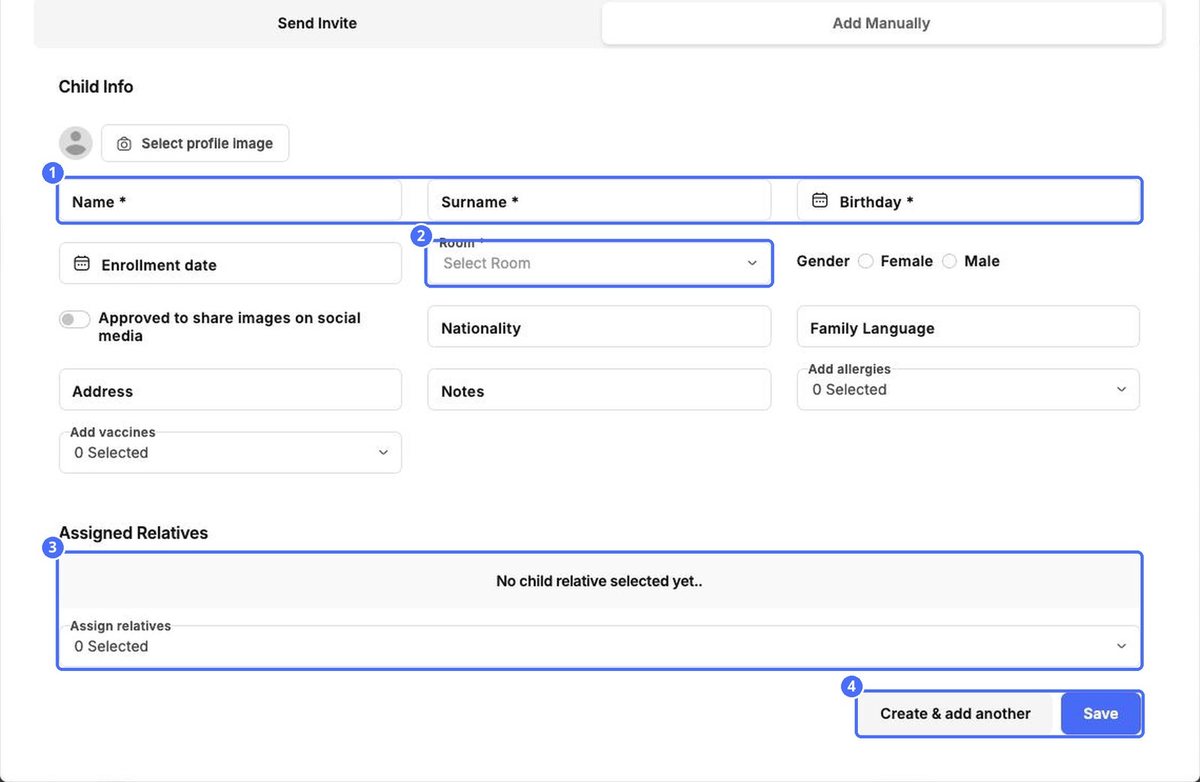
| Προσθήκη χειροκίνητα | Έχετε τα στοιχεία διαθέσιμα και θέλετε να τα καταχωρίσετε μόνοι σας. |
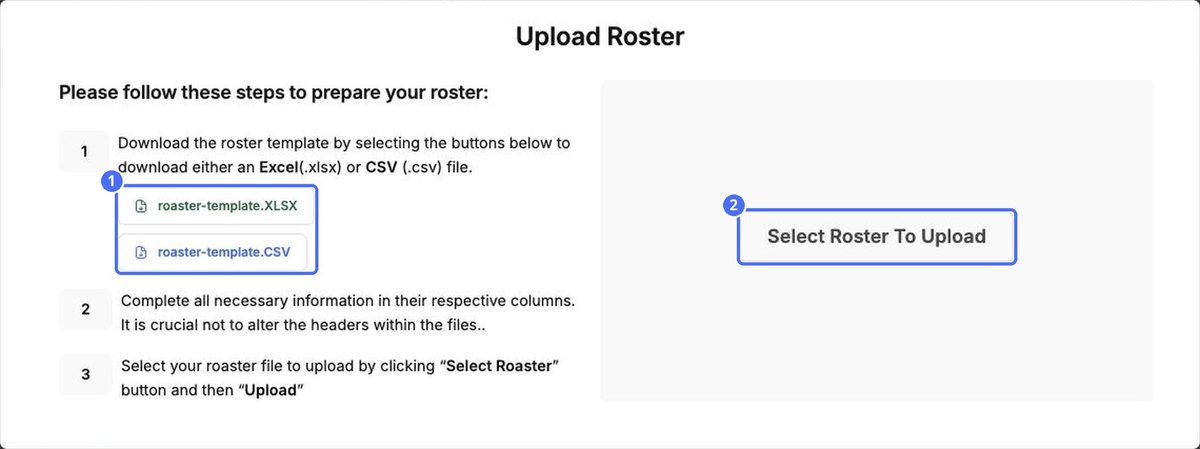
| Εισαγωγή | Μεταφέρετε πολλά παιδιά από άλλο σύστημα ή από υπολογιστικό φύλλο. |
- Στην καρτέλα Προσθήκη χειροκίνητα, εισαγάγετε το Όνομα, το Επώνυμο και τα Γενέθλια του παιδιού και επιλέξτε την Τάξη του. Αυτά τα πεδία είναι υποχρεωτικά.
- Προσθέστε ό,τι άλλο γνωρίζετε: φωτογραφία, ημερομηνία εγγραφής, φύλο, εθνικότητα, γλώσσα της οικογένειας, διεύθυνση, σημειώσεις, αλλεργίες και εμβόλια, καθώς και αν επιτρέπεται η κοινοποίηση φωτογραφιών στα μέσα κοινωνικής δικτύωσης.
- Στην ενότητα Ανατεθειμένοι συγγενείς, συνδέστε τους γονείς του παιδιού.
- Κάντε κλικ στο Αποθήκευση ή στο Δημιουργία και προσθήκη άλλου για να συνεχίσετε με το επόμενο παιδί.
Εισαγωγή παιδιών από υπολογιστικό φύλλο
- Κάντε κλικ στο Εισαγωγή.
- Κατεβάστε το πρότυπο ως αρχείο Excel (.xlsx) ή CSV (.csv).
- Συμπληρώστε μία γραμμή για κάθε παιδί. Μην αλλάξετε τις επικεφαλίδες των στηλών.
- Κάντε κλικ στο Επιλέξτε μητρώο για να ανεβάσετε, επιλέξτε το αρχείο σας και ανεβάστε το.
Επεξεργασία ή απενεργοποίηση παιδιού
Κάντε κλικ στο εικονίδιο του μολυβιού στη γραμμή ενός παιδιού για να ανοίξετε την Επεξεργασία πληροφοριών παιδιού. Εδώ διατηρείτε ενημερωμένες τις αλλεργίες, τα εμβόλια, τη συναίνεση για φωτογραφίες και τις συνδέσεις με την οικογένεια.
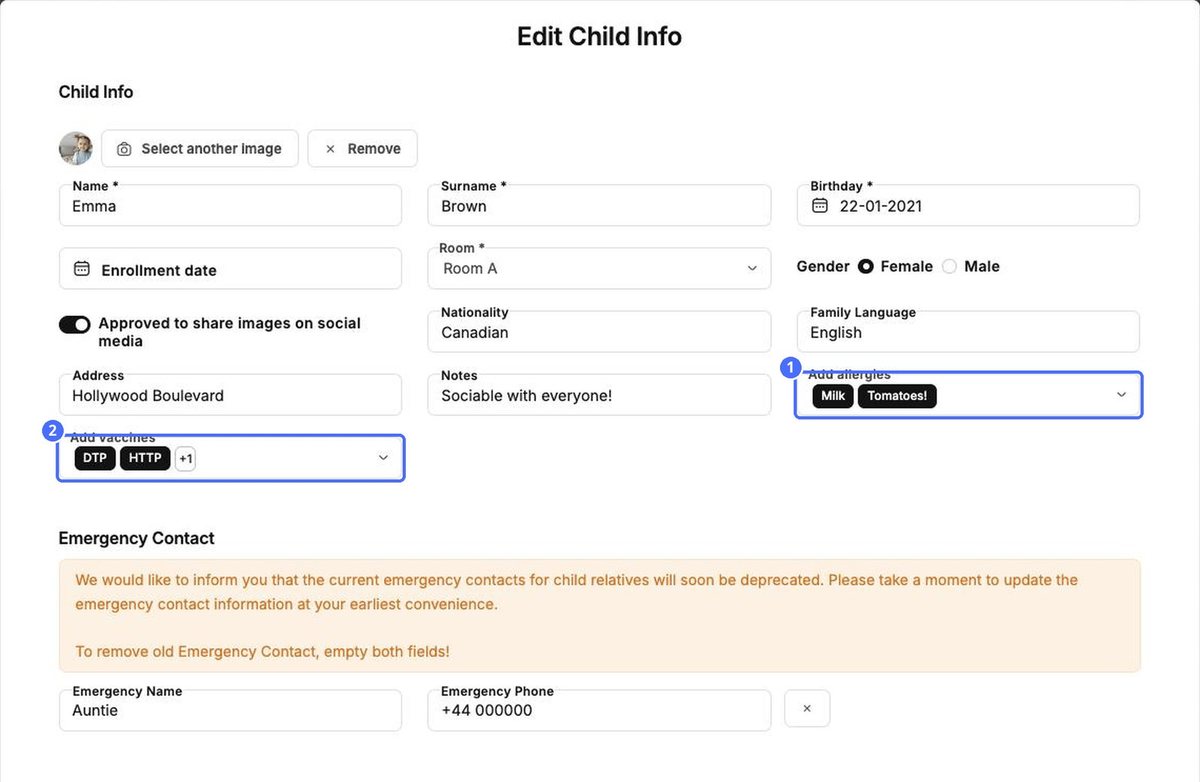
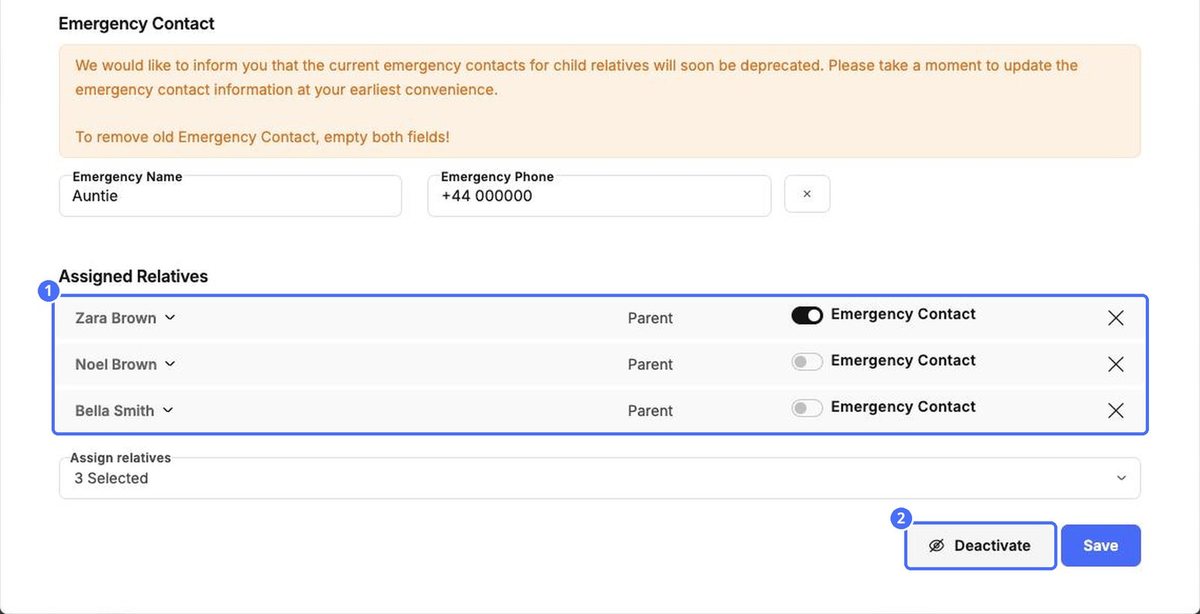
- Επαφές έκτακτης ανάγκης. Ενεργοποιήστε την Επικοινωνία έκτακτης ανάγκης για κάθε συγγενή που πρέπει να ειδοποιείται σε περίπτωση έκτακτης ανάγκης. Τα ξεχωριστά πεδία ονόματος και τηλεφώνου έκτακτης ανάγκης καταργούνται σταδιακά, οπότε μεταφέρετε αυτά τα στοιχεία σε έναν συγγενή και, στη συνέχεια, αδειάστε και τα δύο πεδία.
- Απενεργοποίηση. Όταν ένα παιδί φεύγει από το κέντρο σας, κάντε κλικ στο Απενεργοποίηση. Το παιδί δεν εμφανίζεται πλέον στα ενεργά παιδιά. Χρησιμοποιήστε το φίλτρο Ανενεργά παιδιά για να το βρείτε ξανά.


