Η Μάθηση συγκεντρώνει όλα όσα σχεδιάζετε και παρατηρείτε στην τάξη. Έχει πέντε καρτέλες:
| Καρτέλα | Τι κάνετε εκεί |
|---|---|
| Δραστηριότητες | Σχεδιάστε τις δραστηριότητες για κάθε ημέρα της εβδομάδας, ανά ηλικιακή ομάδα και τάξη. |
| Φόρμες παρατήρησης | Δημιουργήστε τις λίστες ελέγχου που χρησιμοποιούν οι δάσκαλοι για να παρατηρούν τα παιδιά, καθώς και ορόσημα και επίπεδα αξιολόγησης. |
| Βιβλιοθήκη | Διατηρήστε επαναχρησιμοποιήσιμα σχέδια μαθήματος και περιηγηθείτε σε σχέδια που μοιράζεται η κοινότητα του kidsday. |
| Δραστηριότητες στο σπίτι | Στείλτε δραστηριότητες για το σπίτι και ελέγξτε ποιοι τις έχουν κάνει. |
| Ρυθμίσεις | Δείτε τη συνδρομή σας στον σχεδιαστή μαθημάτων AI και επιλέξτε ποιανών οι δραστηριότητες χρειάζονται έγκριση. |
Σχεδιασμός της εβδομάδας
Η καρτέλα Δραστηριότητες δείχνει μία εβδομάδα ως πλέγμα: οι ημέρες οριζόντια στο επάνω μέρος και οι ηλικιακές ομάδες κάθετα στο πλάι.
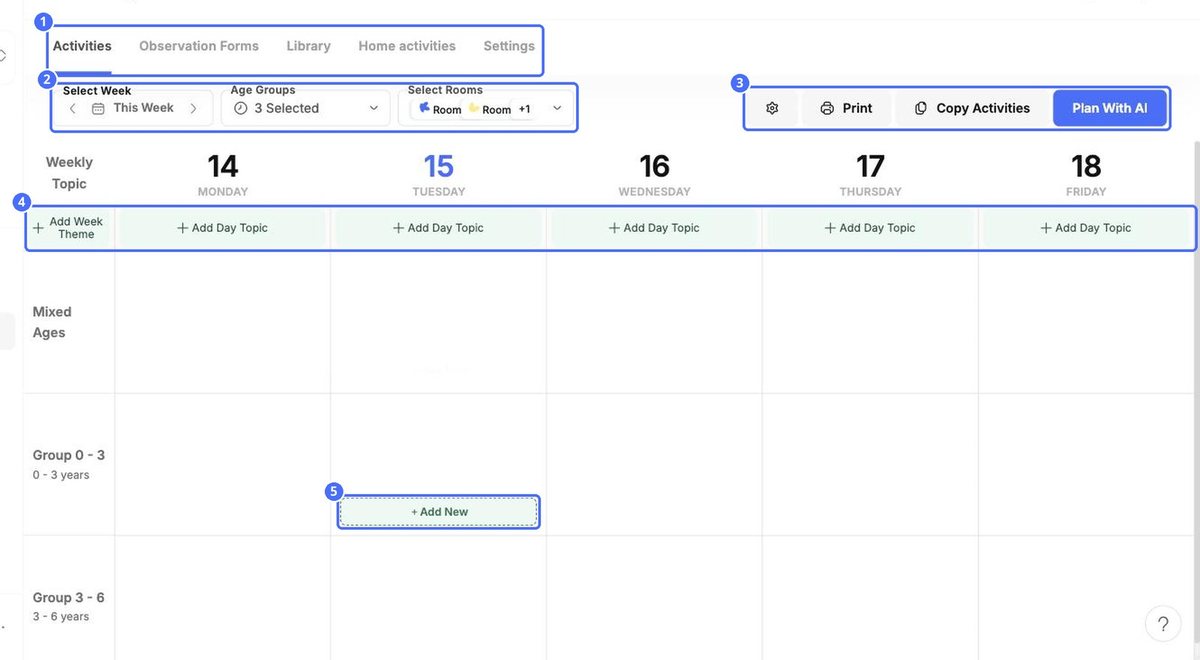
- ΕΠΙΛΟΓΗ ΕΒΔΟΜΑΔΑ: χρησιμοποιήστε τα βέλη για να μετακινηθείτε από εβδομάδα σε εβδομάδα.
- Ηλικιακές ομάδες και Επιλέξτε Τάξεις: επιλέξτε ποιες ομάδες και τάξεις θα εμφανίζονται.
- Προσθήκη θέματος εβδομάδας: πληκτρολογήστε το θέμα της εβδομάδας, για παράδειγμα Η φύση & ο κήπος.
- Προσθήκη θέματος ημέρας: δώστε σε κάθε ημέρα το δικό της θέμα.
Προσθήκη δραστηριότητας
- Τοποθετήστε τον δείκτη σε ένα κελί του πλέγματος και κάντε κλικ στο + Προσθήκη νέου.
- Εισαγάγετε το όνομα στο πεδίο Δραστηριότητα και μια Περιγραφή.
- Κάντε κλικ στο Επιλέξτε μια εικόνα για να προσθέσετε φωτογραφία ή εικόνα.
- Επιλέξτε τα Απαιτούνται υλικά και γράψτε τα Βήματα για να ακολουθήσετε.
- Κάντε κλικ στο Καθορίστε θέματα ανάπτυξης για να συνδέσετε τη δραστηριότητα με μαθησιακούς τομείς.
- Ελέγξτε το Επιλέξτε Τάξεις. Επιλέξτε Μην το δείχνετε στους γονείς για να είναι η δραστηριότητα ορατή μόνο στο προσωπικό.
- Κάντε κλικ στο Αποθήκευση.
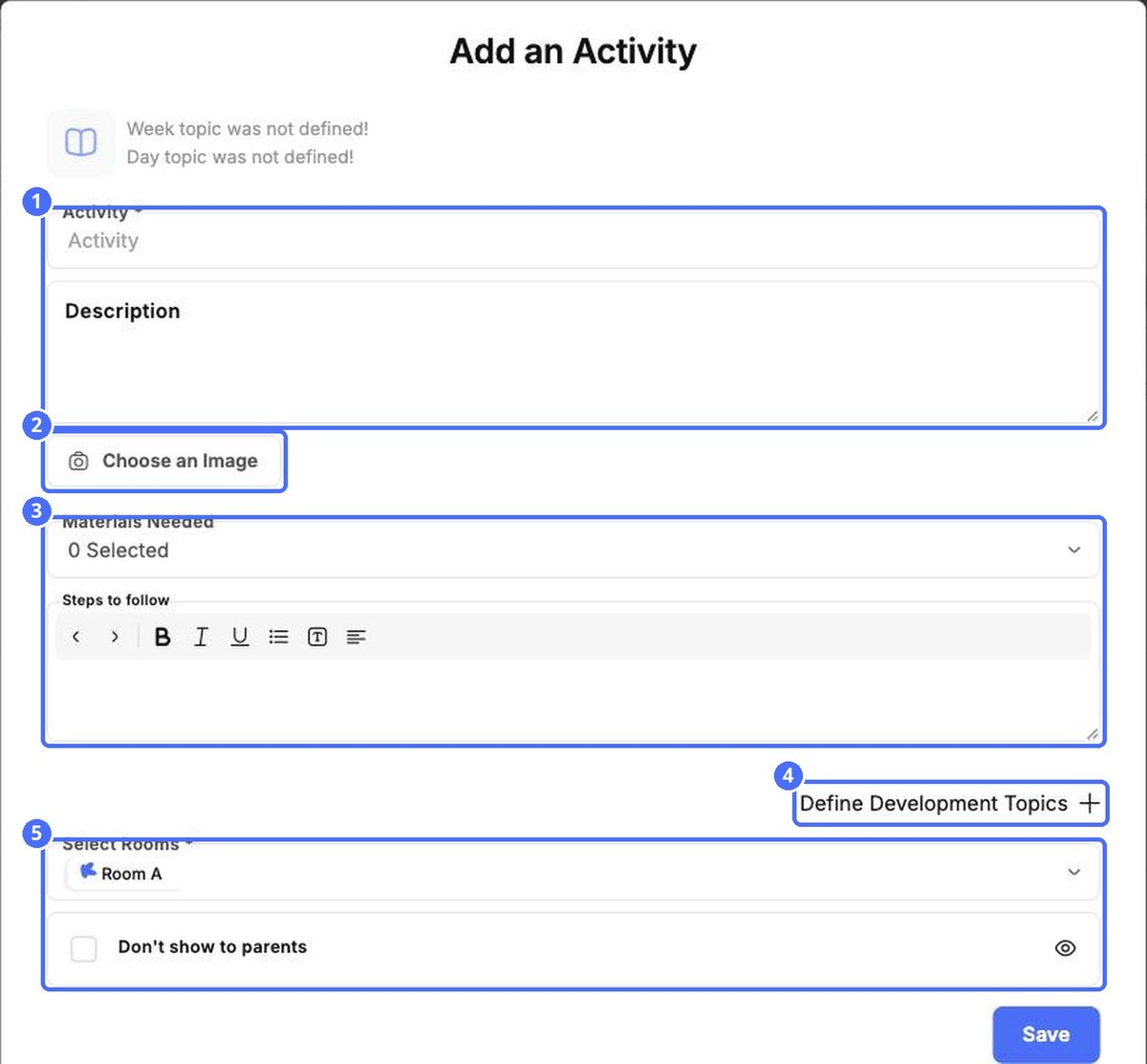
Συμβουλή: Στο επάνω μέρος του παραθύρου φαίνονται το θέμα της εβδομάδας και το θέμα της ημέρας. Ορίστε τα πρώτα, ώστε κάθε δραστηριότητα να ταιριάζει με την εβδομάδα.
Περισσότερες επιλογές
| Επιλογή | Τι κάνει |
|---|---|
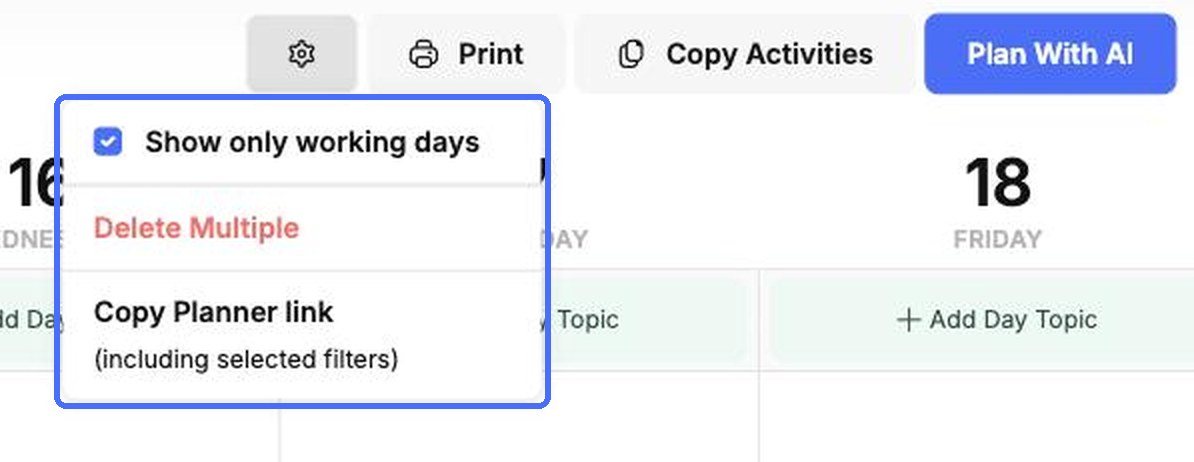
| Γρανάζι › Εμφάνιση μόνο εργάσιμων ημερών | Αποκρύπτει το σαββατοκύριακο από το πλέγμα. |
| Γρανάζι › Πολλαπλή διαγραφή | Σας επιτρέπει να επιλέξετε πολλές δραστηριότητες και να τις διαγράψετε μαζί. |
| Γρανάζι › Αντιγραφή συνδέσμου προγραμματισμού | Αντιγράφει έναν σύνδεσμο προς τον προγραμματισμό, μαζί με τα φίλτρα που επιλέξατε. |
| Εκτύπωση | Εκτυπώνει το πρόγραμμα της εβδομάδας. |
| Αντιγραφή δραστηριοτήτων | Αντιγράφει τα σχέδια της εβδομάδας σε άλλες εβδομάδες. |
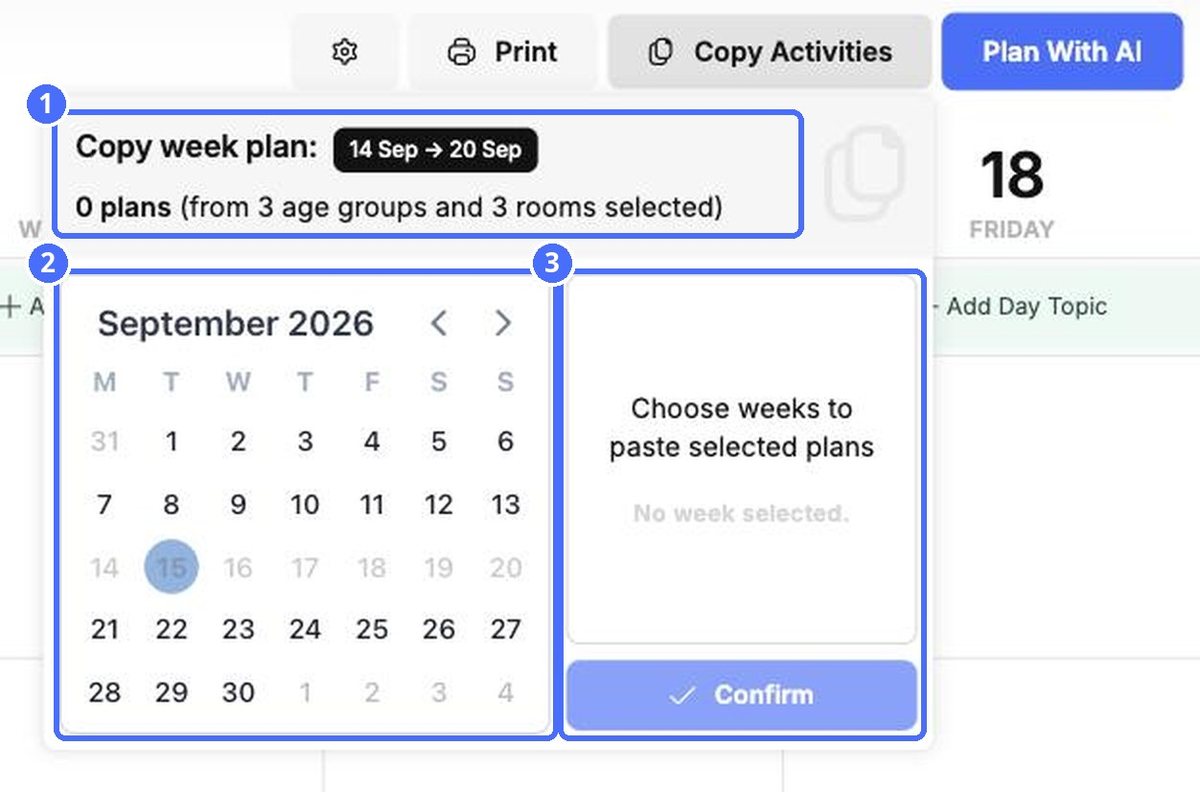
Αντιγραφή μιας εβδομάδας σε άλλες εβδομάδες
- Κάντε κλικ στο Αντιγραφές (αντιγραφή δραστηριοτήτων). Στο επάνω μέρος φαίνονται η εβδομάδα που αντιγράφετε και πόσα σχέδια περιέχει.
- Επιλέξτε μία ή περισσότερες εβδομάδες στο ημερολόγιο. Εμφανίζονται στα δεξιά.
- Κάντε κλικ στο Επιβεβαίωση.