
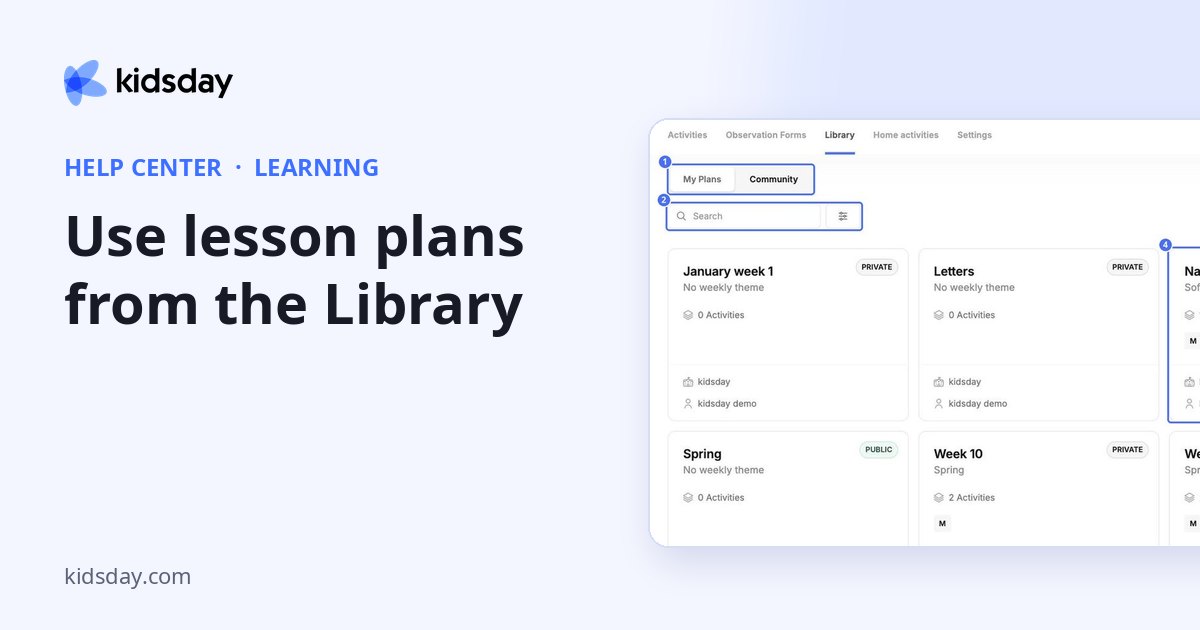
Ένα σχέδιο μαθήματος είναι μια έτοιμη εβδομάδα δραστηριοτήτων που μπορείτε να προσθέσετε σε οποιαδήποτε εβδομάδα του ημερολογίου σας. Η καρτέλα Βιβλιοθήκη τα διατηρεί σε δύο σημεία:
- Τα σχέδιά μου: σχέδια που δημιουργήθηκαν στο κέντρο σας. Τα σχέδια Ιδιωτικός μένουν σε εσάς· τα σχέδια Κοινό (δημόσια) μπορούν να κοινοποιηθούν σε άλλους.
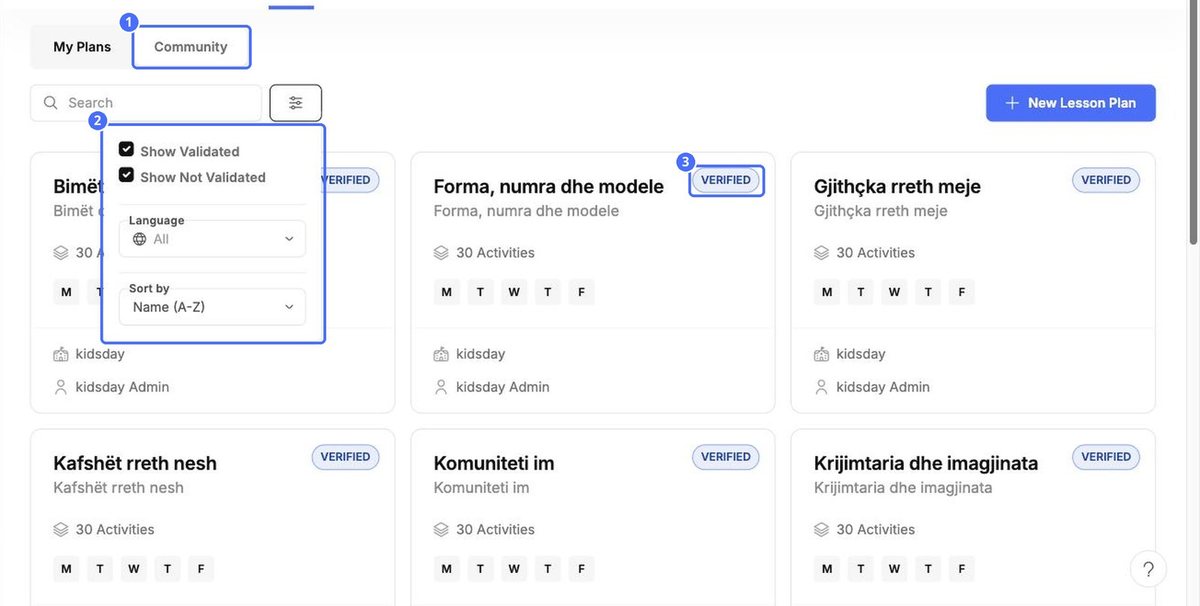
- Κοινότητα: σχέδια που μοιράζονται άλλοι χρήστες του kidsday. Η ένδειξη Επαληθευμένος σημειώνει τα σχέδια που έχει ελέγξει το kidsday.
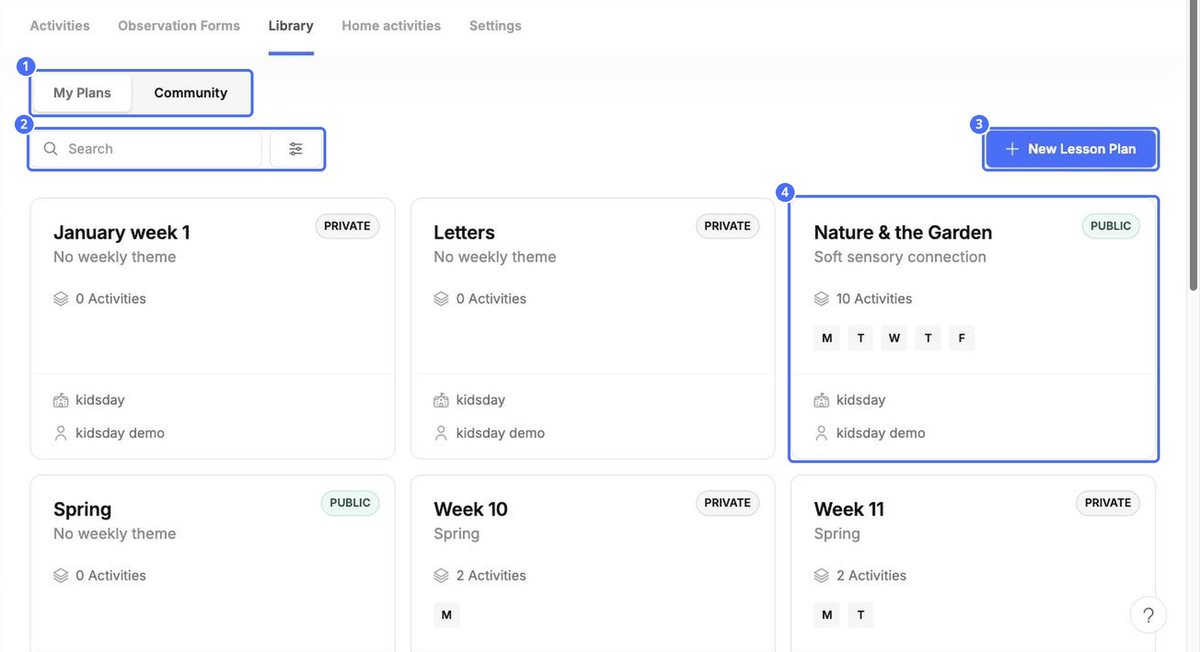
Κάθε κάρτα δείχνει το θέμα του σχεδίου, τον αριθμό των δραστηριοτήτων, τις ημέρες που καλύπτει και ποιος το δημιούργησε. Κάντε κλικ στο Νέο σχέδιο μαθήματος για να ξεκινήσετε το δικό σας.
Εύρεση σχεδίου της κοινότητας
Κάντε κλικ στο κουμπί φίλτρου για να εμφανίσετε επαληθευμένα ή μη επαληθευμένα σχέδια, να επιλέξετε Γλώσσα ή να αλλάξετε τη σειρά στο Ταξινομίζω.
Άνοιγμα, επεξεργασία και εγκατάσταση σχεδίου
Κάντε κλικ σε μια κάρτα για να ανοίξετε το σχέδιο. Οι δραστηριότητες είναι οργανωμένες ανά ημέρα και ηλικιακή ομάδα, κάτω από το θέμα του σχεδίου.
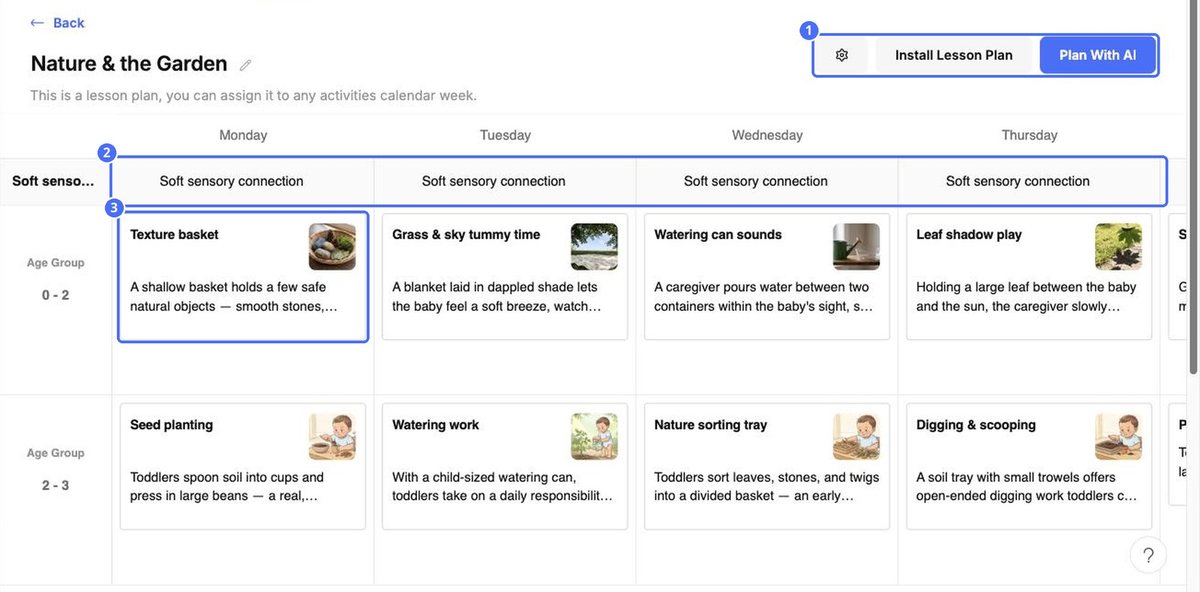
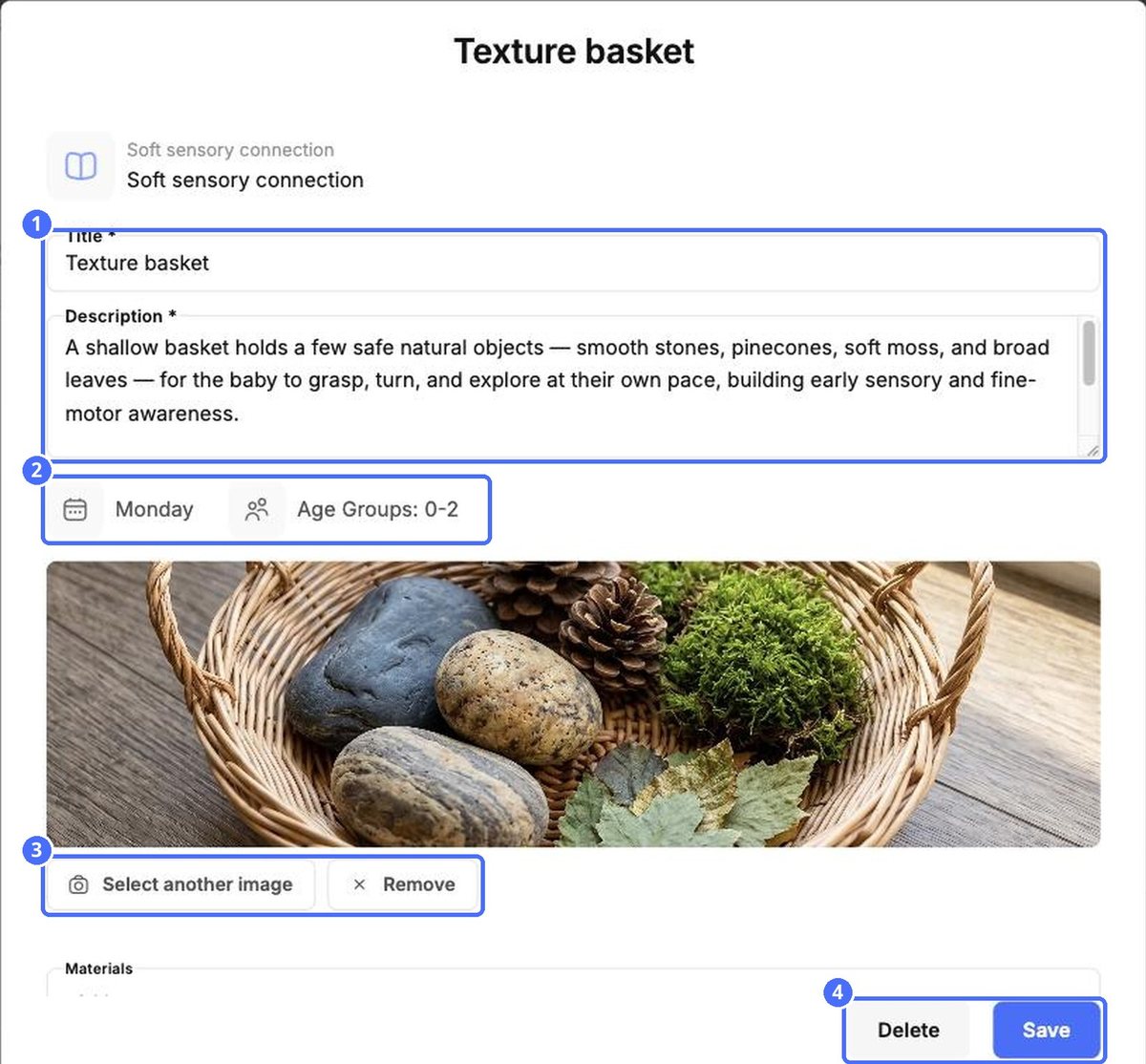
Κάντε κλικ σε μια δραστηριότητα για να την ανοίξετε. Μπορείτε να αλλάξετε τον τίτλο, την περιγραφή, την εικόνα, τα υλικά και τα βήματα και, στη συνέχεια, να κάνετε κλικ στο Αποθήκευση ή να την αφαιρέσετε με τη Διαγραφή.
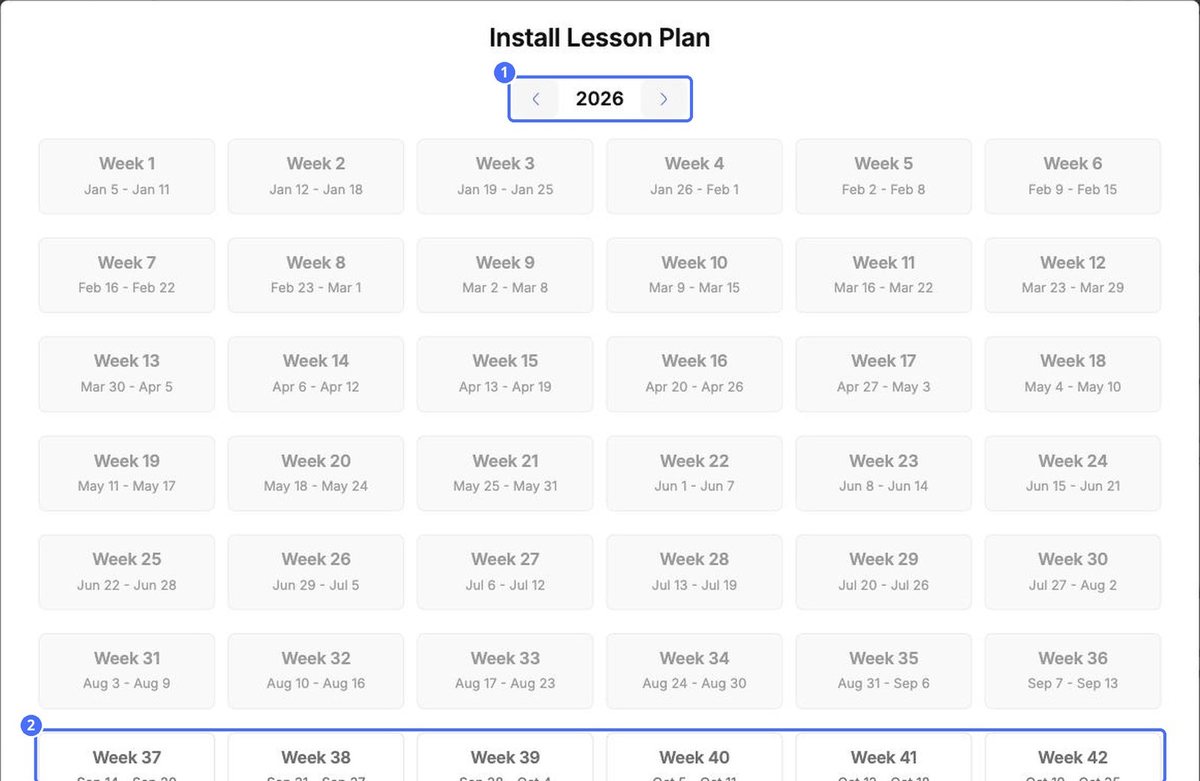
- Κάντε κλικ στο Εγκαταστήστε το σχέδιο μαθήματος.
- Επιλέξτε το έτος με τα βέλη.
- Κάντε κλικ στην εβδομάδα που θέλετε. Οι περασμένες εβδομάδες εμφανίζονται με γκρι χρώμα.
- Οι δραστηριότητες του σχεδίου προστίθενται σε αυτήν την εβδομάδα στην καρτέλα Δραστηριότητες.
Συμβουλή: Κάντε κλικ στο μολύβι δίπλα στο όνομα του σχεδίου για να το μετονομάσετε και χρησιμοποιήστε το Προσθέστε σημειώσεις στο κάτω μέρος του σχεδίου για να περιγράψετε τους στόχους του σε όποιον το εγκαταστήσει.


