
Un plan de cours est une semaine d'activités toute prête que vous pouvez ajouter à n'importe quelle semaine de votre calendrier. L'onglet Bibliothèque les range à deux endroits :
- Mes projets (mes plans de cours) : les plans créés dans votre centre. Les plans Privé restent réservés à votre centre ; les plans Publique peuvent être partagés avec d'autres.
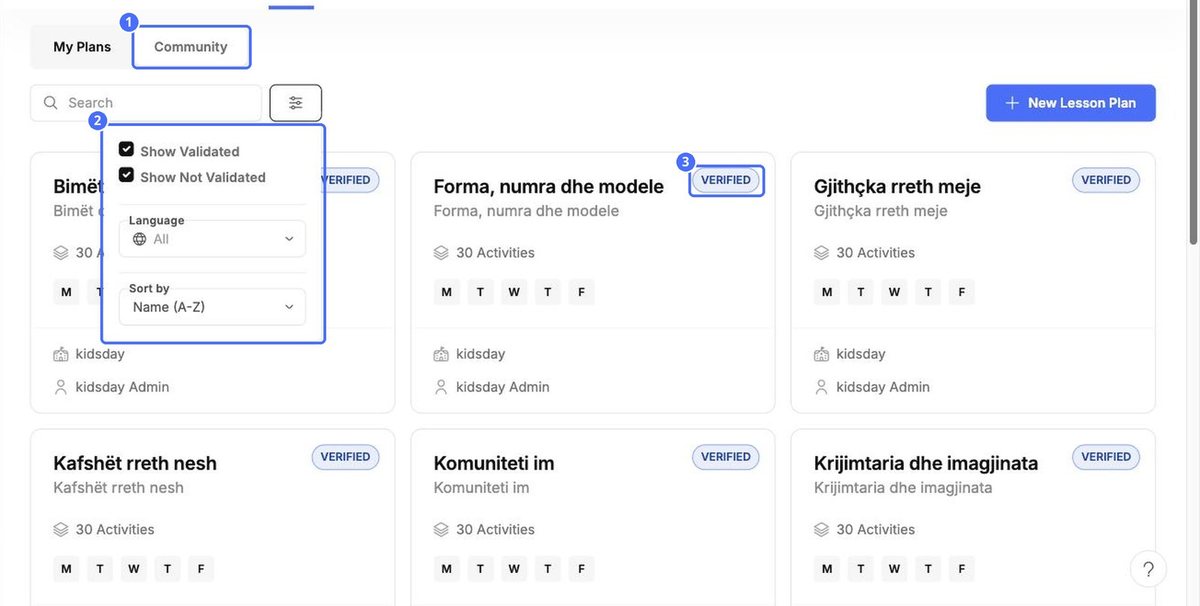
- Communauté : les plans partagés par d'autres utilisateurs de kidsday. Vérifié signale les plans contrôlés par kidsday.
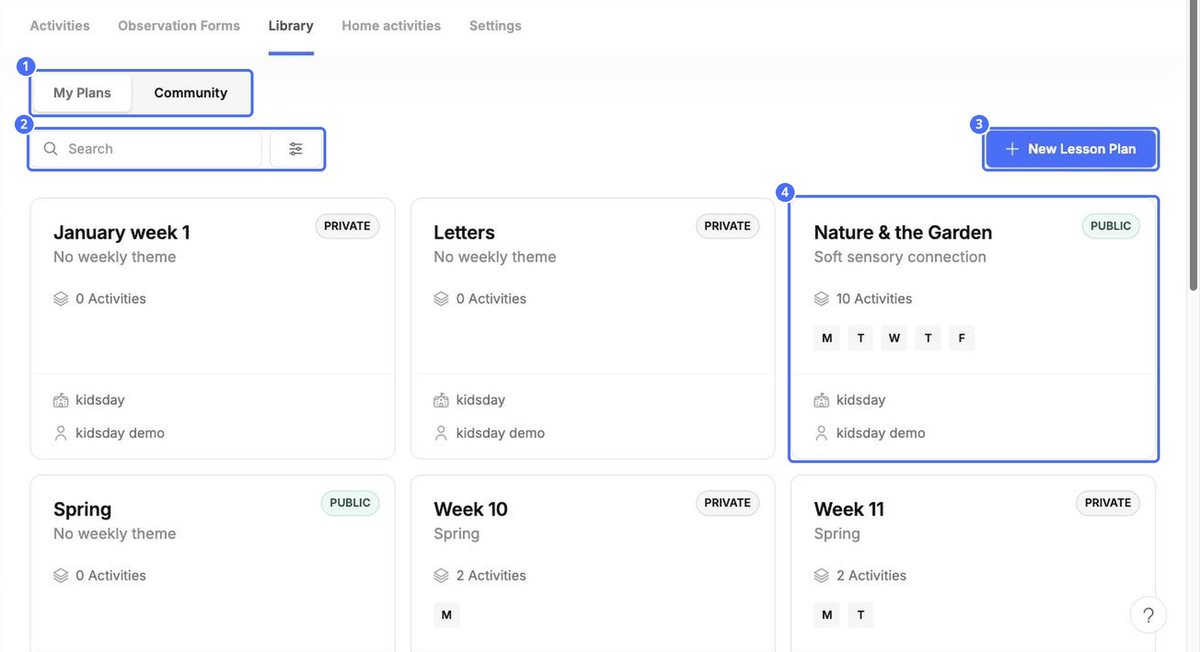
Chaque carte indique le thème du plan, le nombre d'activités, les jours couverts et son auteur. Cliquez sur Nouveau plan de cours pour créer le vôtre.
Trouver un plan de la communauté
Cliquez sur le bouton de filtre pour afficher les plans vérifiés ou non vérifiés, choisir une Langue ou modifier l'ordre avec Trier par.
Ouvrir, modifier et installer un plan
Cliquez sur une carte pour ouvrir le plan. Les activités sont organisées par jour et par tranche d'âge, sous le thème du plan.
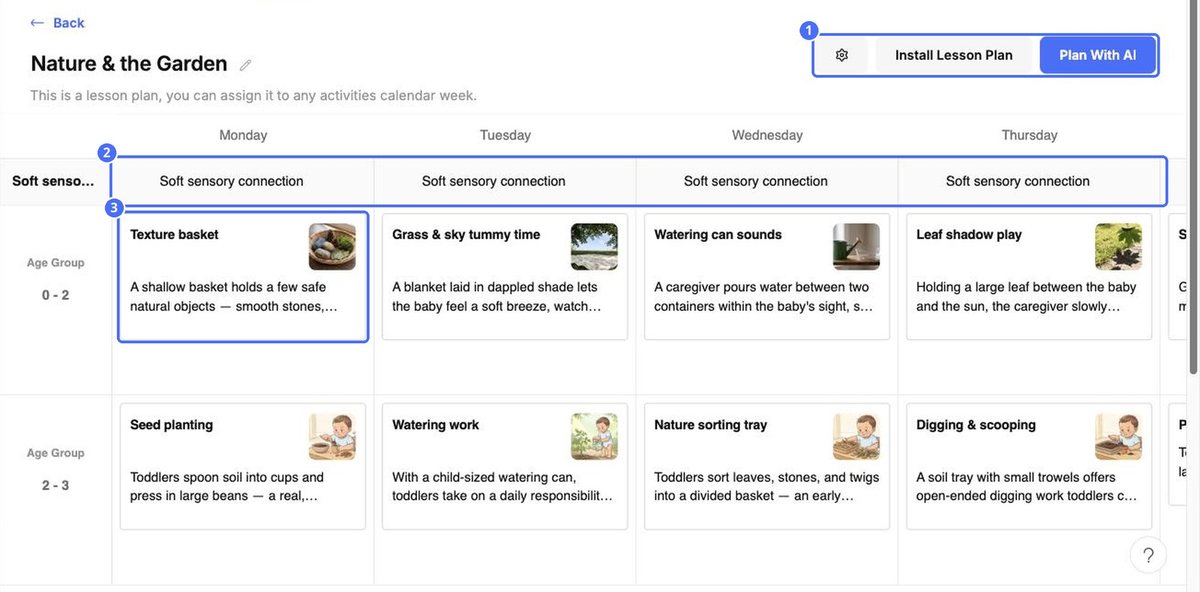
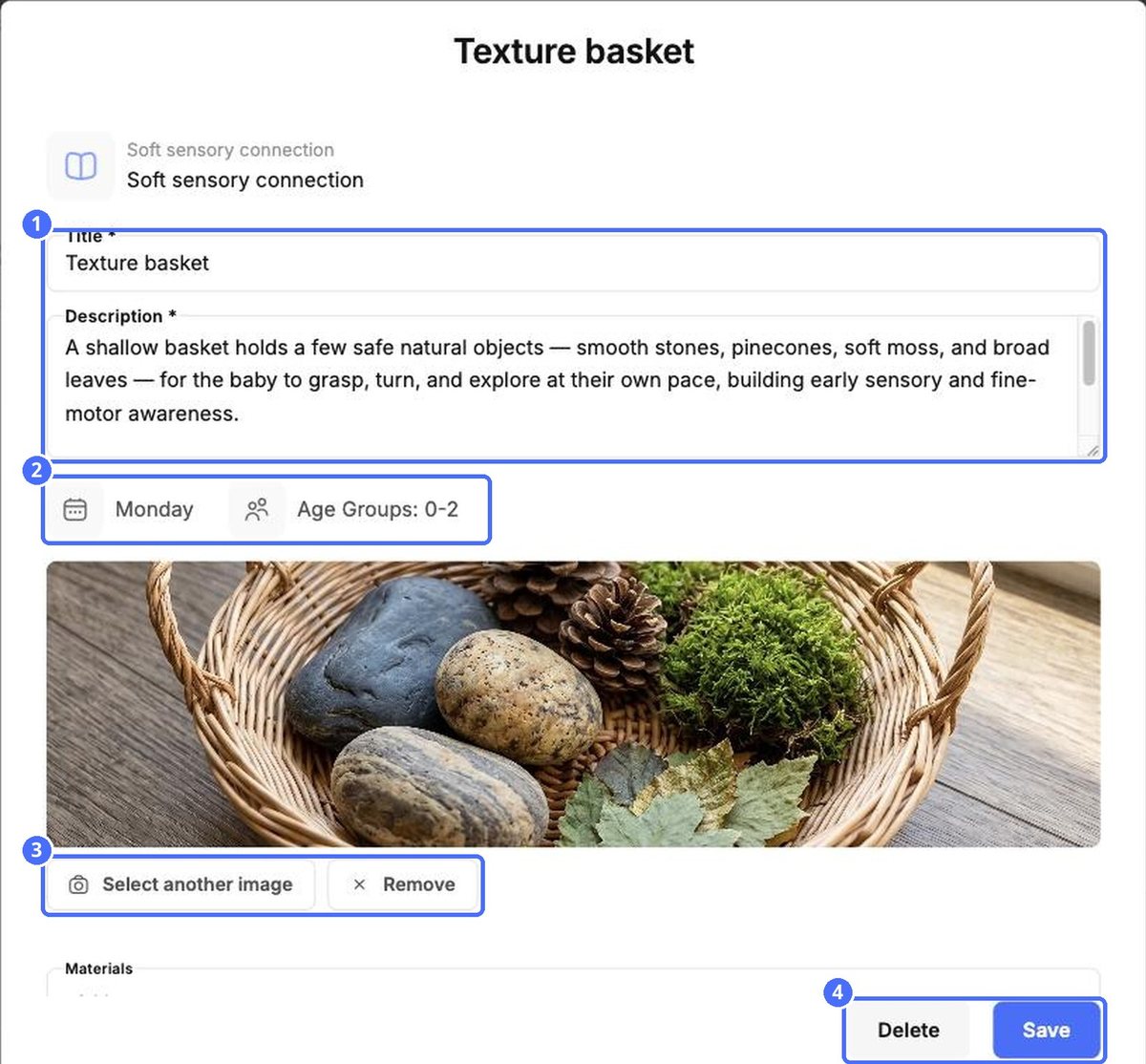
Cliquez sur une activité pour l'ouvrir. Vous pouvez modifier le titre, la description, l'image, le matériel et les étapes, puis cliquer sur Sauvegarder, ou la retirer avec Supprimer.
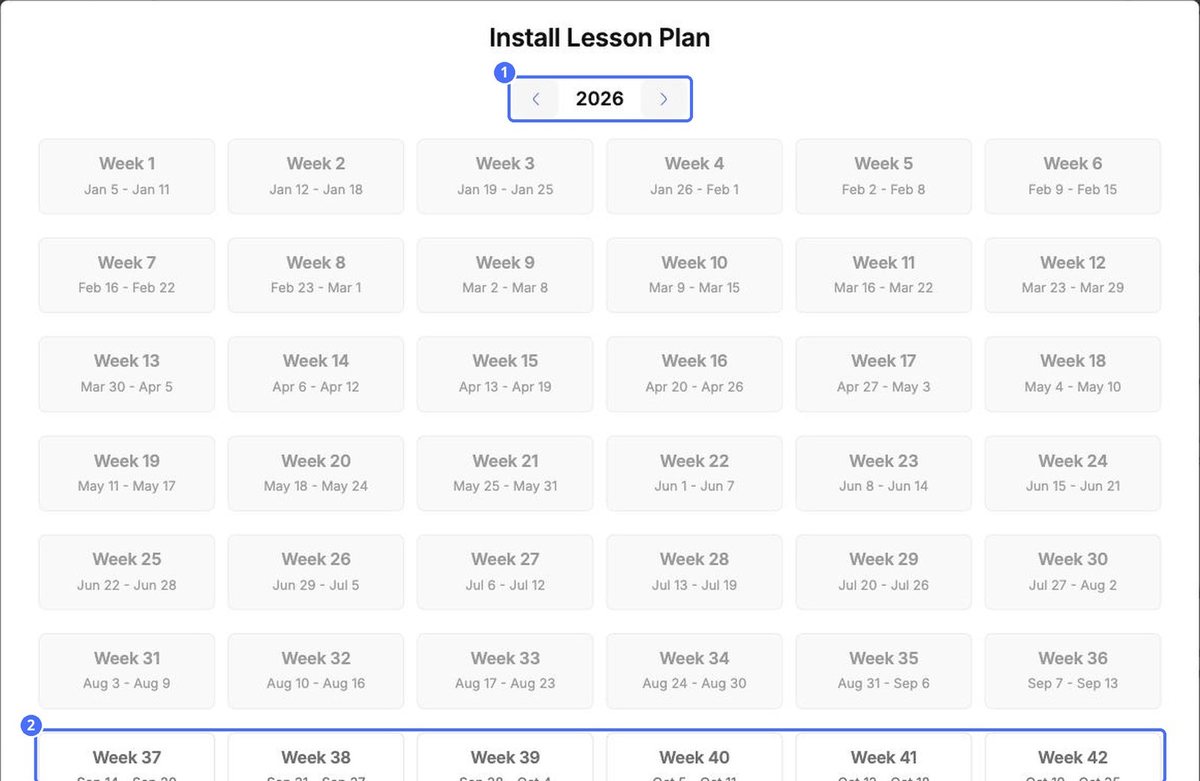
- Cliquez sur Installer le plan de cours.
- Choisissez l'année avec les flèches.
- Cliquez sur la semaine souhaitée. Les semaines passées sont grisées.
- Les activités du plan sont ajoutées à cette semaine dans l'onglet Activités.
Astuce: Cliquez sur le crayon à côté du nom du plan pour le renommer, et utilisez Ajouter des notes en bas du plan pour décrire ses objectifs à l'intention de ceux qui l'installeront.


