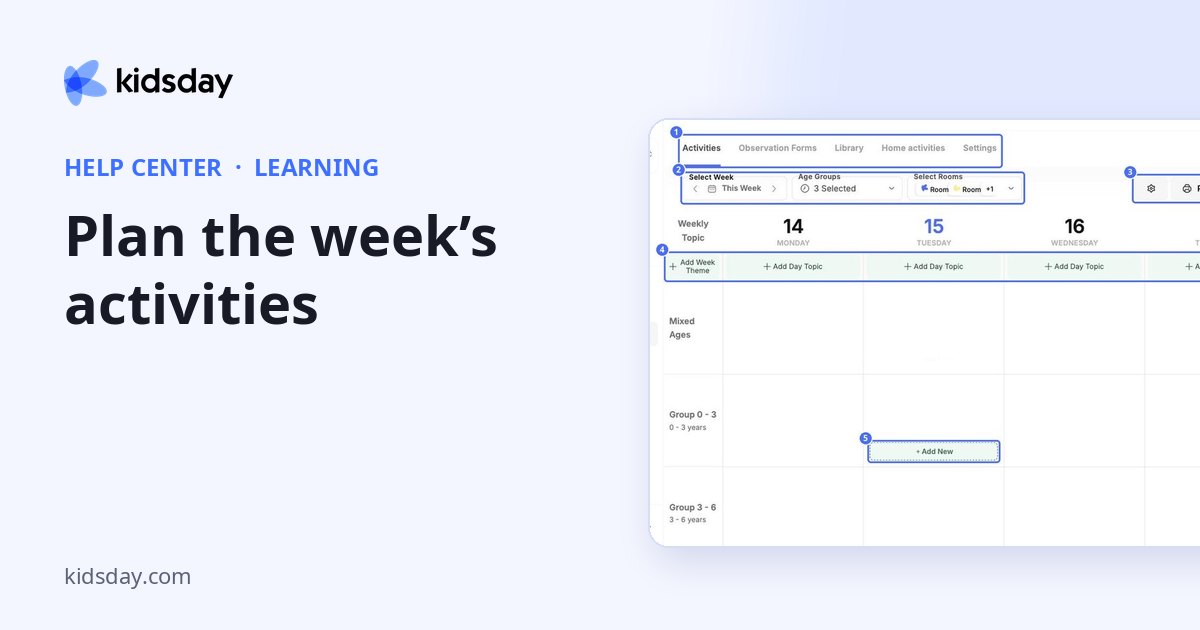
Apprentissage rassemble tout ce que vous planifiez et observez en classe. La page comporte cinq onglets :
| Onglet | Ce que vous y faites |
|---|---|
| Activités | Planifiez les activités de chaque jour de la semaine, par tranche d'âge et par salle. |
| Formulaires d'observation | Créez les grilles d'observation que les enseignants utilisent pour observer les enfants, ainsi que les jalons et les niveaux d'évaluation. |
| Bibliothèque | Conservez des plans de cours réutilisables et parcourez les plans partagés par la communauté kidsday. |
| Activités à domicile | Envoyez des activités à faire à la maison et vérifiez qui les a faites. |
| Paramètres | Consultez votre abonnement au planificateur de cours par IA et choisissez quelles activités doivent être approuvées. |
Planifier la semaine
L'onglet Activités présente une semaine sous forme de grille : les jours en haut et les tranches d'âge sur le côté.
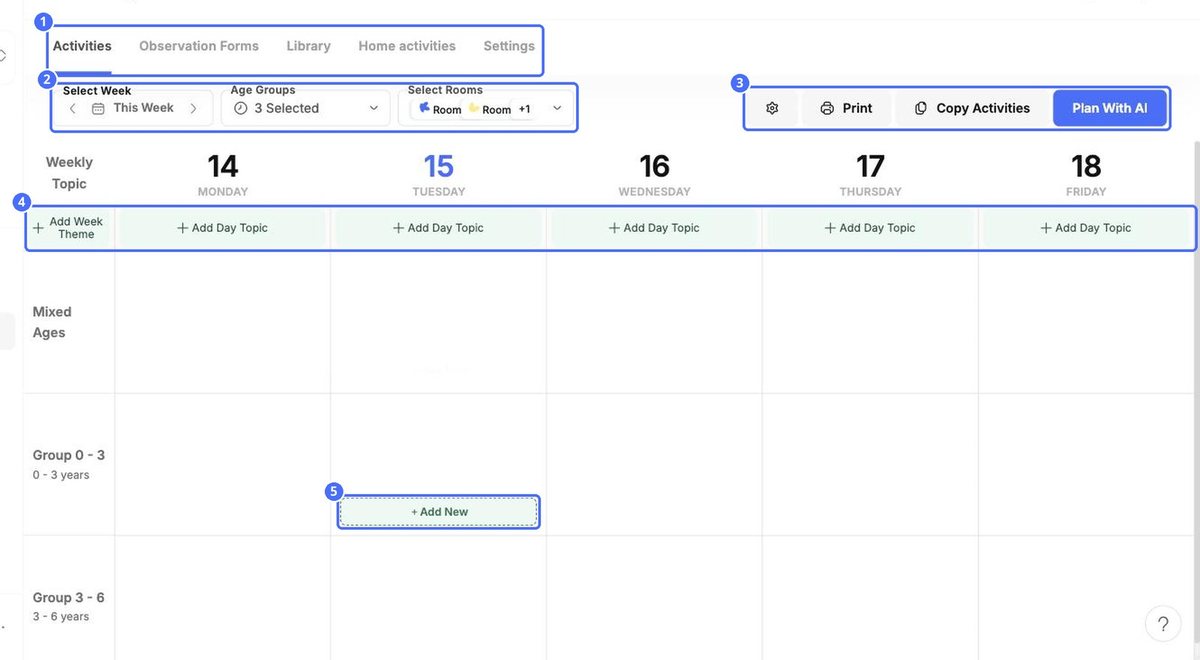
- Sélectionnez la semaine : utilisez les flèches pour passer d'une semaine à l'autre.
- Groupes d'âge et Sélectionnez les chambres (salles) : choisissez les tranches d'âge et les salles à afficher.
- Ajouter un thème de semaine : saisissez le thème de la semaine, par exemple La nature et le jardin.
- Ajouter un sujet de jour : attribuez un sujet à chaque jour.
Ajouter une activité
- Pointez une case de la grille et cliquez sur + Ajouter un nouveau.
- Saisissez le nom de l'Activité et une Description.
- Cliquez sur Choisissez une image pour ajouter une photo ou une illustration.
- Choisissez le Matériel nécessaire et rédigez les Étapes à suivre.
- Cliquez sur Définir des sujets de développement pour relier l'activité à des domaines d'apprentissage.
- Vérifiez Sélectionnez les chambres. Cochez Ne pas montrer aux parents pour réserver l'activité au personnel.
- Cliquez sur Sauvegarder.
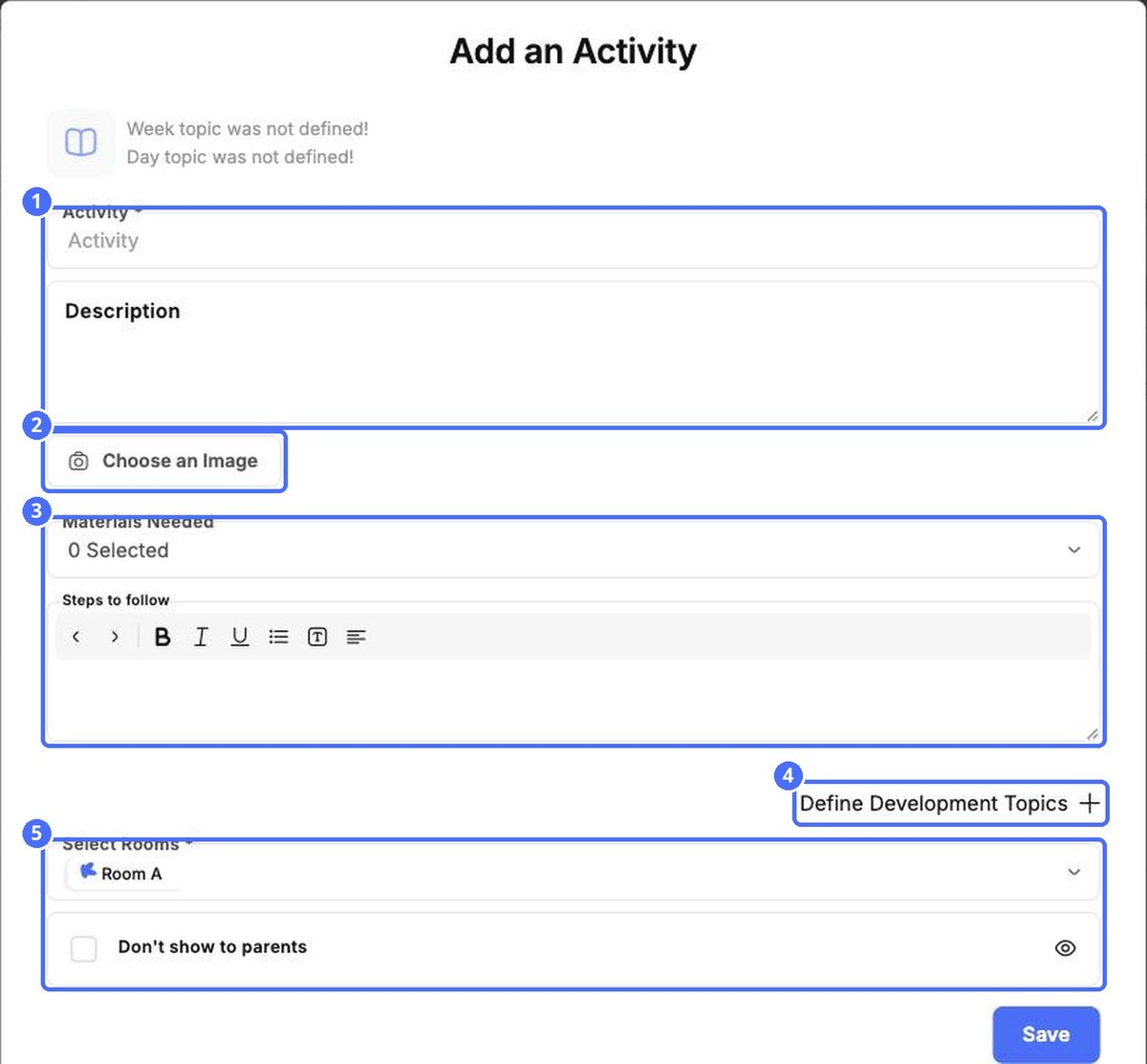
Astuce: Le haut de la fenêtre affiche le thème de la semaine et le sujet du jour. Définissez-les d'abord pour que chaque activité corresponde à la semaine.
Autres options
| Option | Ce qu'elle fait |
|---|---|
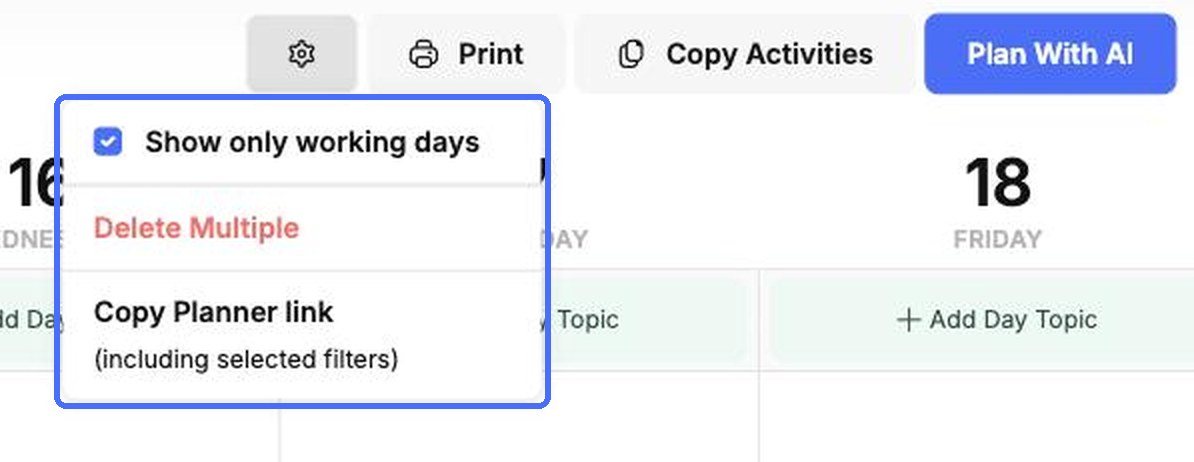
| Engrenage › Afficher uniquement les jours ouvrables | Masque le week-end dans la grille. |
| Engrenage › Supprimer plusieurs | Permet de sélectionner plusieurs activités et de les supprimer ensemble. |
| Engrenage › Copier le lien du planificateur | Copie un lien vers le planificateur, avec les filtres que vous avez sélectionnés. |
| Imprimer | Imprime le planning de la semaine. |
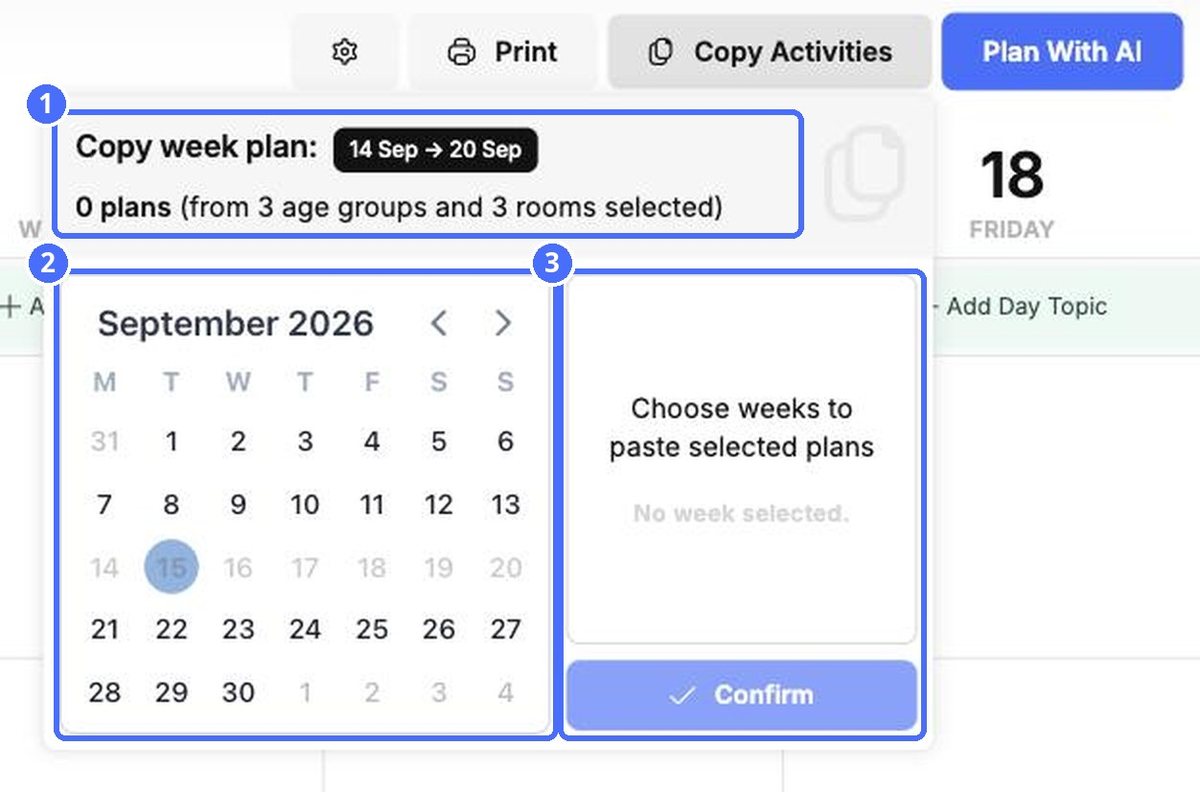
| Copier les activités | Copie les plans de la semaine vers d'autres semaines. |
Copier une semaine vers d'autres semaines
- Cliquez sur Activités de copie (copier les activités). Le haut de la fenêtre indique la semaine que vous copiez et le nombre de plans qu'elle contient.
- Choisissez une ou plusieurs semaines dans le calendrier. Elles apparaissent à droite.
- Cliquez sur Confirmer.