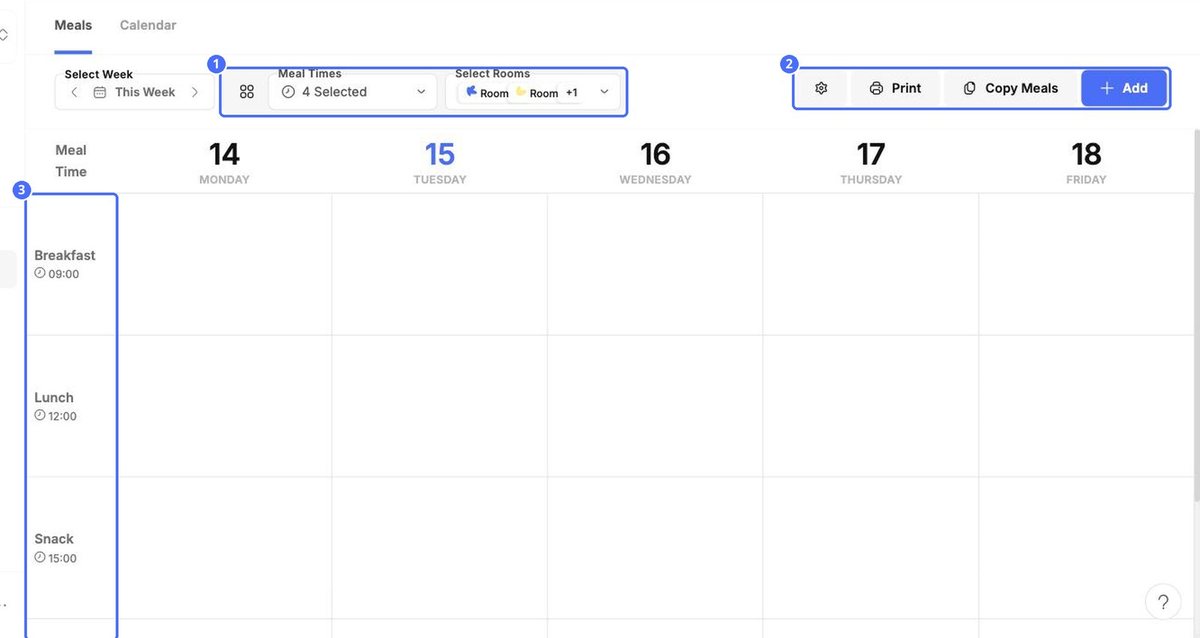
L'onglet Repas affiche le menu de la semaine, avec une ligne par moment de repas, comme le petit-déjeuner, le déjeuner et la collation.
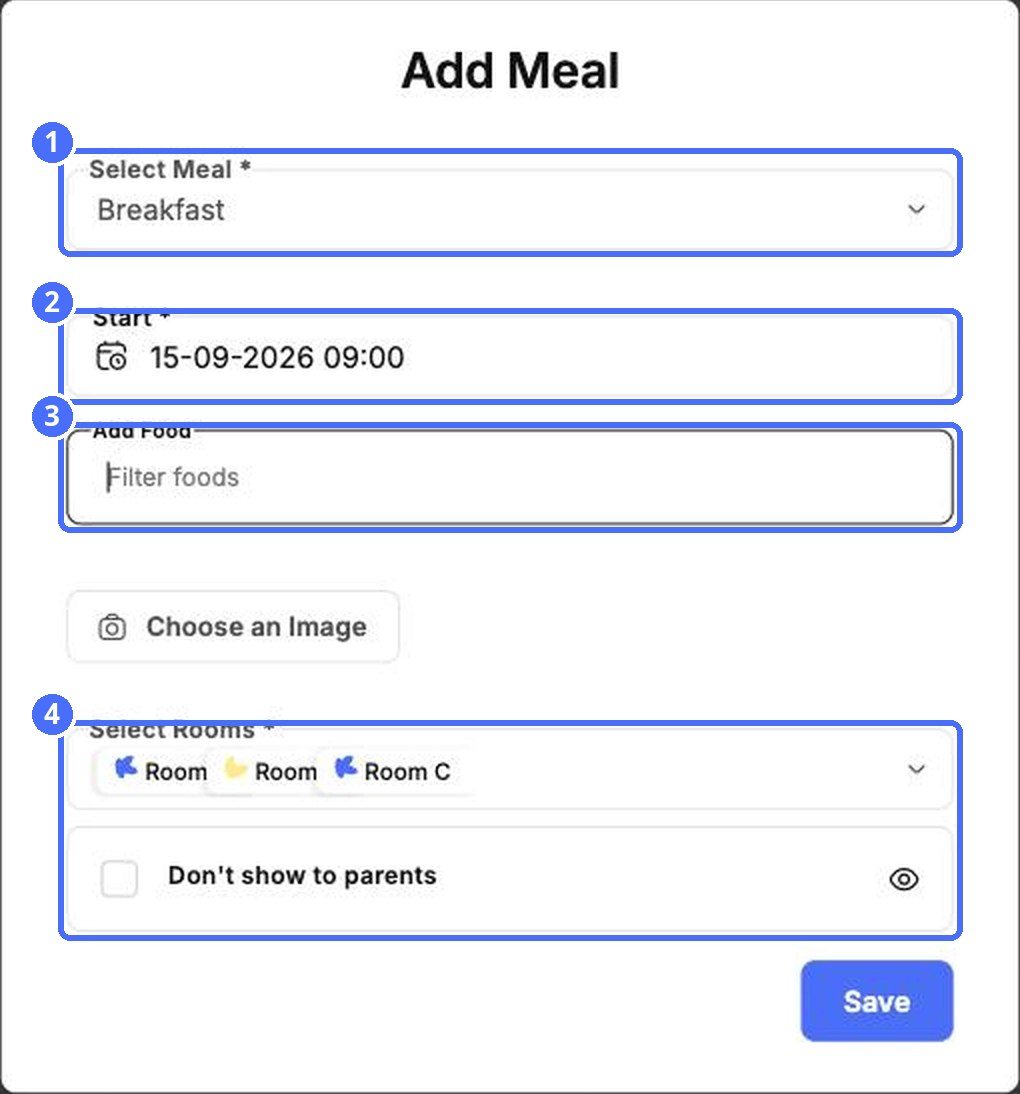
- Cliquez sur Ajouter.
- Sous Sélectionnez un repas, choisissez le repas. Son horaire habituel se remplit automatiquement. Cliquez sur Ajouter un nouveau pour créer un autre repas.
- Vérifiez la date et l'heure de début (Commencer).
- Sous Ajouter de la nourriture, saisissez du texte pour trouver les aliments et les ajouter.
- Ajoutez une image si vous le souhaitez, et vérifiez les salles sous Sélectionnez les chambres (salles).
- Cochez Ne pas montrer aux parents pour réserver le repas au personnel.
- Cliquez sur Sauvegarder.
- Imprimer imprime le menu de la semaine, par exemple pour le tableau d'affichage.
- Copier les repas copie le menu vers d'autres semaines.
- Horaires des repas et Sélectionnez les chambres déterminent ce qu'affiche la grille.
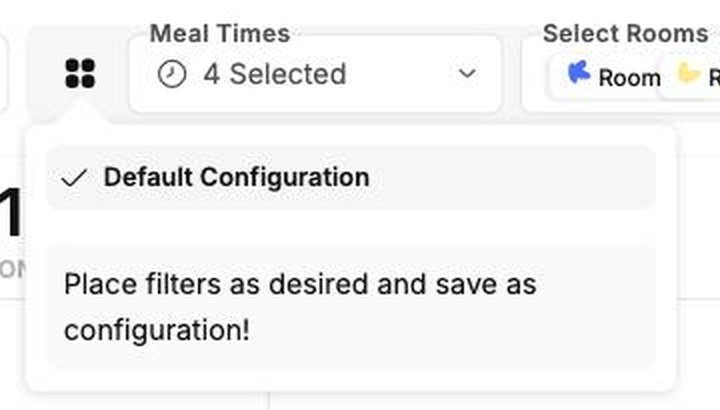
Enregistrer une vue
Cliquez sur le bouton de grille à côté de Horaires des repas pour passer d'une vue enregistrée à l'autre. Réglez les filtres comme vous le souhaitez et enregistrez-les sous forme de configuration pour les retrouver en un clic.