
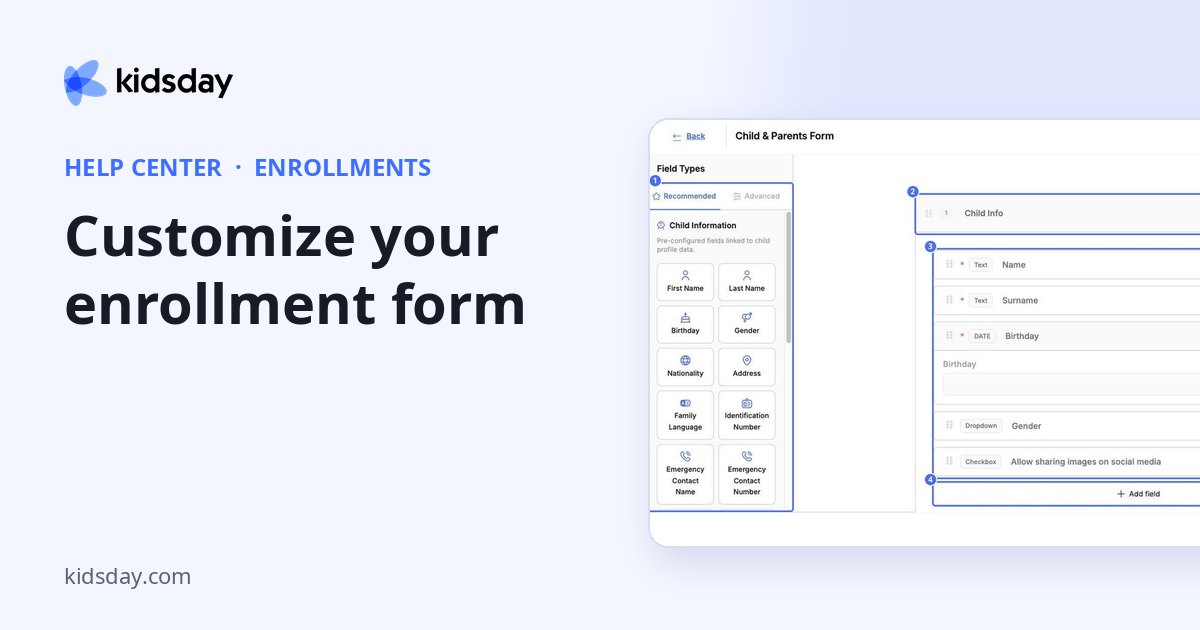
Cliquez sur Personnaliser le formulaire pour choisir les questions posées aux familles. L'éditeur de formulaire présente les types de champs à gauche et votre formulaire à droite.
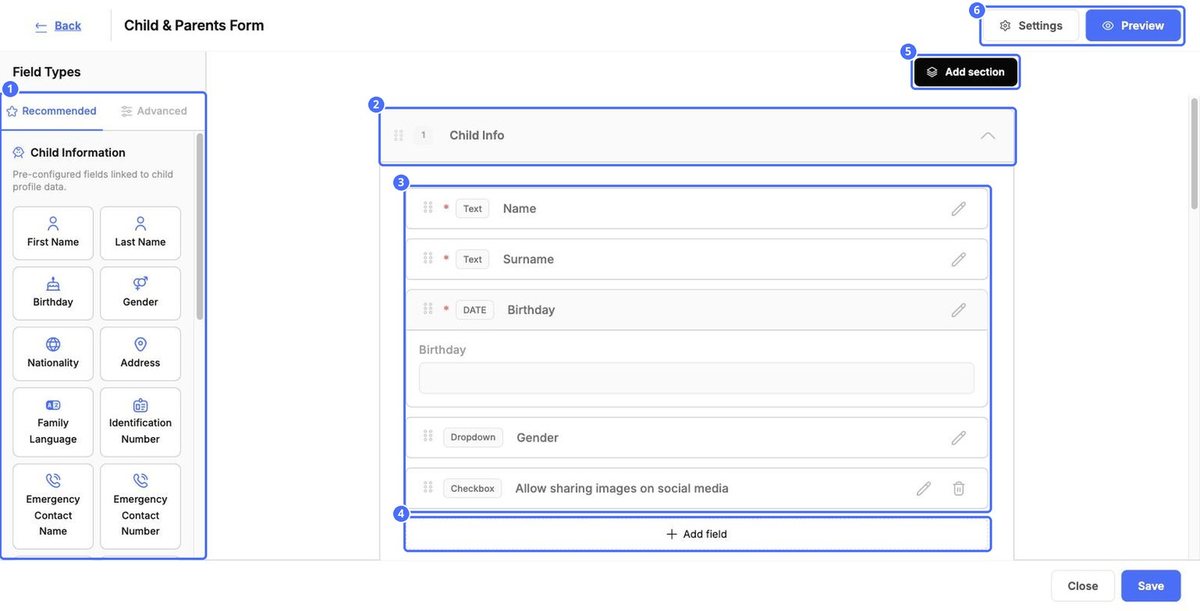
Créer le formulaire
- Cliquez sur un type de champ à gauche, ou sur Ajouter un champ dans une section, pour ajouter une question.
- Cliquez sur Ajouter une rubrique pour commencer un nouveau groupe de questions, par exemple Informations sur les parents.
- Faites glisser la poignée en pointillés à gauche d'une section ou d'un champ pour modifier l'ordre.
- Cliquez sur le crayon pour modifier un champ. Cliquez sur la corbeille pour le supprimer.
- Cliquez sur Sauvegarder en bas à droite.
Chaque champ indique son type, par exemple Texte, DATE, Dérouler (liste déroulante) ou Case à cocher. Une étoile rouge signale un champ obligatoire. Certains champs essentiels, comme le nom et la date de naissance de l'enfant, peuvent être modifiés mais pas supprimés.
Types de champs
| Onglet et groupe | Champs |
|---|---|
| Recommandés › Informations sur l'enfant | Prénom, nom, date de naissance, sexe, nationalité, adresse, langue parlée en famille, numéro d'identification, nom et numéro du contact d'urgence, vaccins, autres informations, partage sur les réseaux sociaux et allergies. Ces champs alimentent le profil de l'enfant. |
| Recommandés › Champs parent/tuteur | E-mail du parent et profession du parent. |
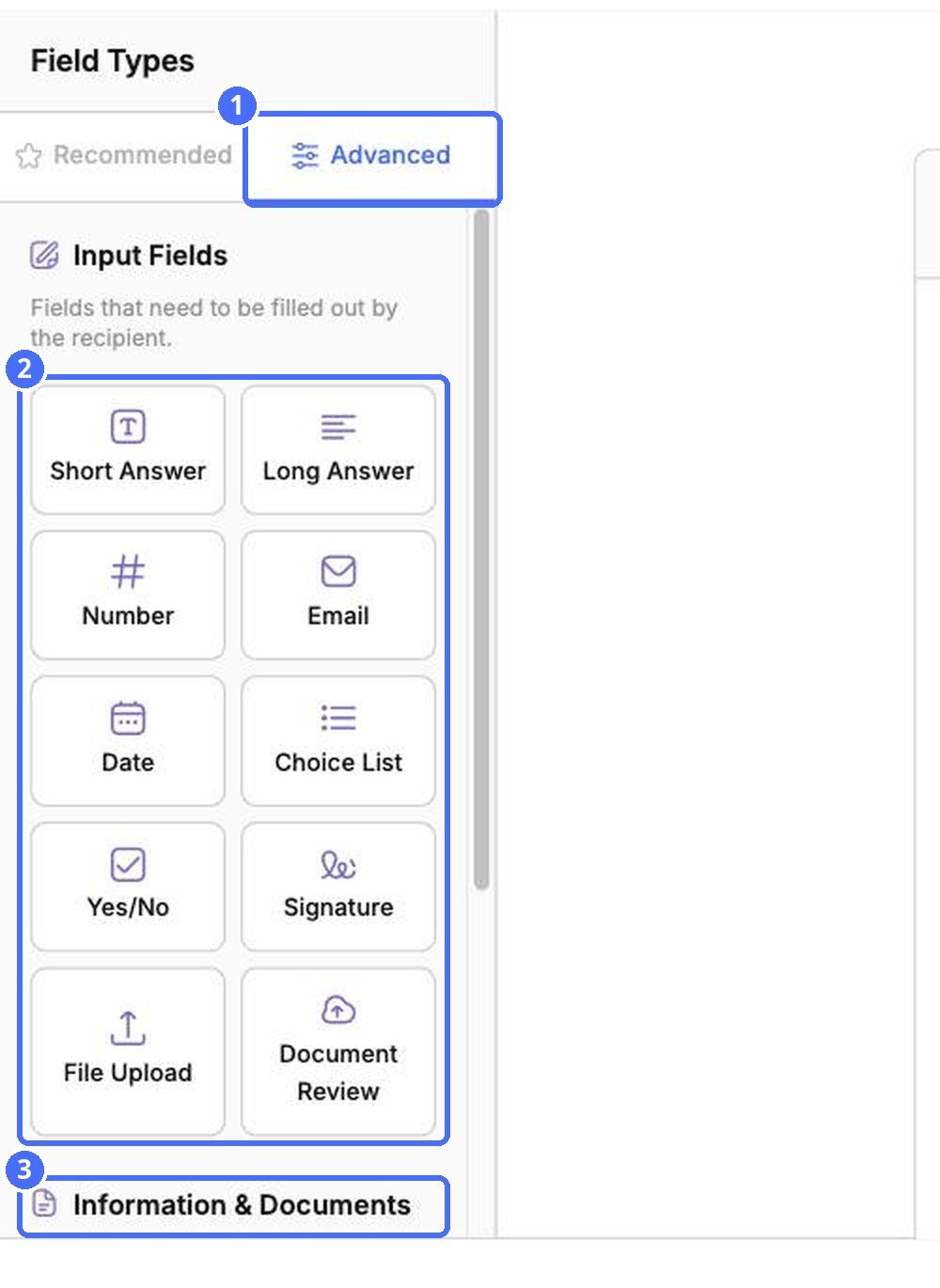
| Avancés › Champs de saisie | Réponse courte, réponse longue, nombre, e-mail, date, liste de choix, oui/non, signature, dépôt de fichier et examen de document. |
| Informations et documents | Message d'information, fichier téléchargeable et texte de l'accord, pour ce que les familles doivent lire, télécharger ou accepter. |
Astuce: Utilisez Signature avec Texte de l'accord pour recueillir un accord signé, et Téléchargement de fichiers pour demander des documents comme un carnet de vaccination.
Paramètres du formulaire
Cliquez sur Paramètres en haut à droite pour modifier le nom et la description du formulaire. Cliquez sur Sauvegarder dans la fenêtre de modification pour conserver vos changements.
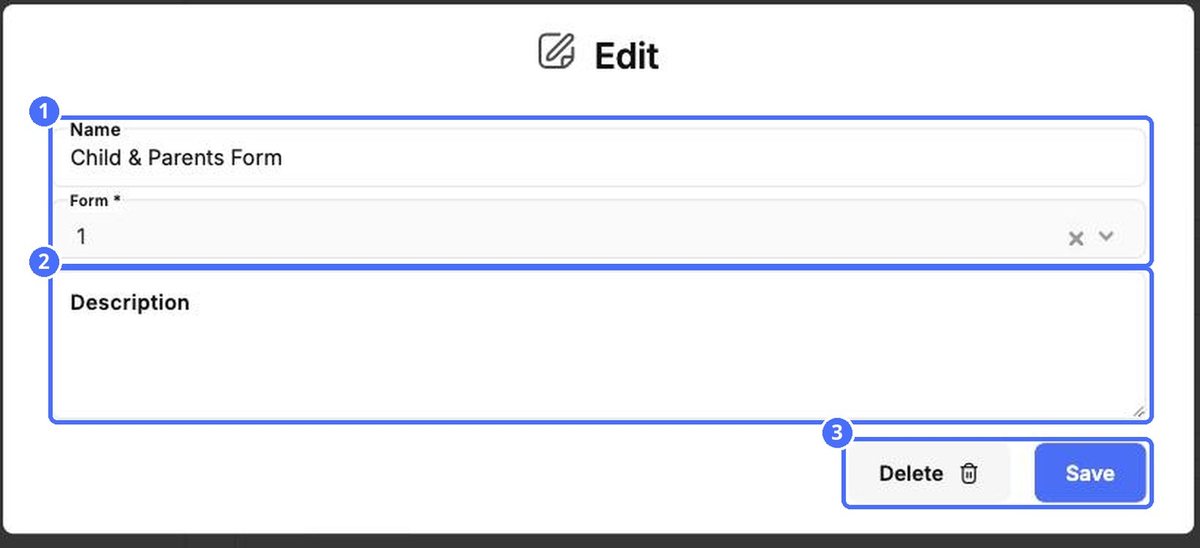
Remarque: Supprimer supprime l'ensemble du formulaire. Ne l'utilisez que si vous en êtes sûr.
Prévisualiser le formulaire
Cliquez sur Aperçu pour voir le formulaire tel que les familles le verront. Il s'ouvre dans un nouvel onglet. Cliquez sur Fermer dans le bandeau orange pour revenir à l'édition.
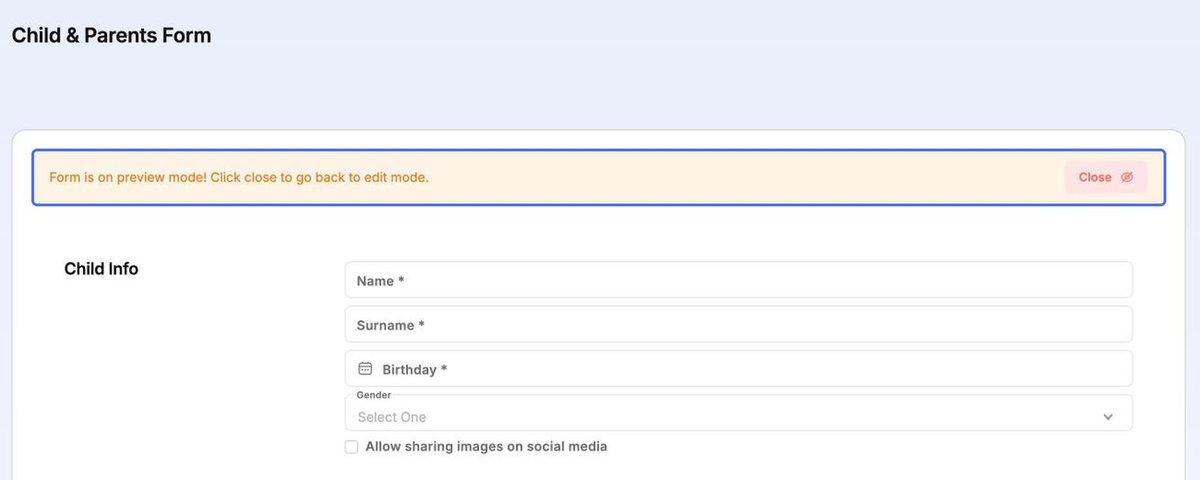
Cliquez sur Fermer en bas de l'éditeur pour quitter sans enregistrer.


