
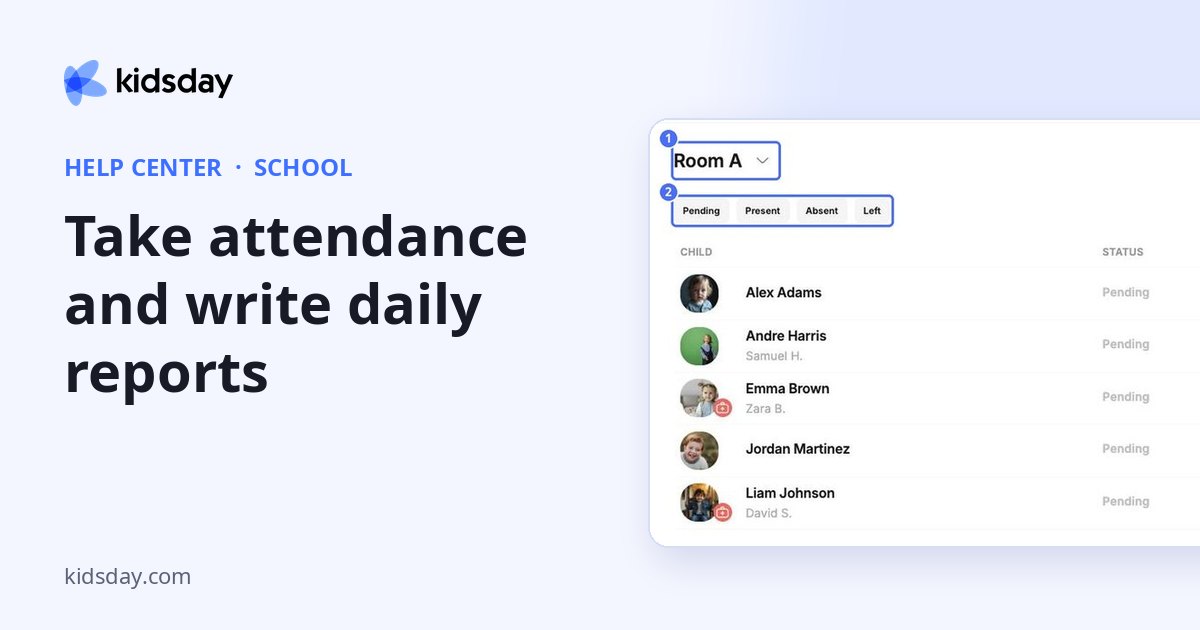
Ouvrez une salle depuis École › Chambres (salles) pour afficher la liste des enfants du jour. C'est la page que les enseignants utilisent toute la journée pour faire l'appel et rédiger les rapports.
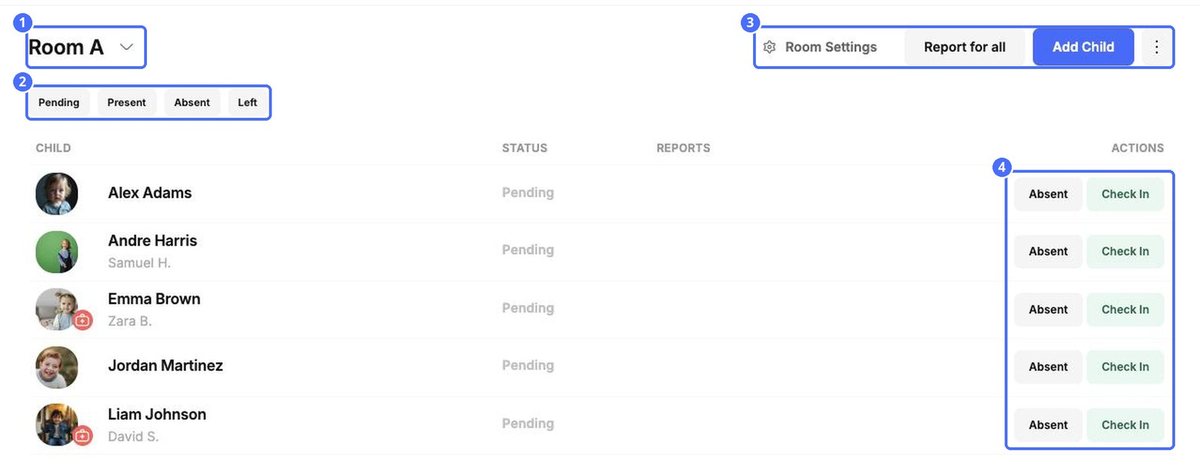
- Filtres de statut. N'affichez que les enfants En attente (pas encore arrivés), Présent, Absent ou Gauche (partis).
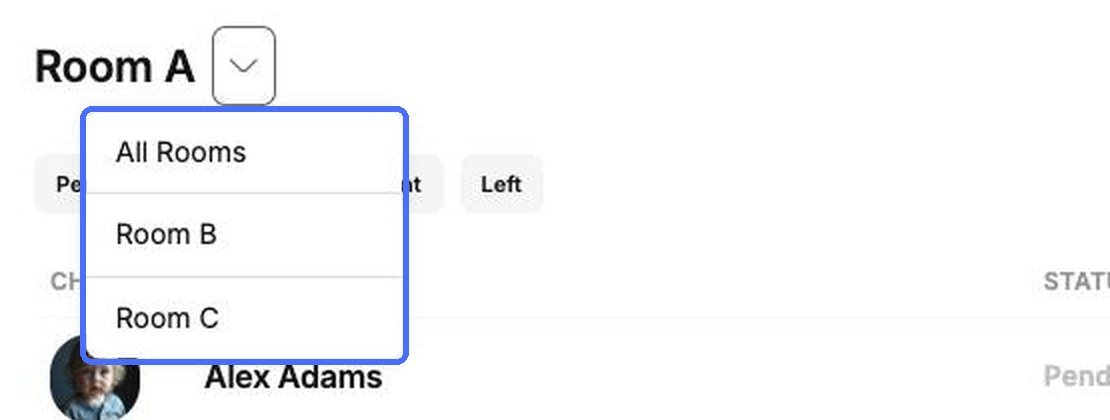
- Sélecteur de salle. Cliquez sur la flèche à côté du nom de la salle pour passer à une autre salle ou à Toutes les chambres (toutes les salles).
- Badge santé. Un badge rouge sur la photo d'un enfant signale des informations de santé à connaître, comme des allergies. Ouvrez le profil de l'enfant pour les consulter.
Pointer l'arrivée et le départ des enfants
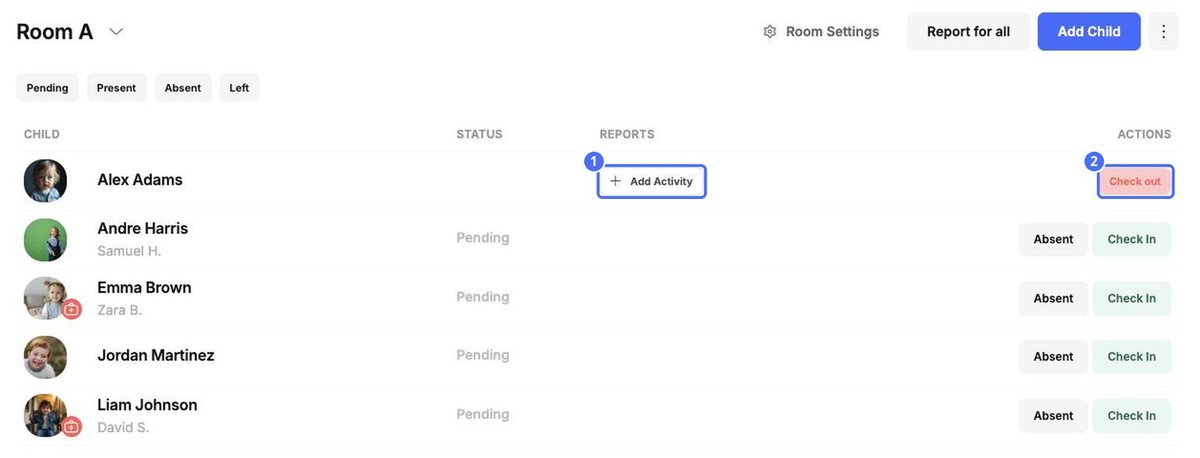
- Lorsqu'un enfant arrive, cliquez sur Enregistrement sur sa ligne. Le message Participation mise à jour ! (présence mise à jour) le confirme.
- Si un enfant ne vient pas aujourd'hui, cliquez sur Absent.
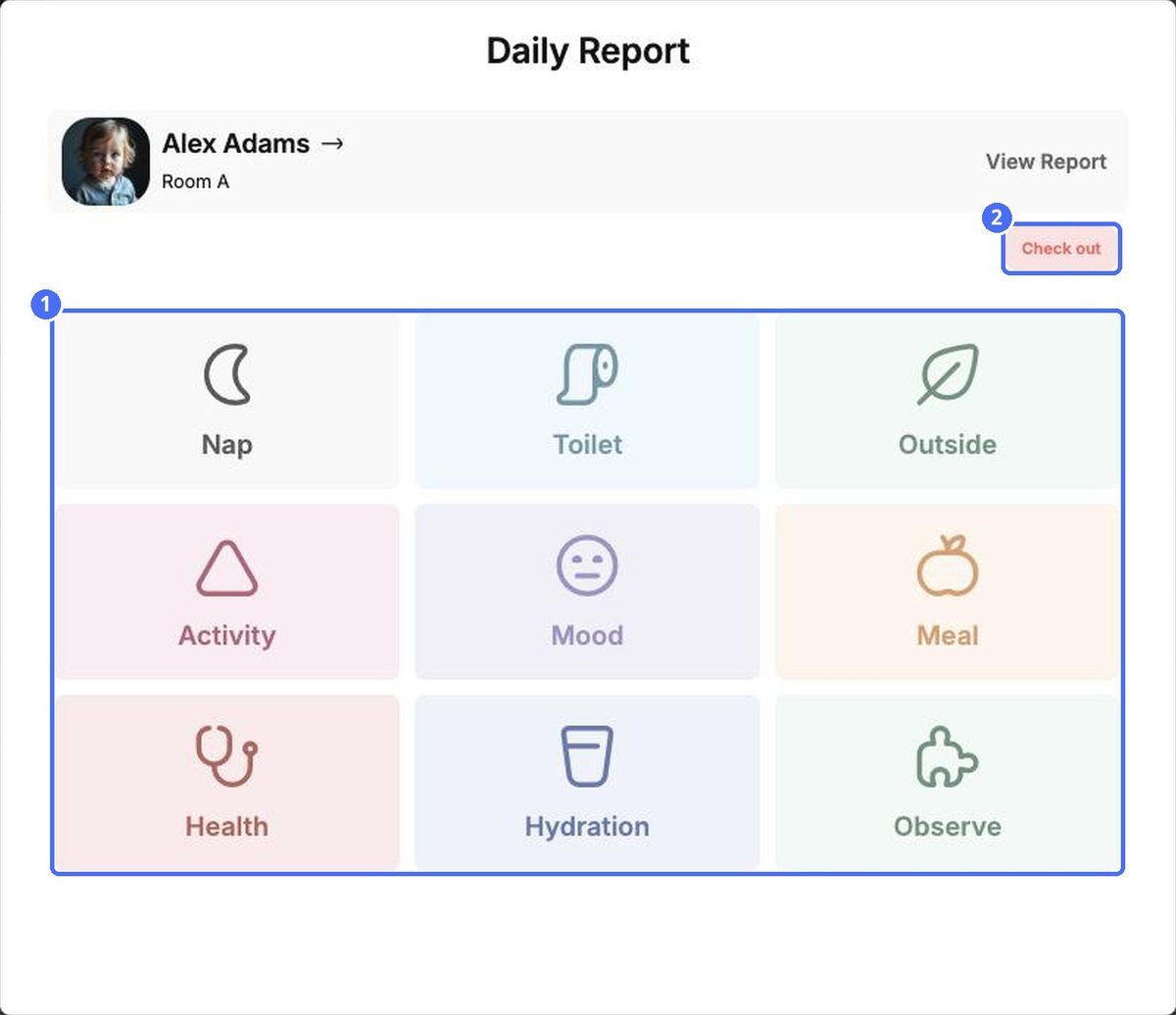
- Lorsque l'enfant est récupéré, cliquez sur Vérifier (pointer le départ).
Pour mettre à jour toute la salle en une fois, cliquez sur le menu ⋮ et choisissez Tout vérifier (pointer l'arrivée de tous) ou Vérifiez tout (pointer le départ de tous).
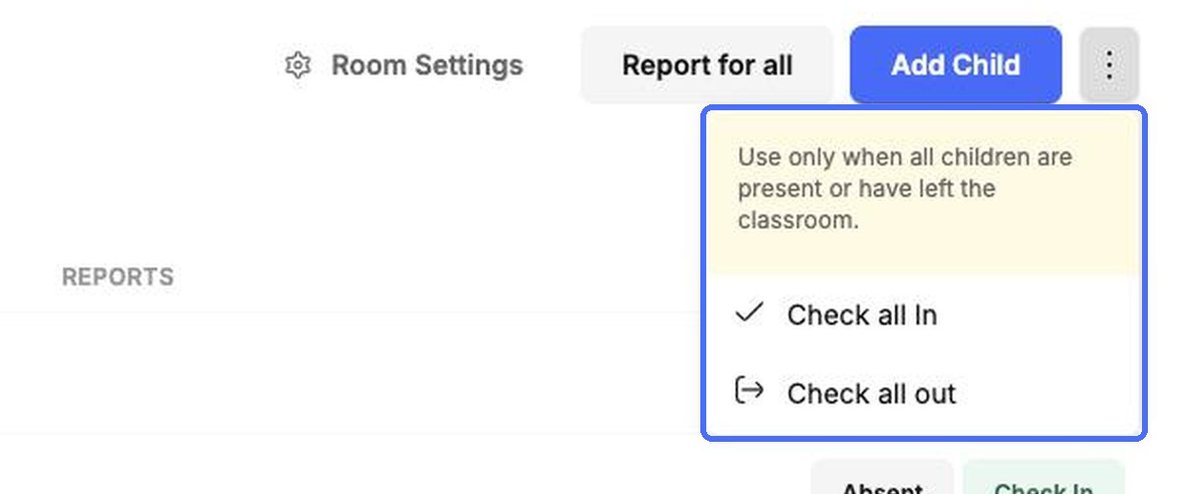
Remarque: N'utilisez Tout vérifier ou Vérifiez tout que si tous les enfants sont réellement présents, ou partis. Les enfants absents seraient sinon mal enregistrés.
Rédiger un rapport quotidien pour un enfant
Les rapports quotidiens sont partagés avec la famille de l'enfant. Vous ne pouvez les rédiger que pour les enfants dont l'arrivée a été pointée.
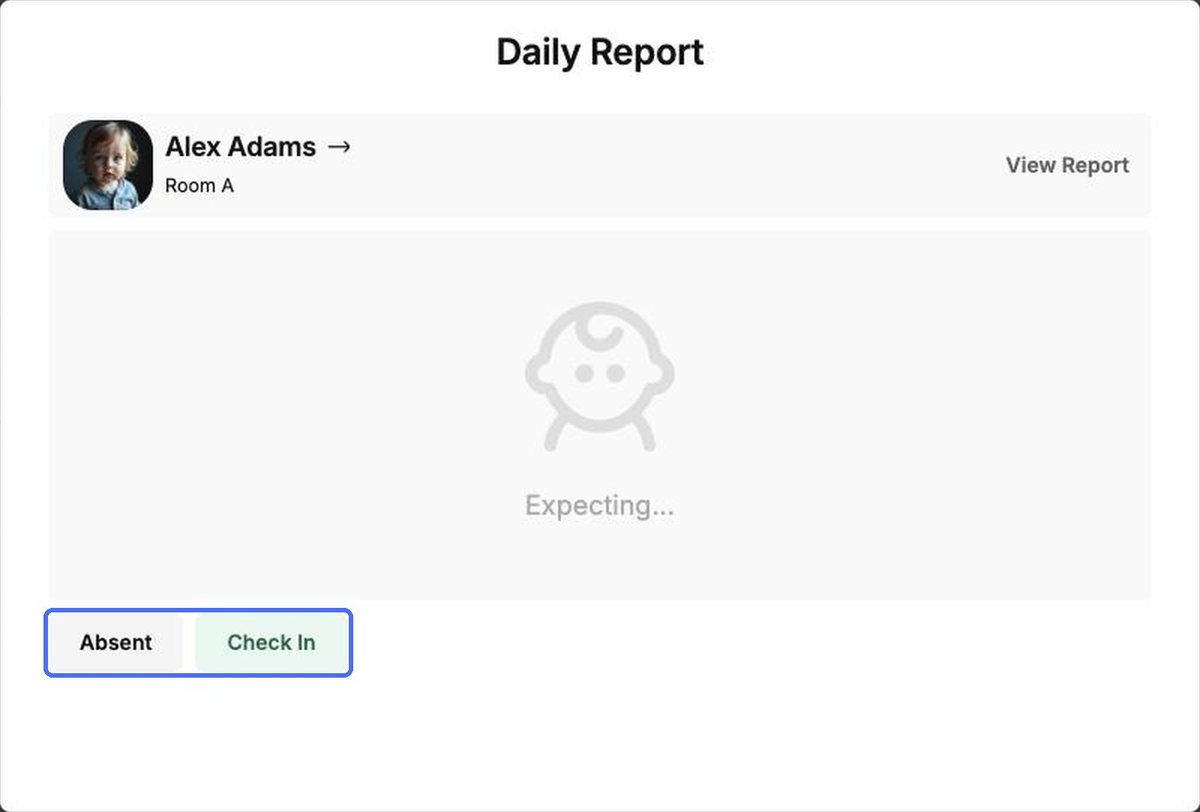
- Cliquez sur Ajouter une activité sur la ligne de l'enfant (ou cliquez sur son nom).
- Choisissez un type de rapport, par exemple Repas.
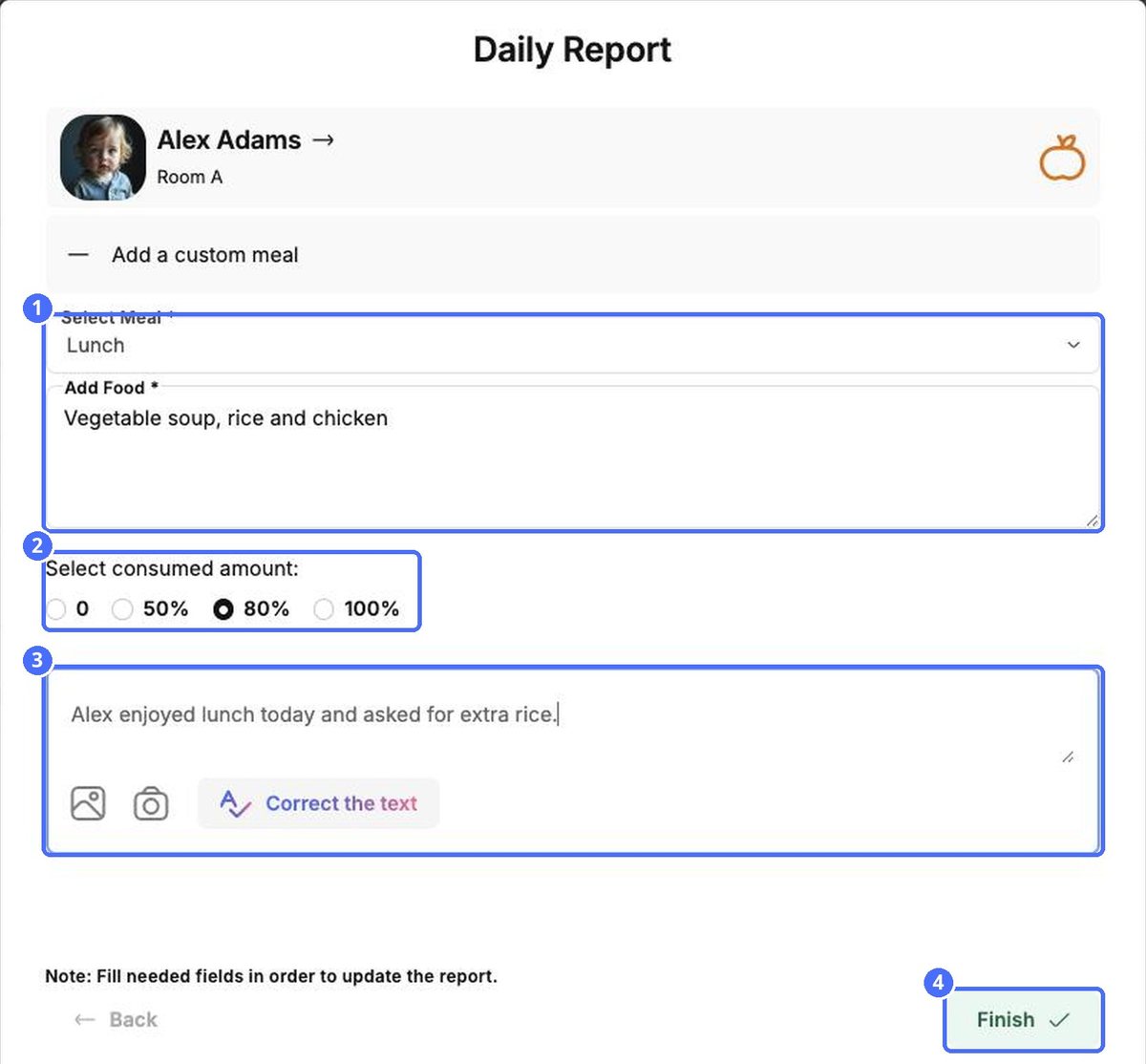
- Renseignez les détails. Pour un repas : choisissez le repas (Petit-déjeuner, Déjeuner, Collation ou Collation 2, ou Ajouter un repas personnalisé), décrivez les aliments et indiquez la quantité mangée (0, 50%, 80% ou 100%).
- Ajoutez une description si vous le souhaitez. Utilisez les icônes d'image et d'appareil photo pour joindre des photos, et Corrigez le texte pour que kidsday corrige l'orthographe et la grammaire.
- Cliquez sur Terminer.
Astuce: Cliquez sur Afficher le rapport en haut de la fenêtre pour voir tout ce qui a été enregistré pour l'enfant aujourd'hui.
Faire un rapport pour toute la salle
Lorsque la même information concerne plusieurs enfants, comme le déjeuner ou les jeux en extérieur, cliquez sur Rapport pour tous. Choisissez le type de rapport, sélectionnez les enfants concernés et remplissez le rapport une seule fois. Seuls les enfants dont l'arrivée a été pointée peuvent être inclus.


