
RRHH › Contratación convierte una vacante en una página pública con su propio formulario de solicitud. Usted comparte un enlace, los candidatos se presentan a él y las candidaturas se reúnen en un único circuito en lugar de dispersarse por varias bandejas de entrada.
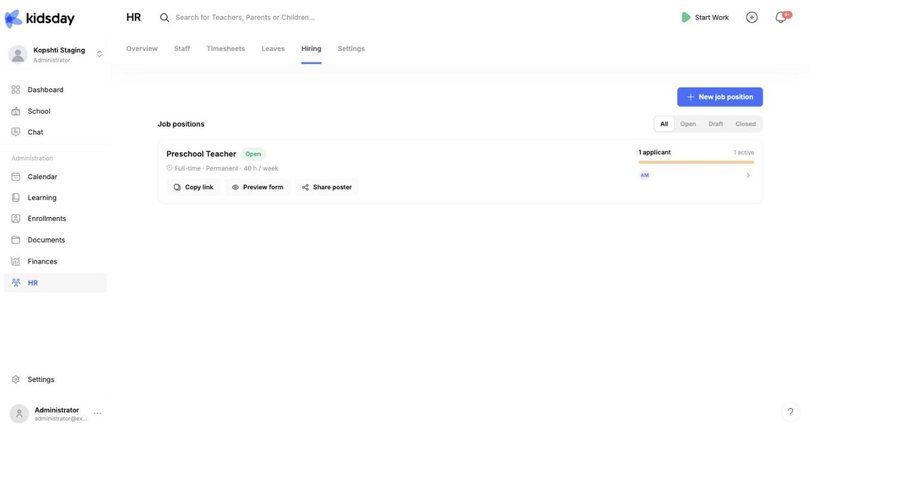
Crear un puesto
Nuevo puesto abre un asistente de cuatro pasos: Datos básicos del puesto, Requisitos, Formulario de solicitud y Publicar. Un panel a la derecha muestra en vista previa lo que verá el candidato mientras usted escribe.
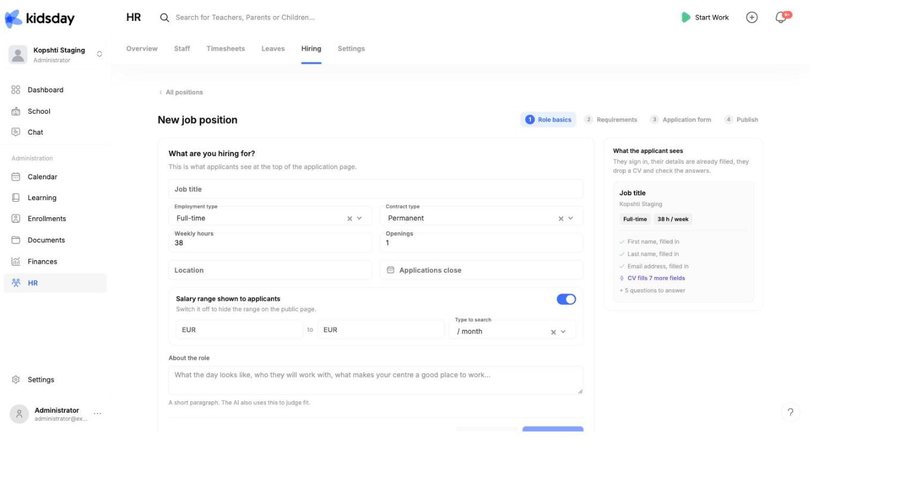
El paso 1 pregunta para qué está contratando:
- Cargo — el titular de la página pública.
- Tipo de empleo y Tipo de contrato — jornada completa o parcial, indefinido o temporal.
- Horas semanales y Vacantes — cuántas horas y cuántas personas necesita.
- Ubicación y Cierre de solicitudes — dónde está el puesto y la fecha límite.
- Rango salarial mostrado a los candidatos — un rango desde/hasta y un periodo. Desactívelo para que el rango no aparezca en la página pública.
- Sobre el puesto — un párrafo breve sobre el día a día, el equipo y por qué su centro es un buen lugar para trabajar.
Consejo: Escriba Sobre el puesto con cuidado. Es la parte que los candidatos leen de verdad, y kidsday también la usa al valorar lo bien que encaja un candidato.
El formulario de solicitud
Los candidatos inician sesión, así que su nombre y su correo electrónico se rellenan solos. Suben un CV y kidsday lo lee para rellenar más campos, que el candidato luego comprueba en lugar de volver a escribir. Además de eso, puede hacer sus propias preguntas: el panel de vista previa lleva la cuenta de lo que preguntará el formulario.
Nota: Un CV se analiza para ahorrar escritura al candidato. Lea siempre el propio CV antes de preseleccionar a alguien: trate los campos extraídos como una primera pasada, no como un veredicto.
Compartir la oferta
Cada puesto de la lista lleva tres acciones:
- Copiar enlace — la página pública de solicitud, para un portal de empleo, un correo electrónico o su web.
- Vista previa del formulario — vea exactamente lo que ve un candidato antes de compartirlo.
- Compartir cartel — un cartel ya preparado para el tablón de anuncios de los padres o para las redes sociales.
Consejo: Vea el formulario en vista previa antes de compartirlo la primera vez. Es mucho más fácil arreglar una pregunta confusa antes de que empiecen a llegar candidaturas que después.
Seguir a los candidatos
Cada tarjeta de puesto muestra su número de candidaturas, cuántas siguen activas y una fila de avatares. Al seleccionar la tarjeta se abre el circuito, donde trabaja con los candidatos y los va moviendo.
Abierto, Borrador y Cerrada
- Borrador — se está redactando. No es público y ningún enlace funciona todavía.
- Abierto — publicado y aceptando candidaturas.
- Cerrada — ya no acepta candidaturas; el puesto y sus candidatos se conservan para sus registros.
El filtro que está encima de la lista cambia entre ellos, con Todas como valor predeterminado.
De candidato a colega
La contratación termina donde empieza la lista del personal: cuando haya elegido a alguien, invítelo desde RRHH › Personal con Agregar personal y añada después su registro laboral. Añadir personal, asignar roles y salas explica ese paso.


