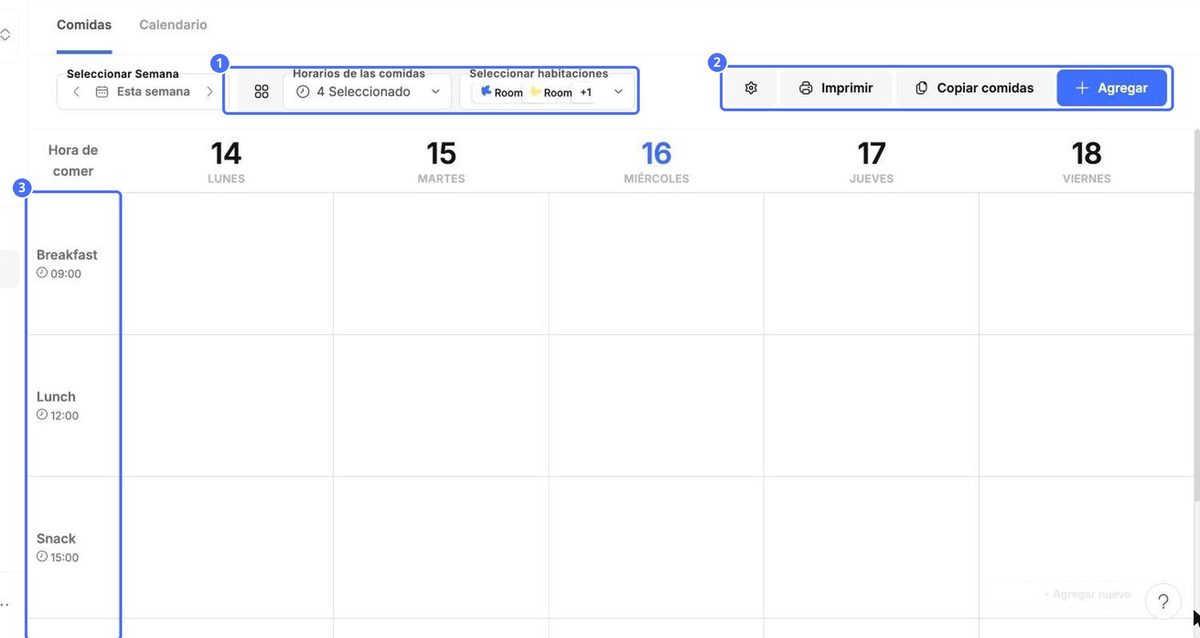
La pestaña Comidas muestra el menú de la semana, con una fila para cada horario de comida, como Desayuno, Almuerzo y Merienda.
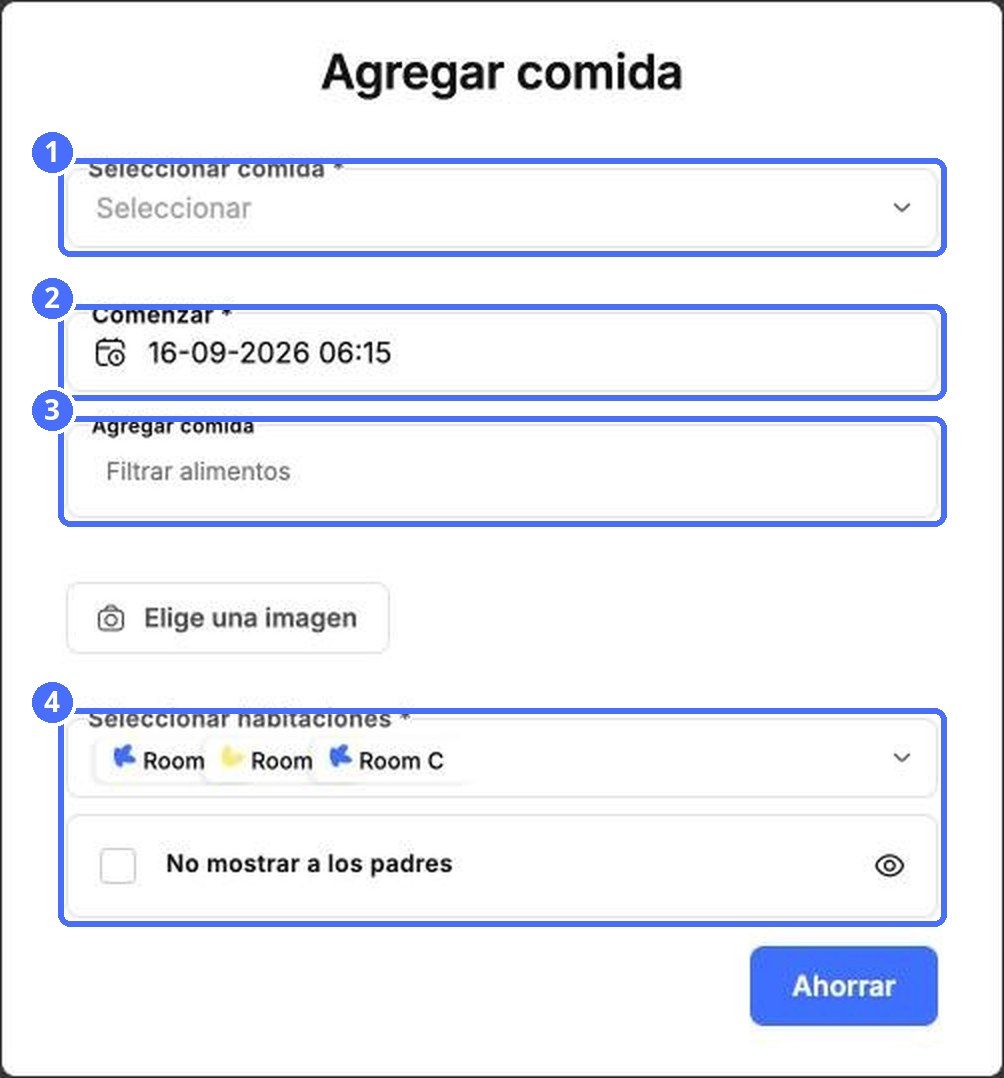
- Haga clic en Agregar.
- En Seleccionar comida, elija la comida. Su horario habitual se completa automáticamente. Haga clic en Agregar nuevo para crear otra comida.
- Revise la fecha y la hora de Inicio.
- En Agregar alimento, escriba para buscar los alimentos y agréguelos.
- Agregue una imagen si lo desea y revise las salas en Seleccionar salas.
- Marque No mostrar a los padres para que la comida sea visible solo para el personal.
- Haga clic en Guardar.
- Imprimir imprime el menú de la semana, por ejemplo, para el tablero de avisos.
- Copiar comidas copia el menú a otras semanas.
- Horarios de comida y Seleccionar salas determinan lo que muestra la cuadrícula.
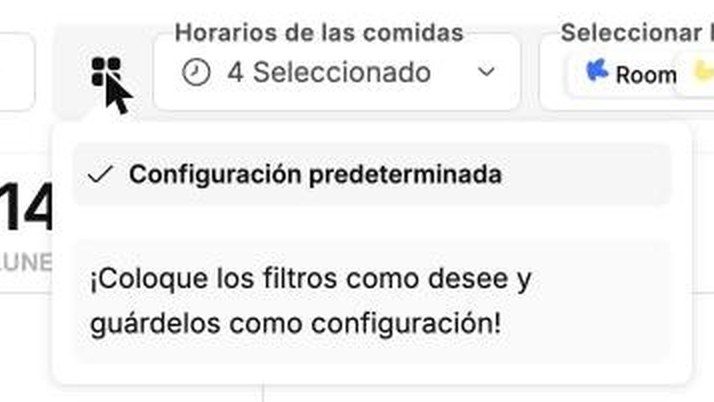
Guarde una vista
Haga clic en el botón de cuadrícula junto a Horarios de comida para cambiar entre las vistas guardadas. Configure los filtros como prefiera y guárdelos como una configuración para volver a ellos con un solo clic.