Aprendizaje reúne todo lo que planifica y observa en el aula. Tiene cinco pestañas:
| Pestaña | Qué hace allí |
|---|---|
| Actividades | Planifique las actividades de cada día de la semana, por grupo de edad y sala. |
| Formularios de observación | Cree las listas de verificación que usan los maestros para observar a los niños, además de los hitos y los niveles de evaluación. |
| Biblioteca | Guarde planes de lección reutilizables y explore los planes compartidos por la comunidad de kidsday. |
| Actividades para el hogar | Envíe actividades para hacer en casa y compruebe quién las ha realizado. |
| Ajustes | Consulte su suscripción al Planificador de lecciones con IA y elija qué actividades requieren aprobación. |
Planifique la semana
La pestaña Actividades muestra una semana en forma de cuadrícula: los días en la parte superior y los grupos de edad en el lateral.
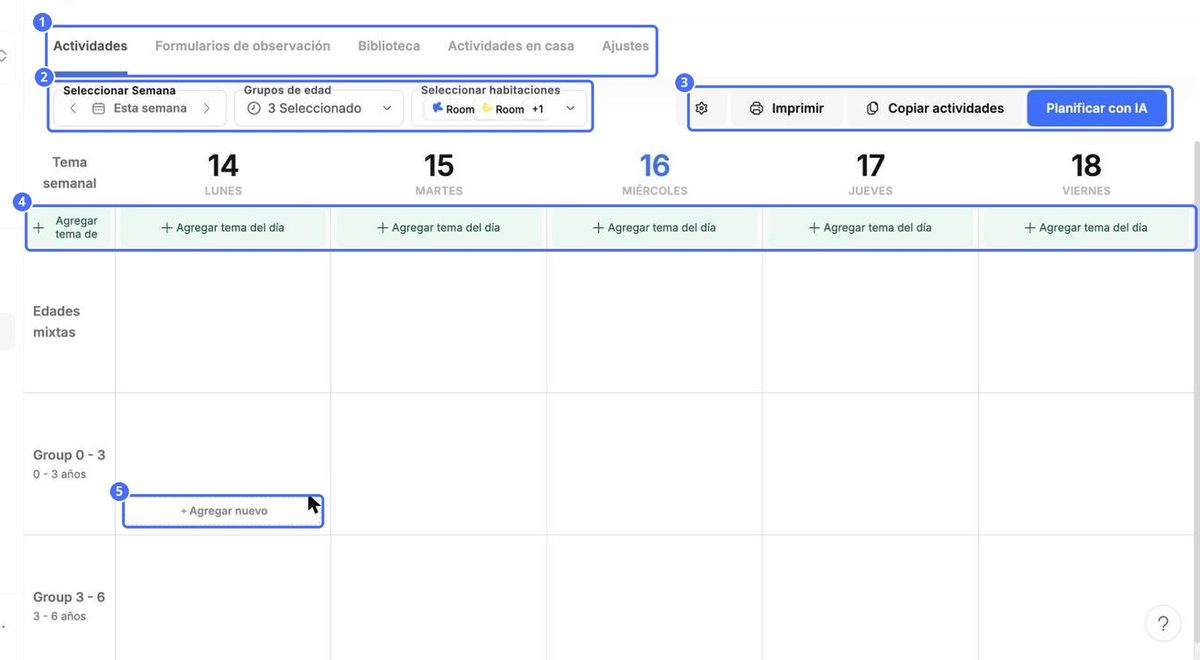
- Seleccionar semana: use las flechas para pasar de una semana a otra.
- Grupos de edad y Seleccionar salas: elija qué grupos y salas se muestran.
- Agregar tema de la semana: escriba el tema de la semana, por ejemplo, La naturaleza y el jardín.
- Agregar tema del día: asigne a cada día su propio tema.
Agregue una actividad
- Señale una celda de la cuadrícula y haga clic en + Agregar nuevo.
- Introduzca el nombre de la Actividad y una Descripción.
- Haga clic en Elegir una imagen para agregar una foto o una ilustración.
- Elija los Materiales necesarios y escriba los Pasos a seguir.
- Haga clic en Definir temas de desarrollo para vincular la actividad con áreas de aprendizaje.
- Revise Seleccionar salas. Marque No mostrar a los padres para que la actividad sea visible solo para el personal.
- Haga clic en Guardar.
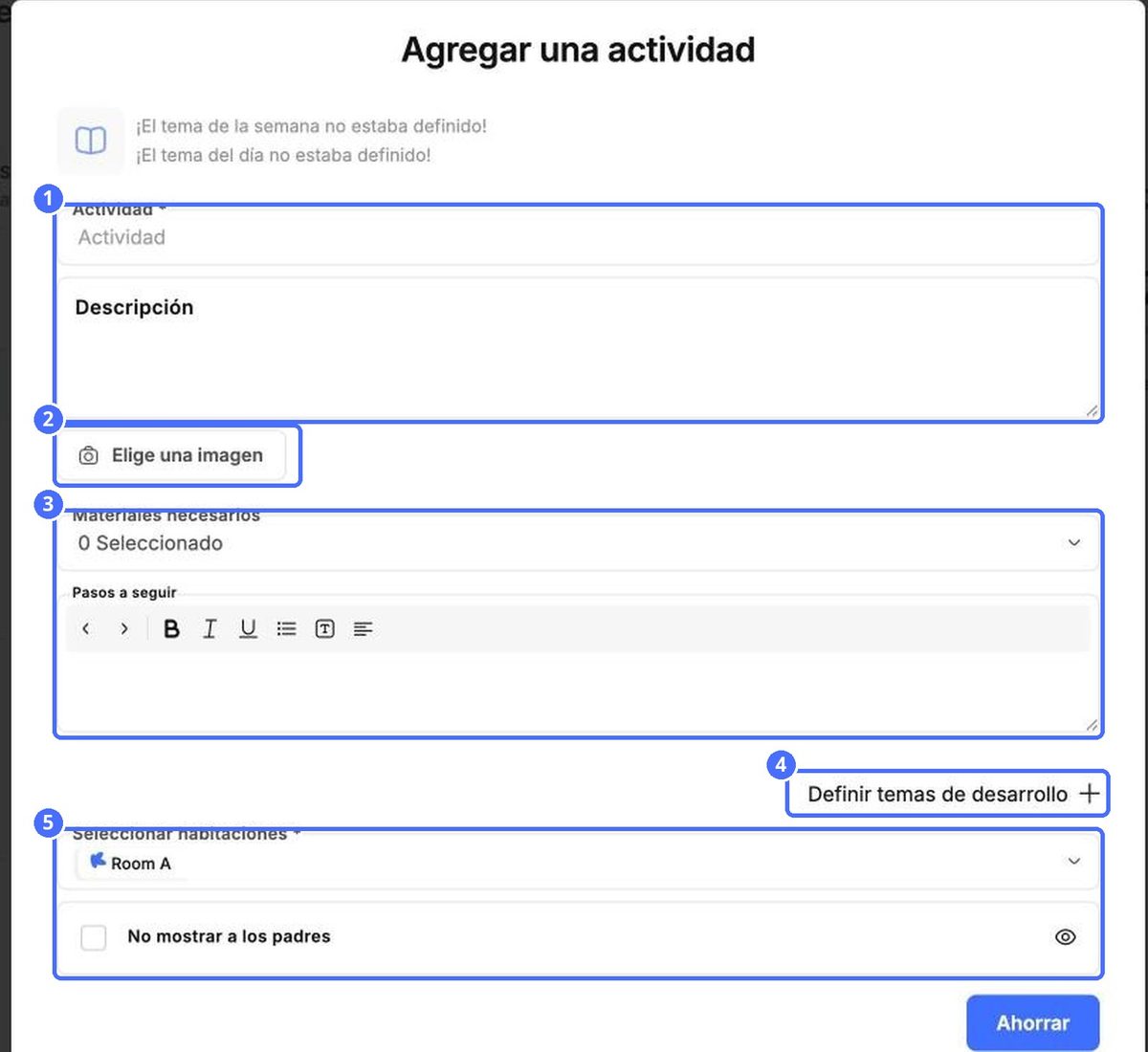
Consejo: La parte superior de la ventana muestra el tema de la semana y el tema del día. Defínalos primero para que todas las actividades encajen con la semana.
Más opciones
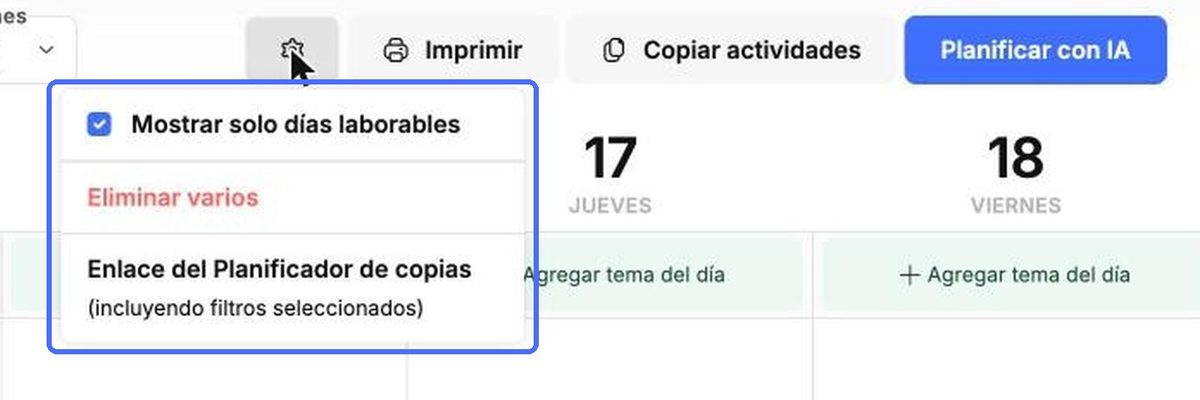
| Opción | Qué hace |
|---|---|
| Engranaje › Mostrar solo días laborables | Oculta el fin de semana de la cuadrícula. |
| Engranaje › Eliminar varios | Le permite seleccionar varias actividades y eliminarlas juntas. |
| Engranaje › Copiar enlace del planificador | Copia un enlace al planificador, con los filtros que haya seleccionado. |
| Imprimir | Imprime el plan de la semana. |
| Copiar actividades | Copia los planes de la semana a otras semanas. |
Copie una semana a otras semanas
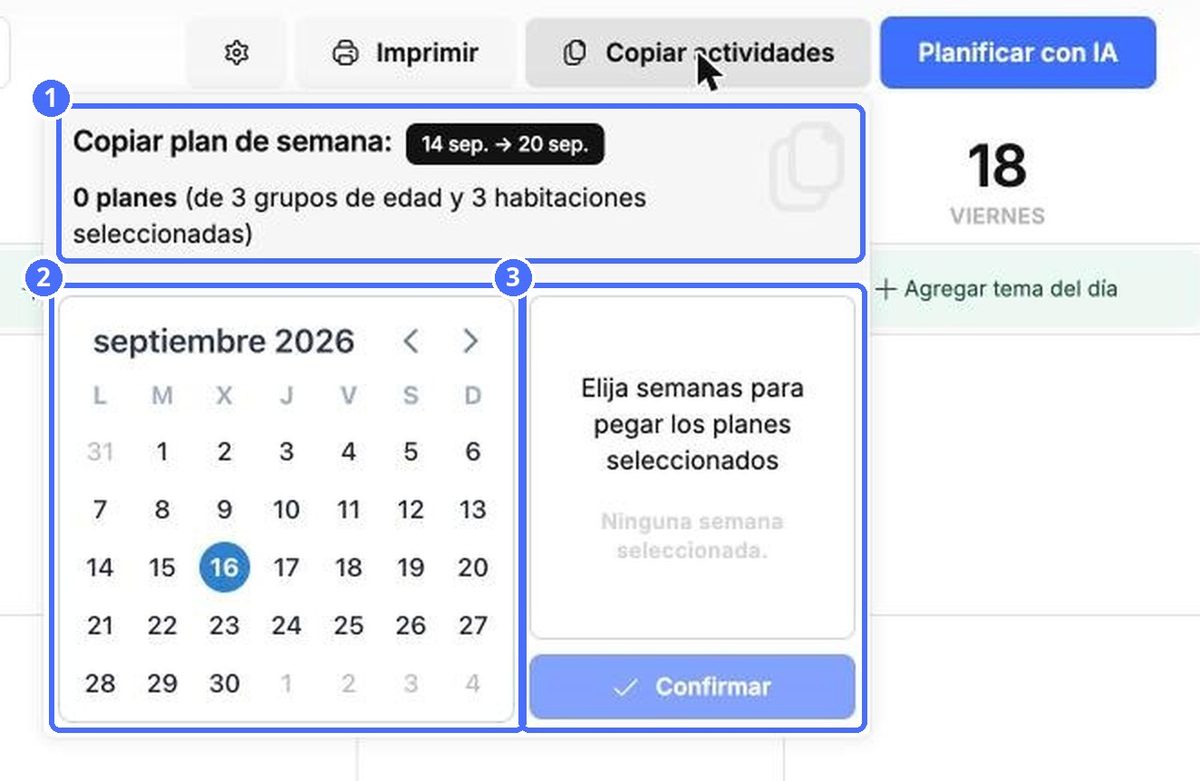
- Haga clic en Copiar actividades. La parte superior muestra la semana que está copiando y cuántos planes contiene.
- Elija una o varias semanas en el calendario. Aparecen a la derecha.
- Haga clic en Confirmar.