Abra Finanzas › Configuraciones para ajustar la facturación en detalle. El menú de configuración se agrupa en Organización, Documentos y Comunicación.
| Sección | Qué controla |
|---|---|
| Entidad de facturación | Nombre legal, dirección, ID fiscal y datos bancarios que se imprimen en cada documento. Haga clic en Ahorrar después de hacer cambios. |
| Impuestos & IVA | Las tasas de impuesto que puede aplicar a las líneas de factura. Use Añadir una tasa de impuesto para crear una. |
| Características | Active o desactive funciones opcionales (p. ej., subsidios) y vuelva a ejecutar el asistente de configuración. |
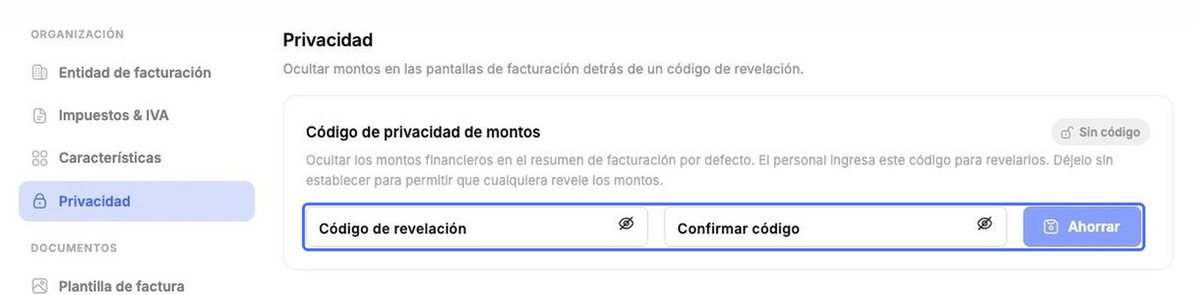
| Privacidad | Establezca un código de revelación para que los importes financieros permanezcan ocultos hasta que el personal lo introduzca. |
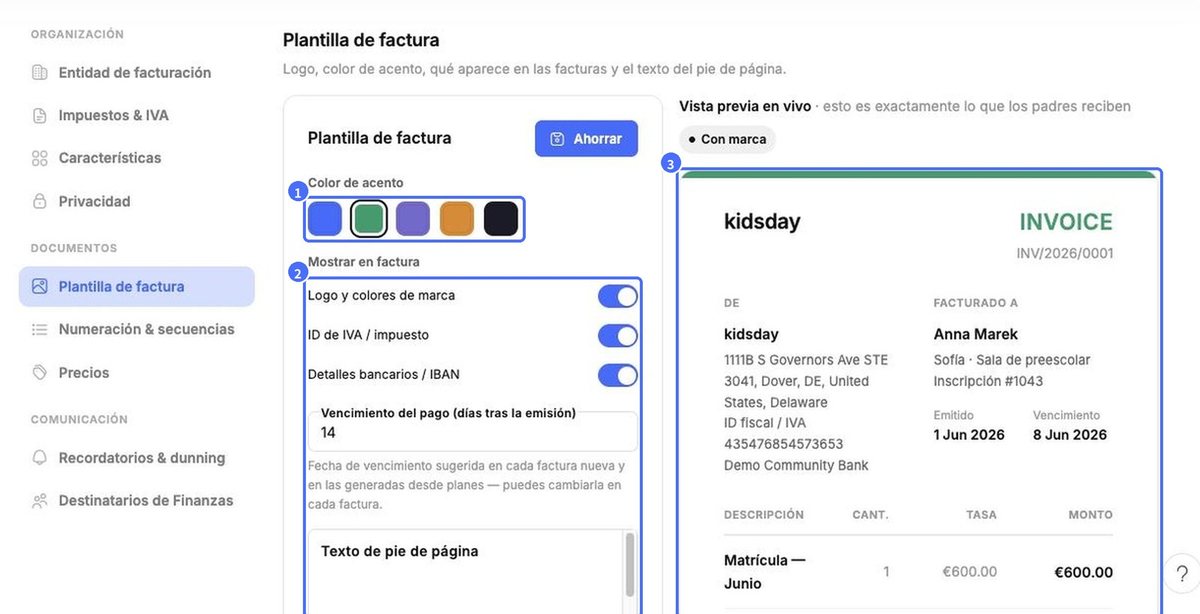
| Plantilla de factura | Color de acento, lo que aparece en las facturas (logotipo, ID fiscal, IBAN), plazo de pago y texto de pie de página, con vista previa en vivo. |
| Numeración & secuencias | Cómo se numeran las facturas, las notas de crédito y los pagos (prefijo, año, contador). |
| Precios | Artículos reutilizables y precios predeterminados que puede elegir al crear facturas y planes. |
| Recordatorios & dunning | Recordatorios de pago automáticos, recargos por mora y alertas para el personal. |
| Destinatarios de Finanzas | Su contador y sus contactos de finanzas, que se usan al enviar informes. |
Impuestos & IVA
Cada tasa tiene un nombre y un porcentaje. Elimine una tasa con el icono de la papelera; agregue una con Añadir una tasa de impuesto.
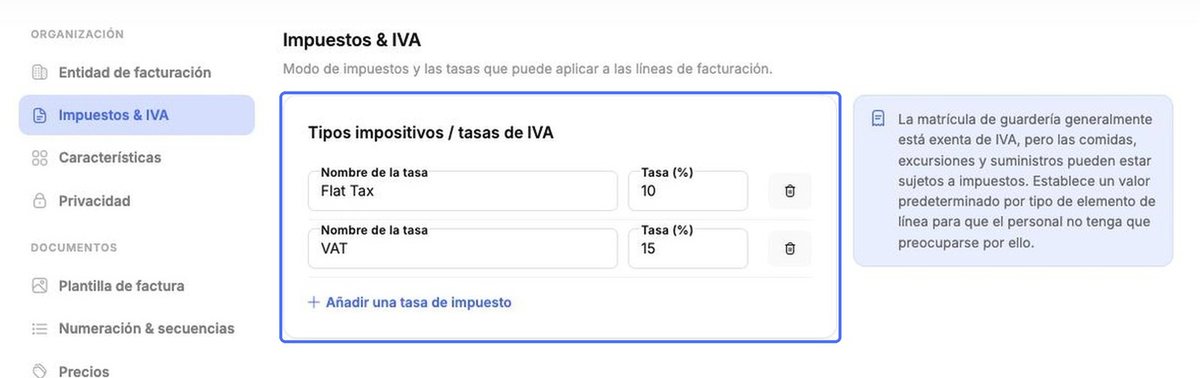
Consejo: La matrícula de cuidado infantil suele estar exenta de IVA, pero las comidas, las excursiones y los materiales pueden estar sujetos a impuestos. Consulte la normativa de su país.
Plantilla de factura
- Elija un Color de acento.
- En Mostrar en factura, elija si desea mostrar su logotipo y los colores de su marca, el IVA / ID fiscal y el IBAN / datos bancarios. Establezca los días predeterminados de Vencimiento del pago y agregue un Texto de pie de página.
- Revise la Vista previa en vivo, que muestra exactamente lo que reciben los padres, y haga clic en Ahorrar.
Numeración & secuencias
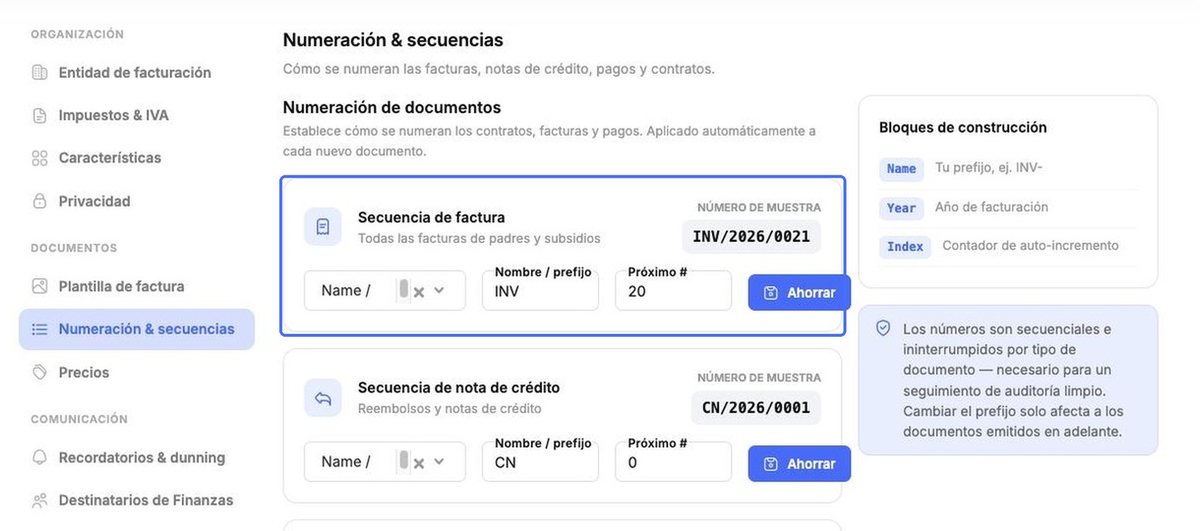
Establezca el formato y el prefijo de cada tipo de documento y haga clic en Ahorrar. Los números se componen de un nombre/prefijo, el año de facturación y un contador que se incrementa automáticamente. Son correlativos y sin saltos para cada tipo de documento, algo necesario para una auditoría limpia. Cambiar el prefijo solo afecta a los documentos emitidos a partir de ese momento.
Precios
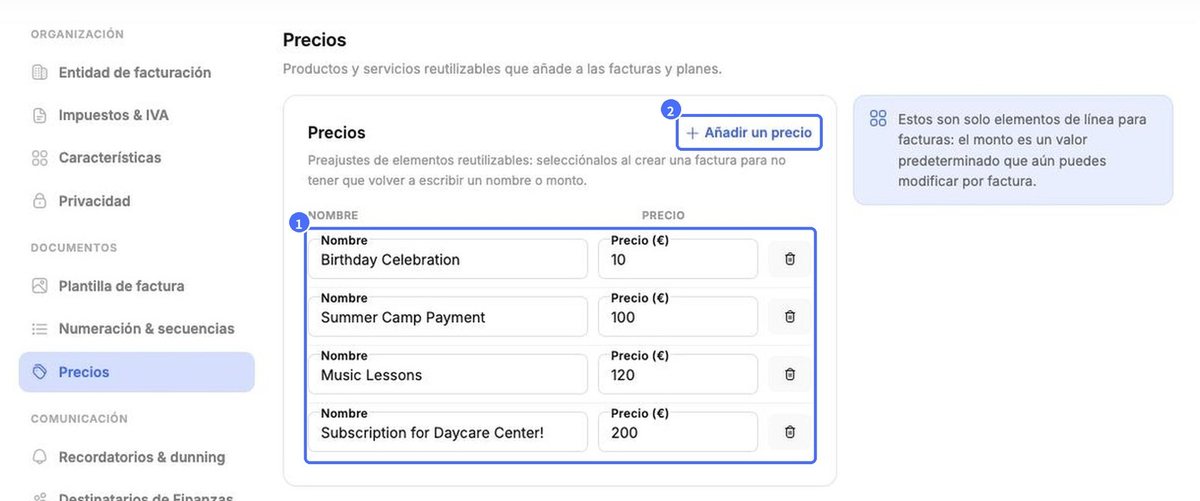
Precios contiene líneas reutilizables como “Summer Camp Payment” o “Music Lessons”. Haga clic en Añadir un precio para crear una. El importe es solo un valor predeterminado: puede cambiarlo en cualquier factura.
Recordatorios & dunning
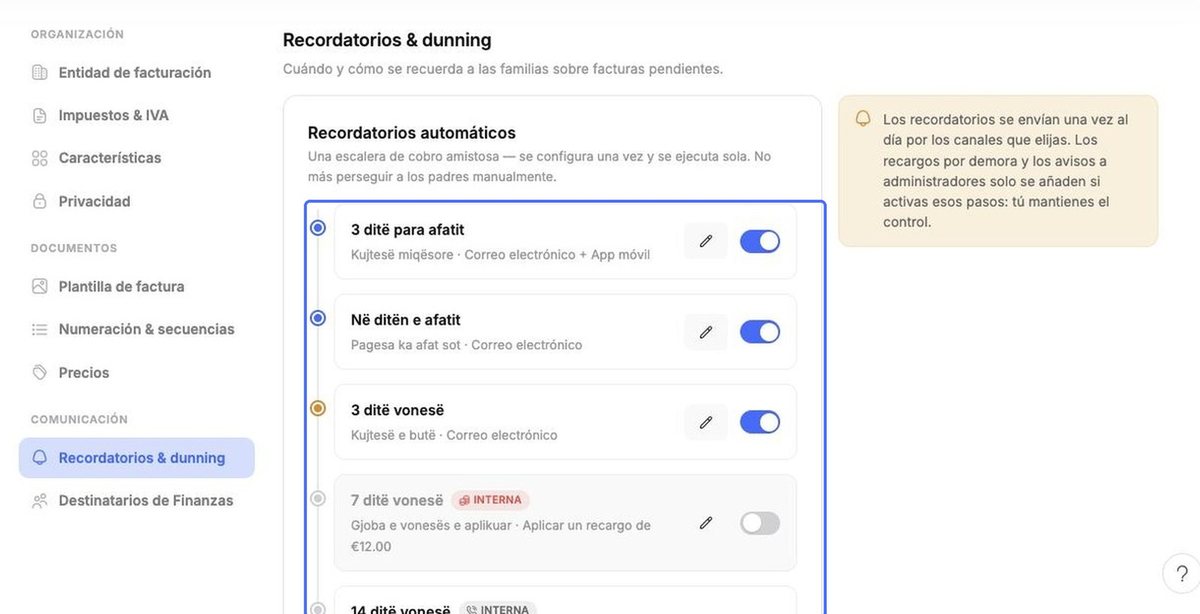
Cree una secuencia automática de recordatorios, por ejemplo, 3 días antes de la fecha de vencimiento, en la fecha de vencimiento y 3 días después. Los pasos también pueden aplicar un recargo por mora o avisar a los administradores para que llamen a la familia (marcados como Interno). Use el lápiz para editar un paso y el interruptor para activarlo o desactivarlo. Los recordatorios se envían una vez al día por los canales que elija; haga clic en Agregar un paso para añadir más.
Destinatarios de Finanzas y Privacidad
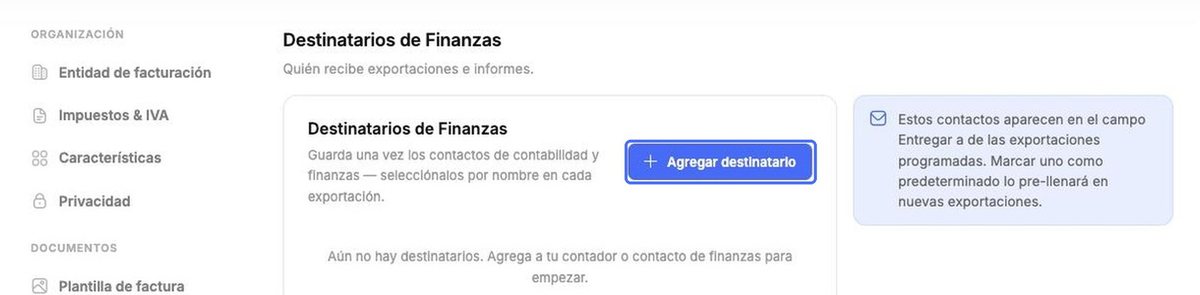
En Destinatarios de Finanzas, haga clic en Agregar destinatario para guardar los datos de su contador una sola vez; después podrá elegirlo por su nombre en cada exportación. Marque uno como predeterminado para que se rellene automáticamente en las nuevas exportaciones.
En Privacidad, introduzca y confirme un Código de revelación y haga clic en Ahorrar. A partir de entonces, los importes de las pantallas de facturación permanecen ocultos hasta que el personal introduzca el código. Déjelo sin configurar para que cualquier persona pueda mostrar los importes.