
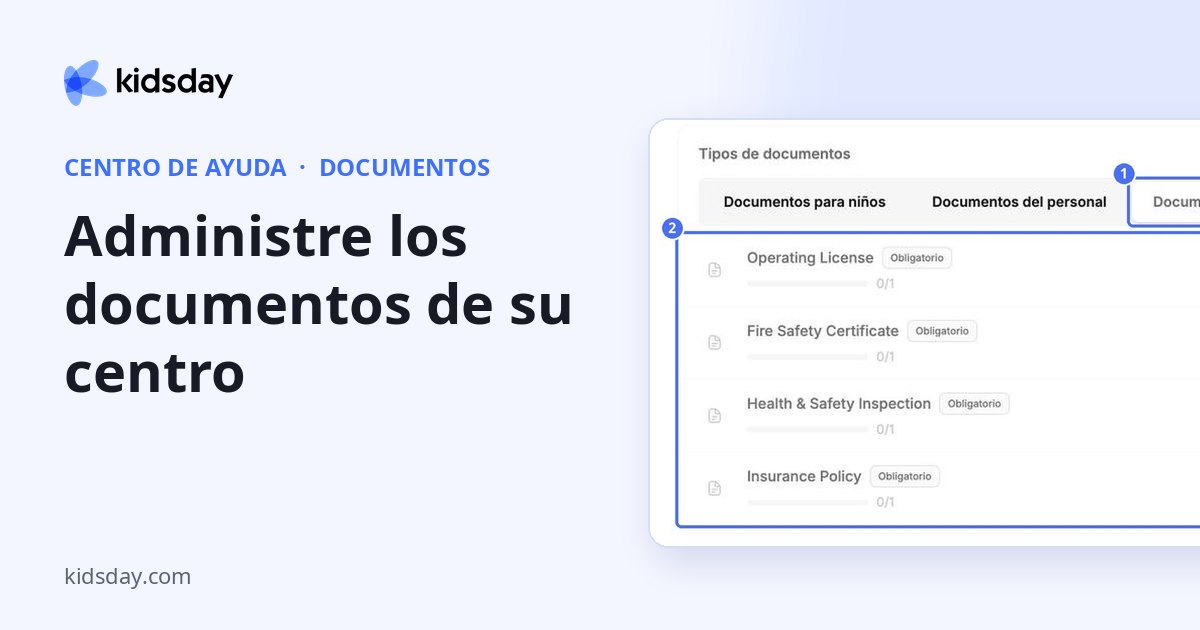
Los documentos del centro pertenecen a su centro y no a un niño o a un miembro del personal: por ejemplo, la Licencia de funcionamiento, el Certificado de seguridad contra incendios, la Inspección de salud y seguridad y la Póliza de seguro.
- En el menú de la izquierda, haga clic en Documentos.
- En la pestaña Descripción general, en Tipos de documentos, haga clic en Documentos del Centro para ver cuáles faltan todavía.

Suba un documento del centro
- Abra la pestaña Archivos y haga clic en Documentos del Centro. Cada tipo de documento tiene su propia tarjeta y estado.
- En la tarjeta, haga clic en Subir.
- Haga clic en el área de carga y elija el archivo.
- Revise Vence el. kidsday completa la fecha según el período de validez del tipo de documento, por ejemplo, 12 meses.
- Agregue Notas si es necesario y haga clic en Subir.


Nota: Puede subir archivos PDF, Word, Excel, PowerPoint, de texto y de imagen de hasta 10 MB.
Configure los tipos de documento de su centro
En la pestaña Ajustes, haga clic en Documentos del Centro. Aquí puede activar o desactivar un tipo, hacerlo Obligatorio, revisar su Vencimiento y hacer clic en el engranaje para editarlo o cambiar su período de validez.

Consejo: Cuando una licencia o un certificado está cerca de su fecha de vencimiento, aparece en Expira pronto en la Descripción general, para que pueda renovarlo antes de una inspección.


