
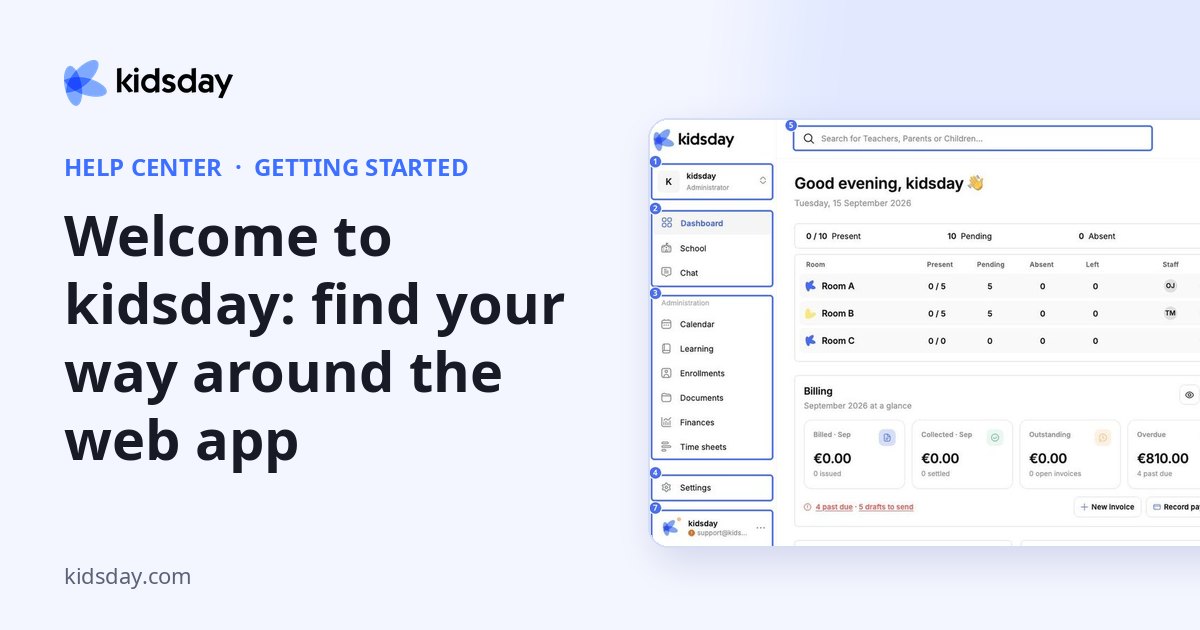
kidsday bündelt alles, was eine Kindertagesstätte im Alltag braucht, an einem Ort: Räume und Anwesenheit, Tagesberichte, Chat mit Familien, Planung, Anmeldungen, Dokumente, Abrechnung und Zeiterfassung. Dieses Thema zeigt Ihnen, wie die Web-App aufgebaut ist, damit Sie all das schnell finden.
Der Aufbau auf einen Blick
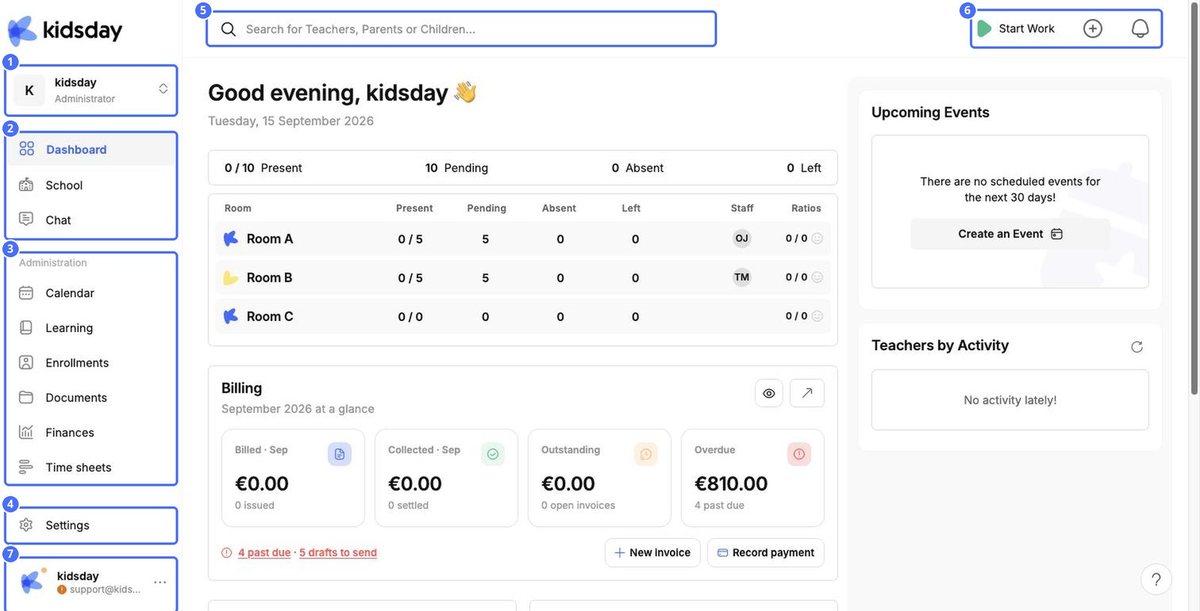
- 1 – Einrichtungswechsler. Zeigt die Einrichtung, in der Sie gerade arbeiten, und Ihre Rolle (zum Beispiel Administrator).
- 2 – Hauptmenü. Armaturenbrett (Dashboard), Schule und Chatten: die Seiten, die Sie jeden Tag nutzen.
- 3 – Verwaltung. Kalender, Lernen, Anmeldungen, Unterlagen, Finanzen und Zeiterfassung.
- 4 – Einstellungen. Profil, Zeitplan, Nachrichtenregeln, Einladungen und Abonnement Ihrer Einrichtung.
- 5 – Suche. Finden Sie jede Lehrkraft, jeden Elternteil und jedes Kind über den Namen.
- 6 – Obere Leiste. Beginnen Sie mit der Arbeit (Arbeitsbeginn erfassen), das Schnellaktionsmenü + und die Benachrichtigungsglocke.
- 7 – Ihr Konto. Ihr Name und Ihre E-Mail-Adresse, mit einem Menü für Ihr Profil und zum Abmelden.
Wofür die einzelnen Menüpunkte da sind
| Menüpunkt | Was Sie dort tun |
|---|---|
| Armaturenbrett (Dashboard) | Die heutige Anwesenheit pro Raum, ein Abrechnungsüberblick, anstehende Ereignisse, neue Anmeldungen und der Stand der Dokumente. |
| Schule | Räume, Kinder, Eltern und Personal. Kinder ein- und auschecken und Tagesberichte schreiben. |
| Chatten | Unterhaltungen mit Personal, Familien, Räumen und eigenen Gruppen. |
| Kalender | Ereignisse, Termine und Besprechungen (Registerkarte Kalender) sowie der Wochenspeiseplan (Registerkarte Mahlzeiten). |
| Lernen | Wöchentliche Aktivitätenplanung, Beobachtungsbögen, die Aktivitätenbibliothek und Aktivitäten für zu Hause. |
| Anmeldungen | Ihr Anmeldeformular und der gesamte Ablauf von der Einladung bis zum angemeldeten Kind. |
| Unterlagen | Pflichtdokumente für Kinder, Personal und die Einrichtung, mit Überwachung der Vollständigkeit. |
| Finanzen | Abrechnungspläne, Rechnungen, Zahlungen, Salden, Ausgaben und Berichte (siehe die Themen zu Finanzen). |
| Zeiterfassung | Anwesenheitsdaten von Kindern und Personal, mit Exportfunktion. |
| Einstellungen | Profil der Einrichtung, Arbeitstage und Anwesenheitserfassung, Nachrichten, Einladungen und Abonnement. |
Tipp: Mit dem Seitenleisten-Symbol neben dem kidsday-Logo blenden Sie die Seitenleiste aus, wenn Sie mehr Platz brauchen, zum Beispiel im Chat.


