
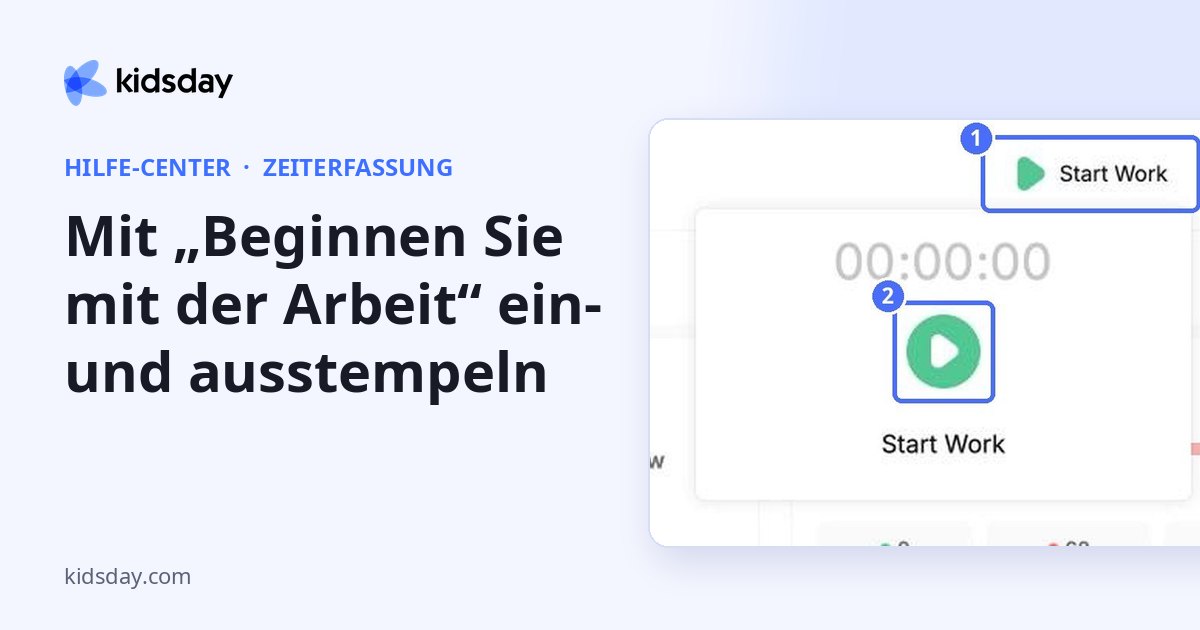
Wenn die Anwesenheitserfassung aktiviert ist, können Mitarbeitende ihre Arbeitszeit selbst mit Beginnen Sie mit der Arbeit in der oberen Leiste der Web-App erfassen.
- Klicken Sie oben auf der Seite auf Beginnen Sie mit der Arbeit.
- Klicken Sie im sich öffnenden Bereich auf die grüne Schaltfläche, um den Timer zu starten.
- Der Timer zeigt, wie lange Sie schon arbeiten.
- Wenn Ihre Schicht endet, öffnen Sie den Bereich erneut und stoppen Sie den Timer.

Wo Ihre Stunden erscheinen
Die erfasste Zeit erscheint unter Zeiterfassung › Anwesenheit des Personals mit den Stunden für jeden Wochentag. Administratoren können dort mit Registrieren Sie die Arbeitszeiten Stunden hinzufügen oder korrigieren. Siehe „Anwesenheit und Arbeitszeiten des Personals“.

Hinweis: Wenn Sie Beginnen Sie mit der Arbeit nicht sehen, ist die Anwesenheitserfassung möglicherweise ausgeschaltet. Ein Administrator kann unter Einstellungen › Zeitplan die Option Aktivieren Sie die Anwesenheitsverfolgung einschalten.
Tipp: Einstempeln vergessen? Bitten Sie einen Administrator, die Stunden mit Registrieren Sie die Arbeitszeiten nachzutragen.


