Ein Kind einchecken
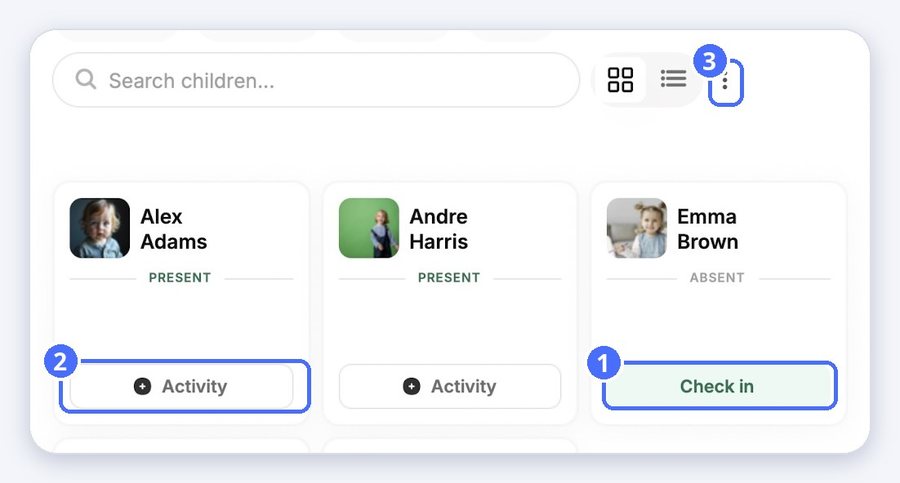
- Suchen Sie das Kind auf dem Bildschirm Kinder. Sie können nach Abwesend oder Ausstehend filtern.
- Tippen Sie auf der Karte des Kindes auf Einchecken.
- Eine Bestätigung zeigt, dass das Einchecken gespeichert wurde, und der Status des Kindes wechselt zu Gegenwärtig (anwesend).
Alle Kinder ein- oder auschecken
- Tippen Sie auf das Menü ⋮ neben den Ansichtsschaltflächen.
- Tippen Sie auf Alles einchecken, um die ausgewählten Kinder als anwesend zu markieren, oder auf Schauen Sie sich alles an (alle auschecken), um sie als gegangen zu markieren.
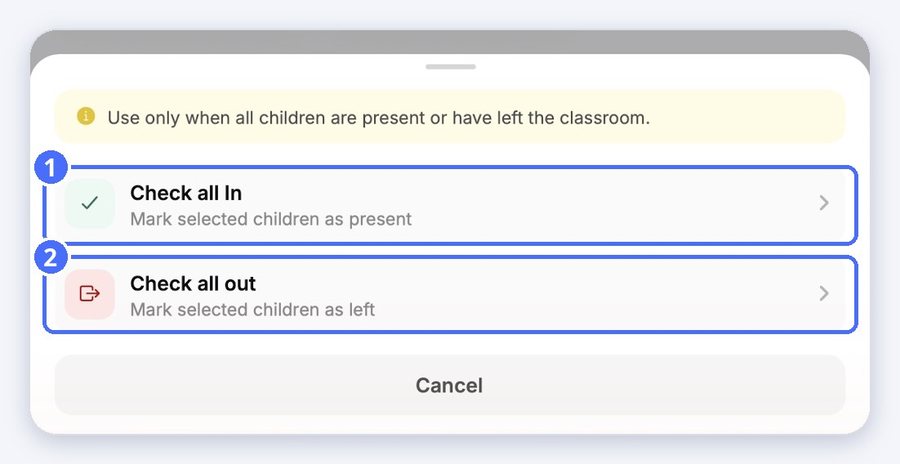
Tipp: Verwenden Sie diese Optionen nur, wenn alle Kinder anwesend sind bzw. den Gruppenraum verlassen haben.
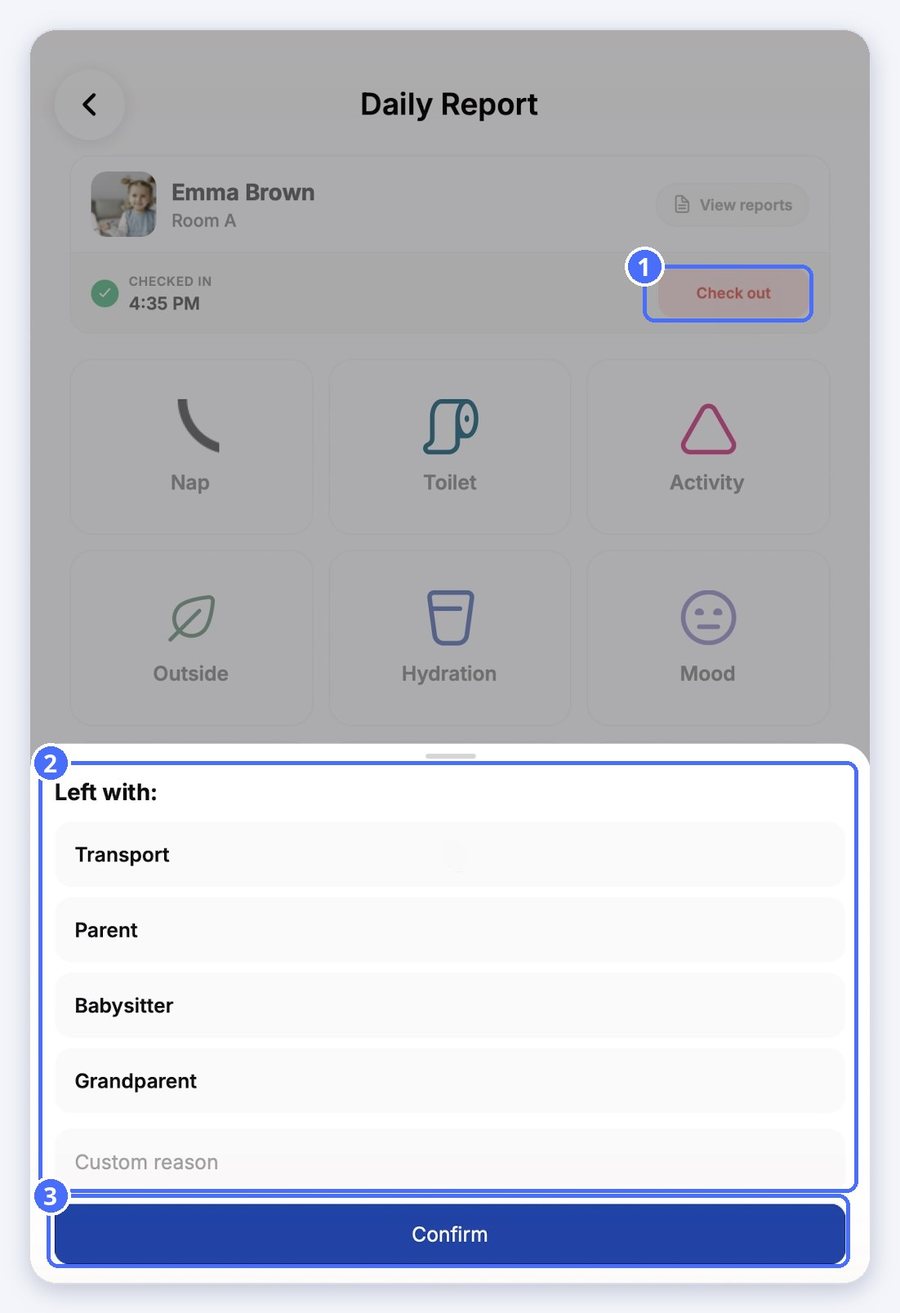
Ein Kind auschecken
- Tippen Sie auf der Karte des Kindes auf Aktivität, um seinen Tagesbericht zu öffnen.
- Tippen Sie auf Kasse (Auschecken).
- Wählen Sie unter Gegangen mit die Option Transport, Elternteil, Babysitter oder Großelternteil, oder geben Sie einen eigenen Grund ein.
- Tippen Sie auf Bestätigen.