
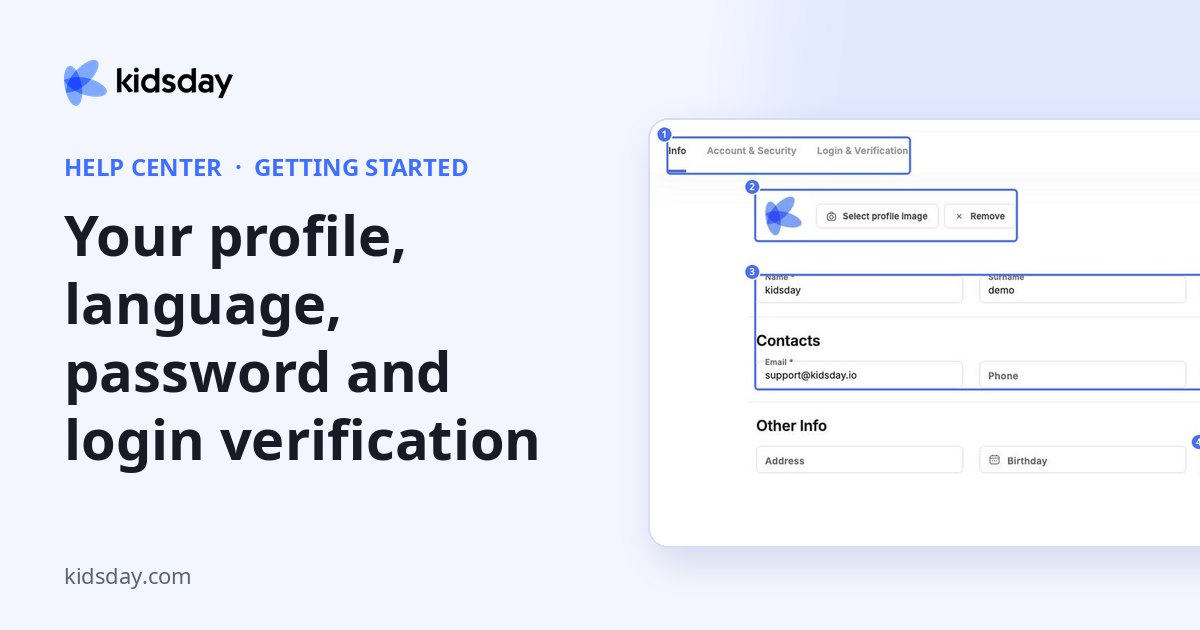
Öffnen Sie Mein Profil über das Kontomenü. Das Profil hat drei Registerkarten: Info, Konto & Sicherheit und Anmeldung und Verifizierung.
Daten und Sprache aktualisieren
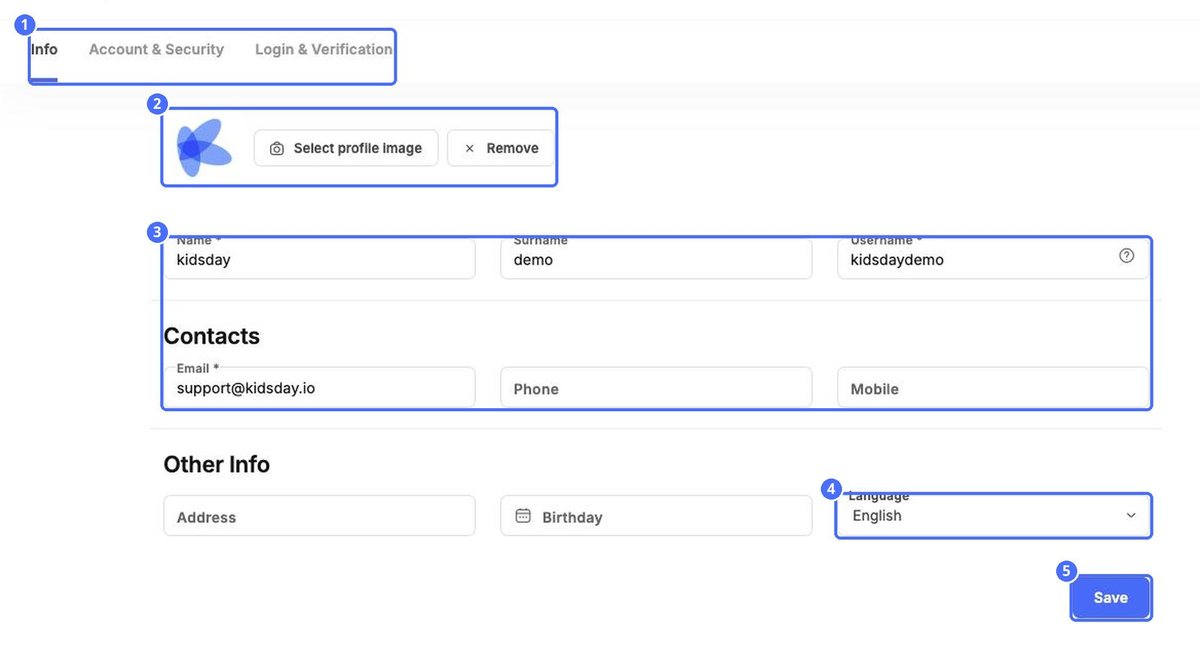
- Fügen Sie auf der Registerkarte Info mit Profilbild auswählen ein Foto hinzu oder löschen Sie es mit Entfernen.
- Aktualisieren Sie Vorname, Nachname, Benutzername und Ihre Kontaktdaten (E-Mail, Telefon, Mobiltelefon).
- Fügen Sie unter Weitere Informationen Ihre Adresse und Ihren Geburtstag hinzu und wählen Sie Ihre Sprache.
- Klicken Sie auf Speichern.
Hinweis: Sprache ändert die Sprache, in der kidsday angezeigt wird, nur für Sie. Andere Personen behalten ihre eigene Sprache. Die Sprache der Einrichtung wird separat unter Einstellungen › Schule festgelegt.
Passwort und Geräte
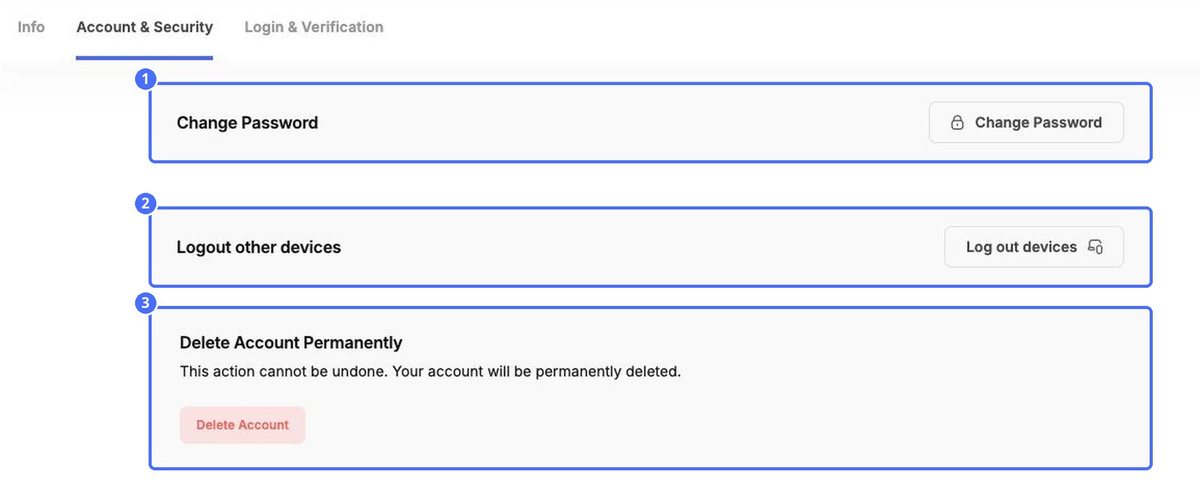
- Kennwort ändern – ein neues Passwort festlegen.
- Geräte abmelden – meldet Sie überall sonst ab, zum Beispiel wenn Sie einen gemeinsam genutzten Computer verwendet haben.
- Konto löschen – löscht Ihr Konto dauerhaft. Dies kann nicht rückgängig gemacht werden.
Anmeldung ohne Passwort
Bestätigen Sie unter Anmeldung und Verifizierung Ihre E-Mail-Adresse oder Telefonnummer, um sich mit einem Einmalcode statt mit einem Passwort anzumelden.
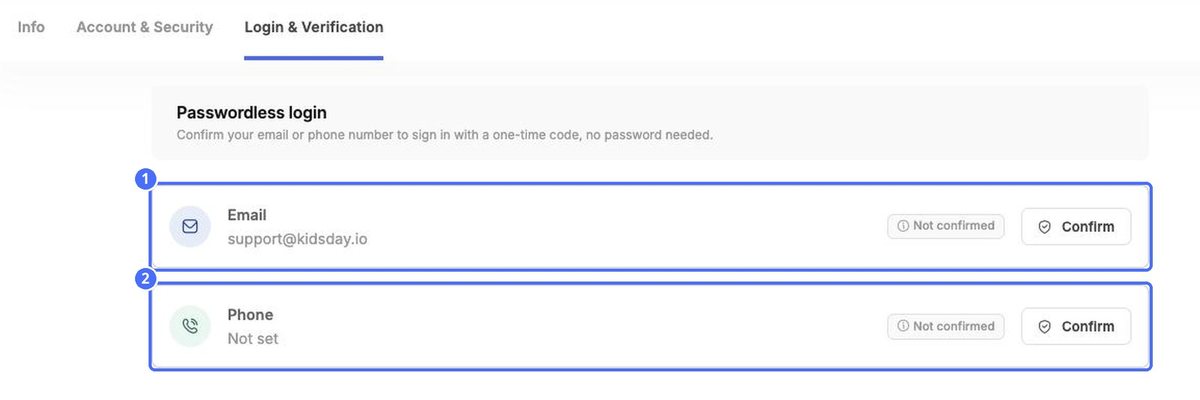
- Klicken Sie neben E-Mail oder Telefon auf Bestätigen.
- Geben Sie den Code ein, den kidsday Ihnen sendet. Der Status wechselt von Nicht bestätigt zu bestätigt.
Tipp: Wenn bei Telefon Nicht festgelegt steht, tragen Sie zuerst Ihre Mobilnummer auf der Registerkarte Info ein.


