
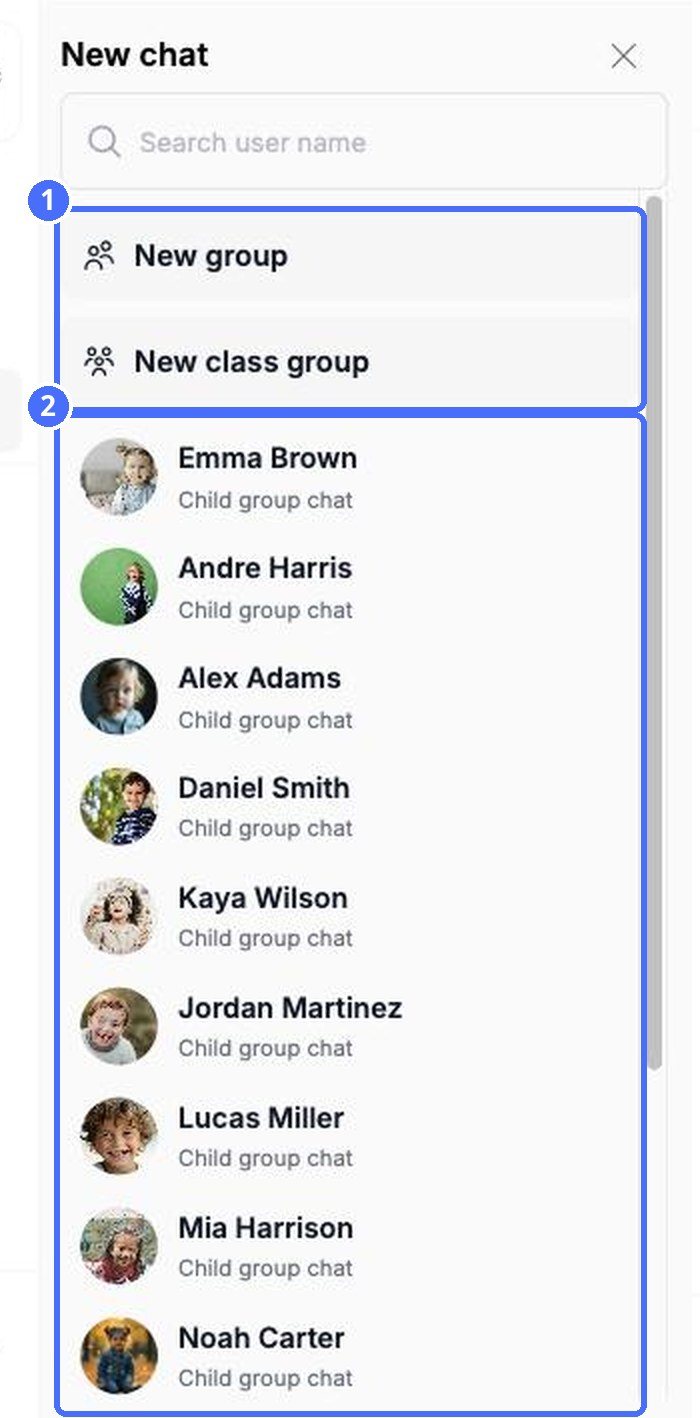
- Klicken Sie auf Komponieren (neue Nachricht).
- Wählen Sie ein Kind, um seinen Gruppenchat für Kinder (Gruppenchat zu diesem Kind) zu öffnen, oder wählen Sie eine Mitarbeiterin oder einen Mitarbeiter, um eine Direktnachricht zu senden.
- Schreiben Sie Ihre Nachricht und senden Sie sie.
Für eine Gruppenunterhaltung verwenden Sie stattdessen Neue Gruppe oder Neue Klassengruppe (siehe unten).
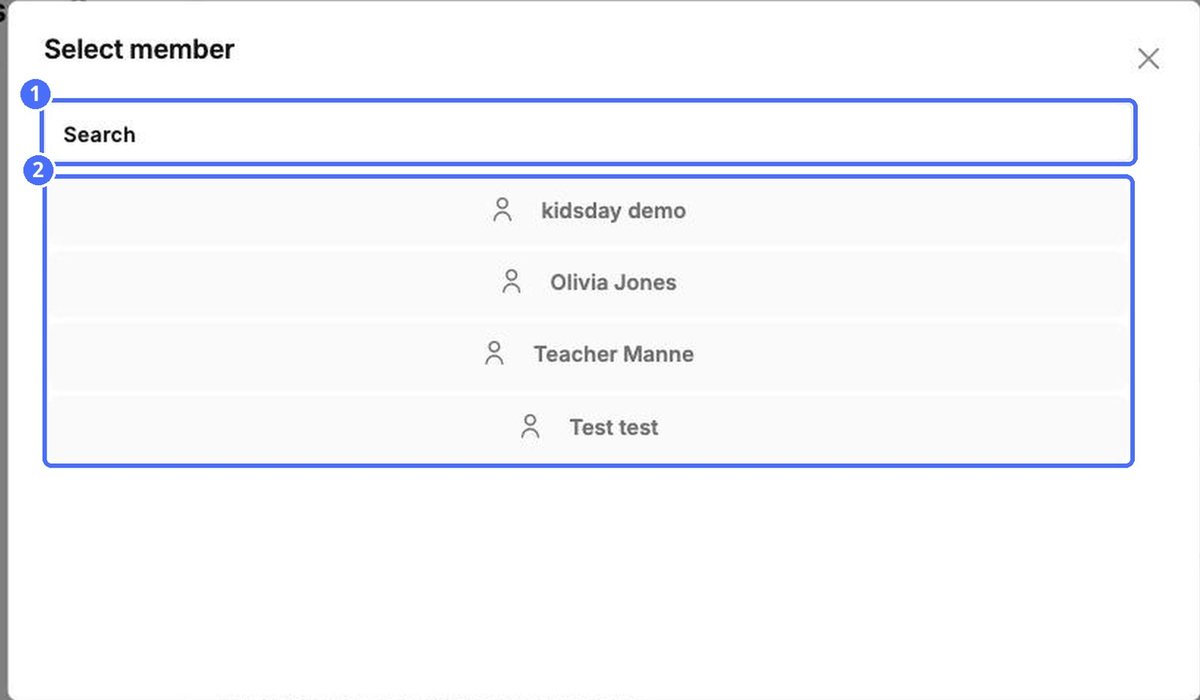
Tipp: Sie können eine Direktnachricht auch von jeder Seite aus starten: Klicken Sie in der oberen Leiste auf +, wählen Sie Senden Sie eine Nachricht und dann eine Mitarbeiterin oder einen Mitarbeiter.
Eine eigene Gruppe erstellen
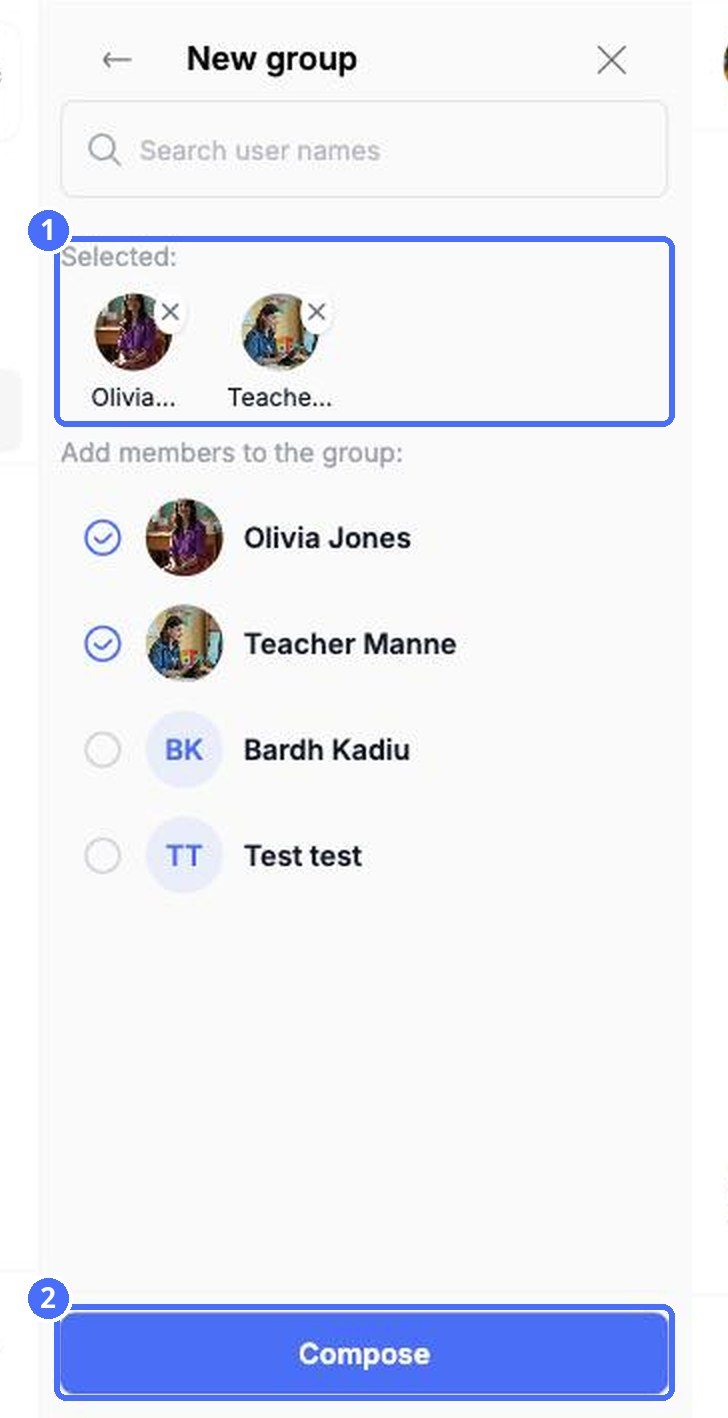
- Klicken Sie auf Komponieren und dann auf Neue Gruppe.
- Markieren Sie die Mitarbeitenden, die Sie hinzufügen möchten. Sie erscheinen unter Ausgewählt.
- Klicken Sie auf Komponieren.
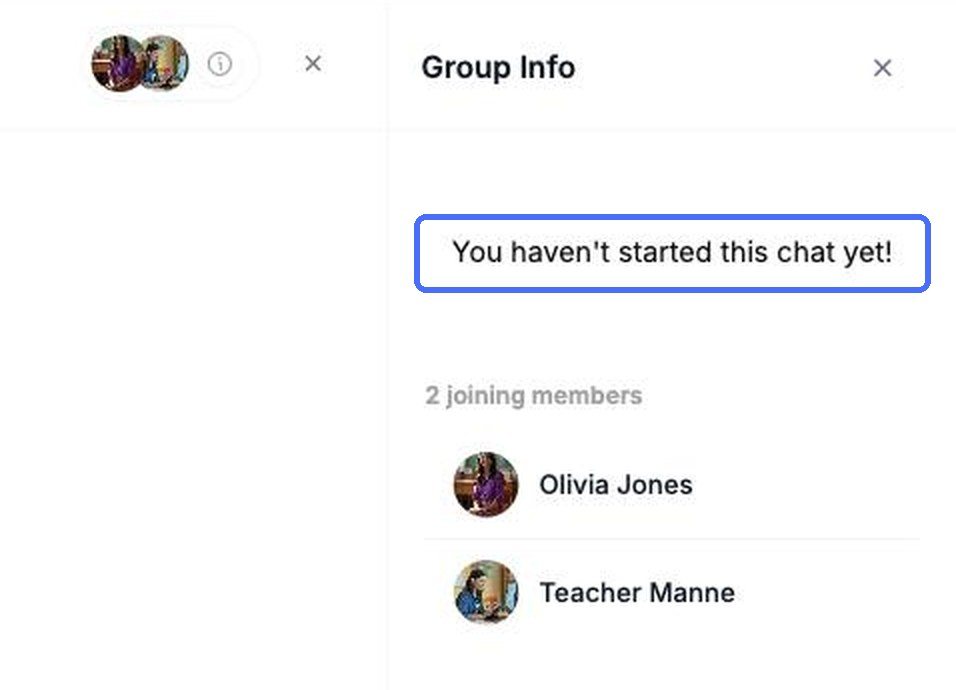
- Schreiben Sie Ihre erste Nachricht und senden Sie sie. Die Gruppe wird erstellt, sobald die erste Nachricht gesendet ist.
Dem ganzen Raum schreiben
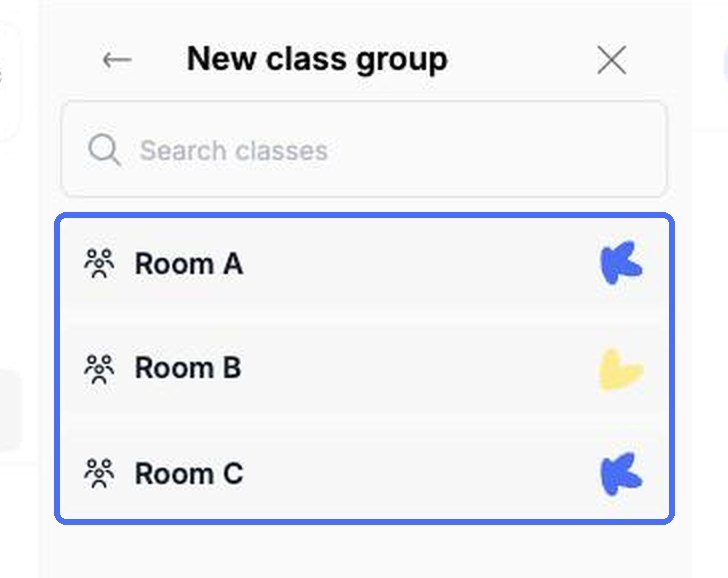
- Klicken Sie auf Komponieren und dann auf Neue Klassengruppe.
- Wählen Sie den Raum.
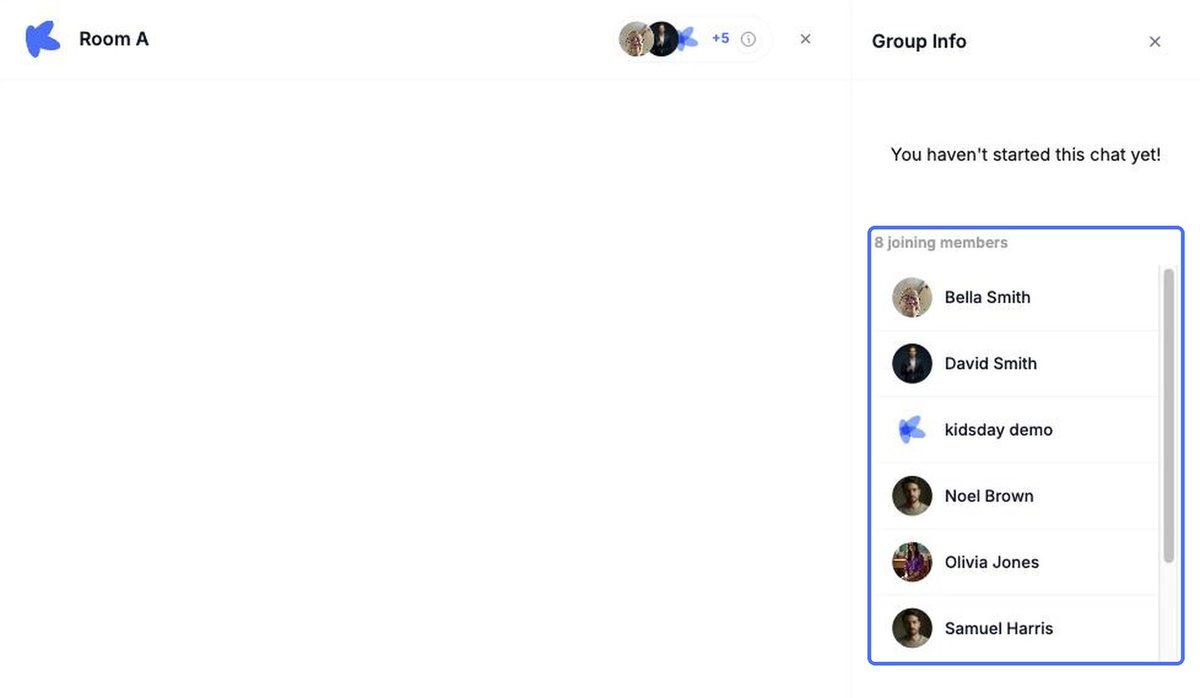
- Öffnen Sie Gruppeninfo, um zu prüfen, wer Ihre Nachrichten erhält, und schreiben Sie dann Ihre erste Nachricht.
Tipp: Standardmäßig können Eltern Klassengruppen-Chats lesen, aber nicht antworten. Deshalb eignen sie sich gut für Ankündigungen. Sie können dies unter Einstellungen › Nachrichten ändern.


