
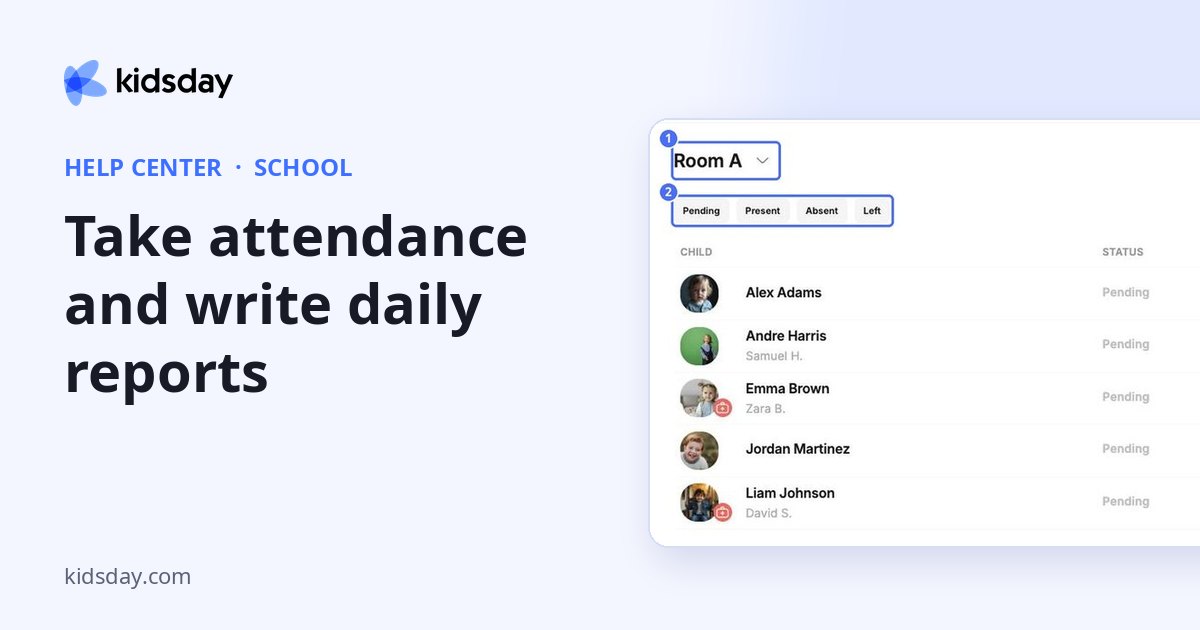
Öffnen Sie einen Raum unter Schule › Zimmer, um die heutige Liste der Kinder zu sehen. Auf dieser Seite erfassen Lehrkräfte den ganzen Tag über die Anwesenheit und schreiben Berichte.
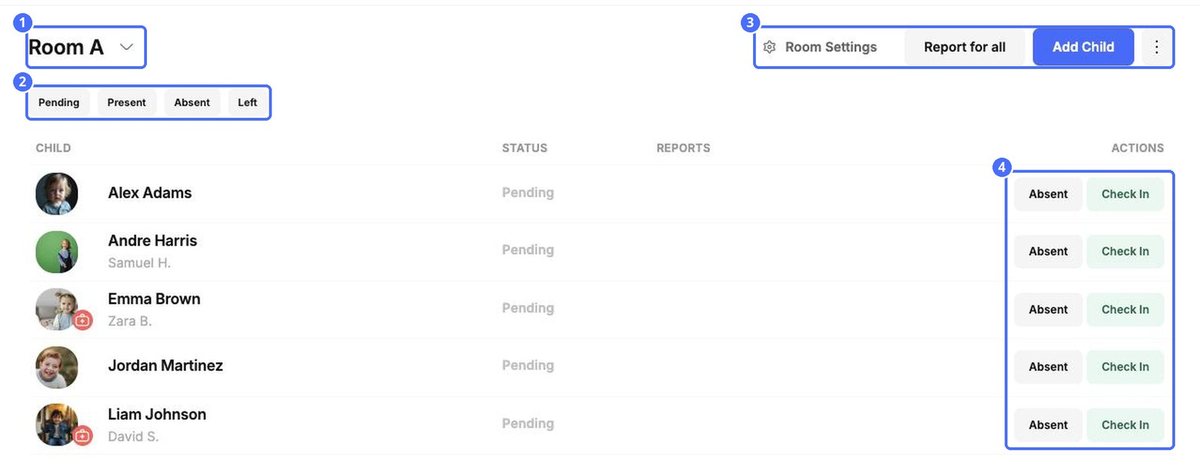
- Statusfilter. Zeigen Sie nur Kinder mit dem Status Ausstehend (noch nicht angekommen), Gegenwärtig (anwesend), Abwesend oder Links (gegangen) an.
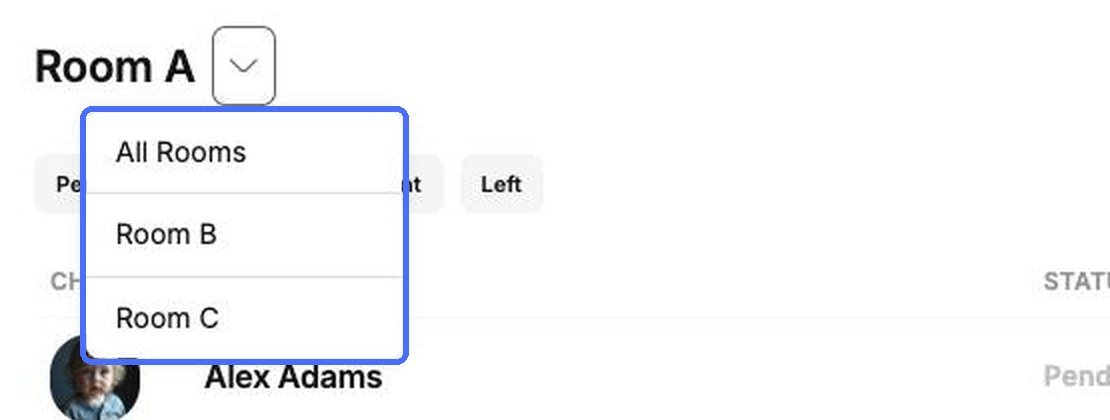
- Raumwechsler. Klicken Sie auf den Pfeil neben dem Raumnamen, um zu einem anderen Raum oder zu Alle Zimmer zu wechseln.
- Gesundheitsabzeichen. Ein rotes Abzeichen auf dem Foto eines Kindes bedeutet, dass es Gesundheitsinformationen gibt, die Sie kennen sollten, zum Beispiel Allergien. Öffnen Sie das Profil des Kindes, um sie zu lesen.
Kinder ein- und auschecken
- Wenn ein Kind ankommt, klicken Sie in seiner Zeile auf Einchecken. Die Meldung Anwesenheit aktualisiert bestätigt dies.
- Wenn ein Kind heute nicht kommt, klicken Sie auf Abwesend.
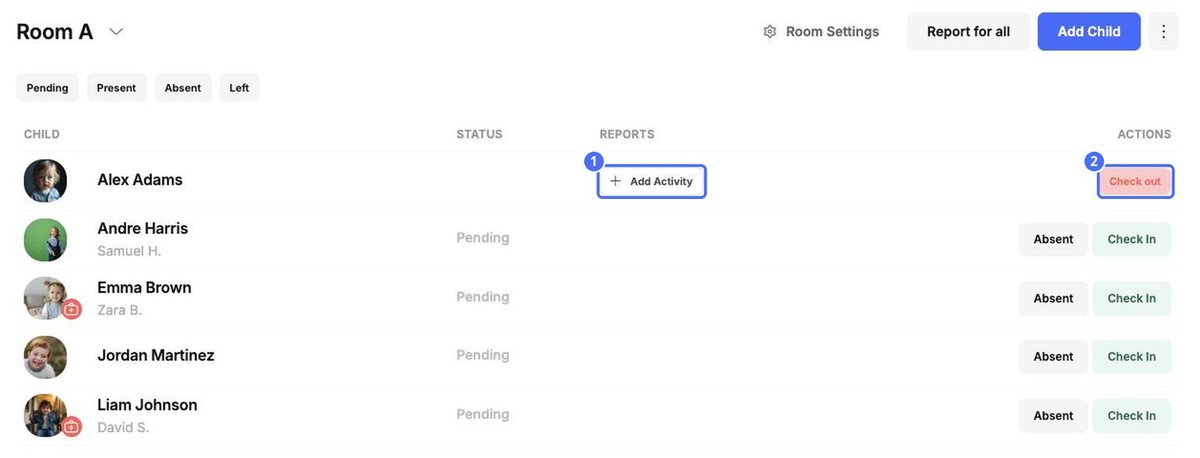
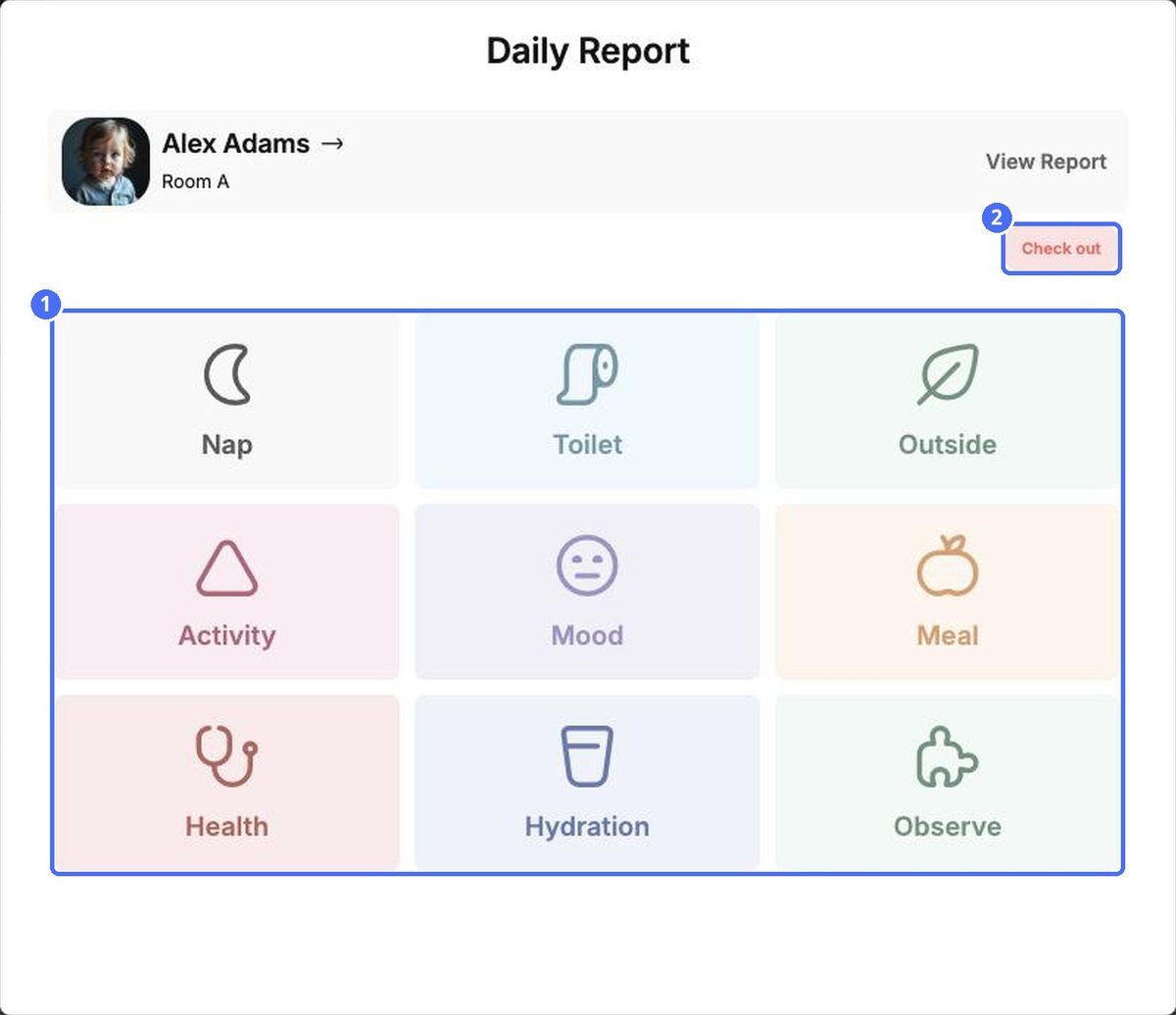
- Wenn das Kind abgeholt wird, klicken Sie auf Kasse (Auschecken).
Um den ganzen Raum auf einmal zu aktualisieren, klicken Sie auf das Menü ⋮ und wählen Alles einchecken oder Schauen Sie sich alles an (alle auschecken).
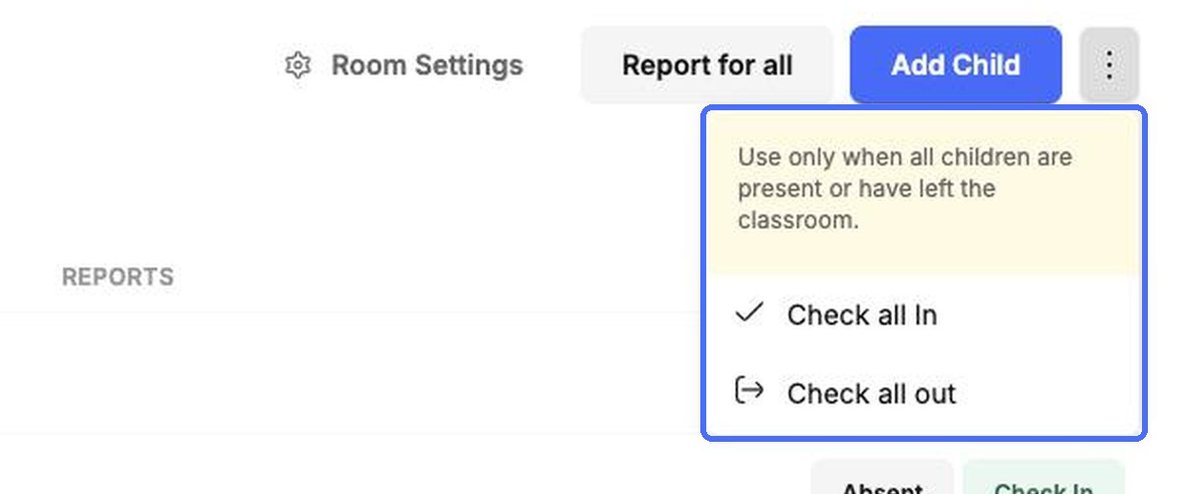
Hinweis: Verwenden Sie Alles einchecken oder Schauen Sie sich alles an nur, wenn wirklich alle Kinder anwesend bzw. gegangen sind. Abwesende Kinder würden sonst falsch erfasst.
Einen Tagesbericht für ein Kind schreiben
Tagesberichte werden mit der Familie des Kindes geteilt. Sie können sie nur für eingecheckte Kinder schreiben.
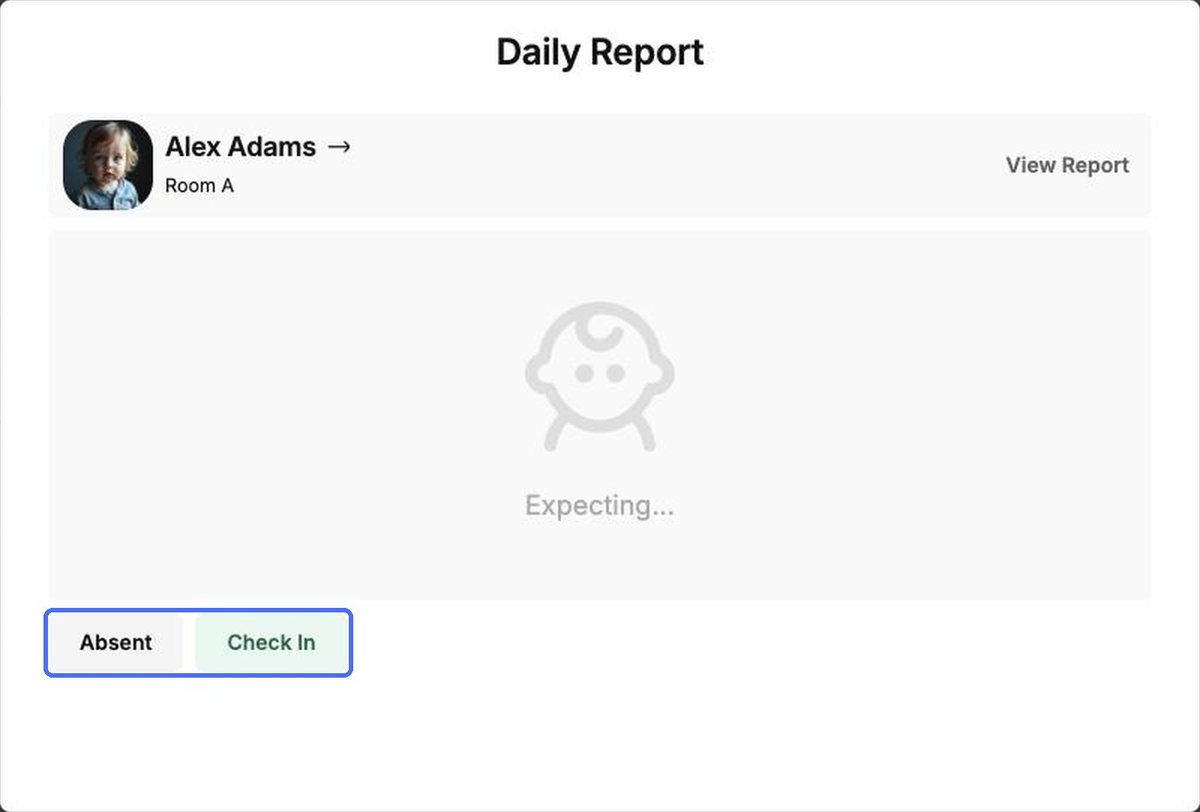
- Klicken Sie in der Zeile des Kindes auf Aktivität hinzufügen (oder auf den Namen des Kindes).
- Wählen Sie einen Berichtstyp, zum Beispiel Mahlzeit.
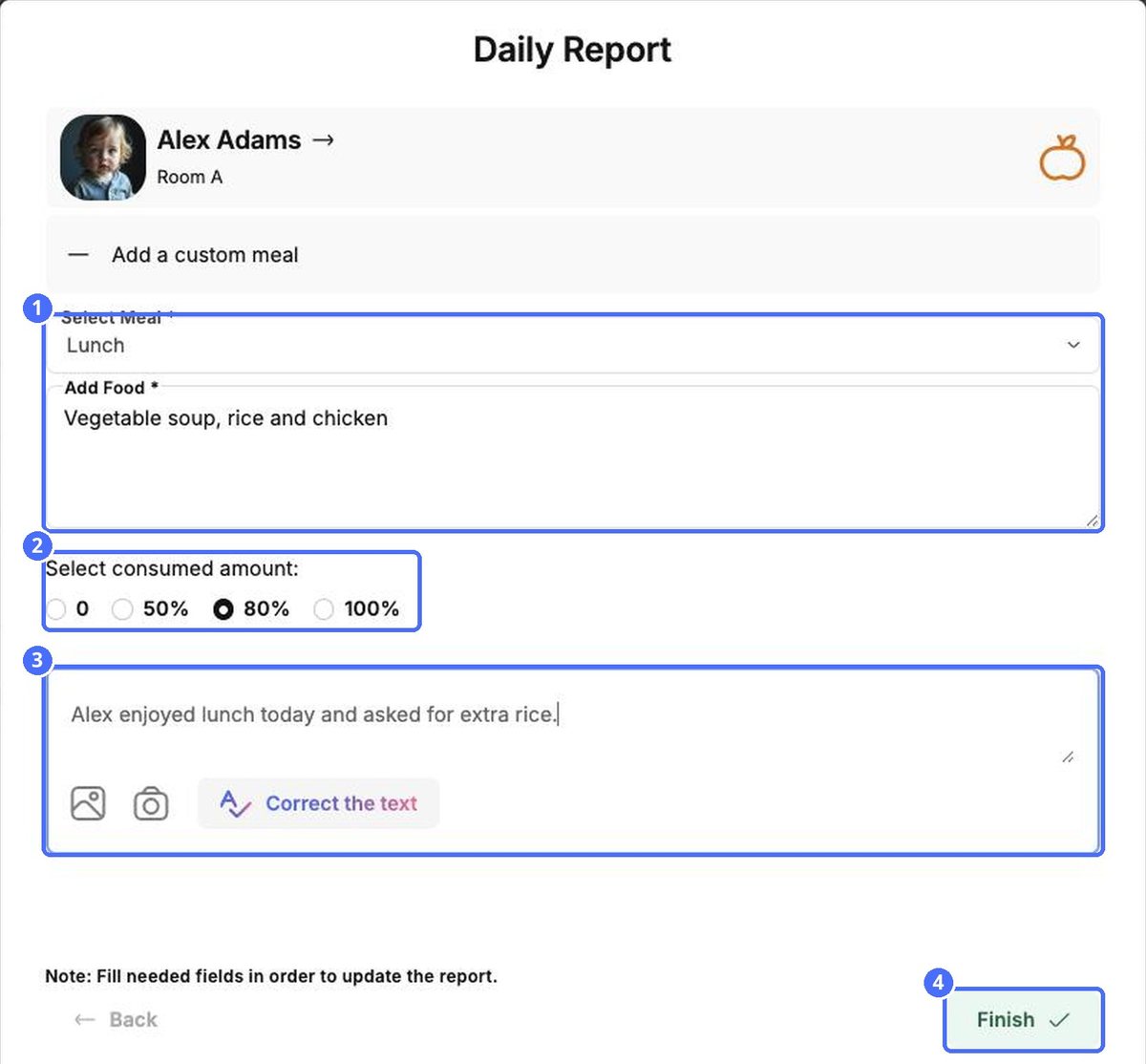
- Füllen Sie die Details aus. Bei einer Mahlzeit: Wählen Sie die Mahlzeit (Frühstück, Mittagessen, Snack oder Snack 2 oder Fügen Sie eine individuelle Mahlzeit hinzu), beschreiben Sie das Essen und wählen Sie, wie viel gegessen wurde (0, 50%, 80% oder 100%).
- Fügen Sie bei Bedarf eine Beschreibung hinzu. Mit den Bild- und Kamerasymbolen hängen Sie Fotos an, und mit Korrigieren Sie den Text bringt kidsday Rechtschreibung und Grammatik in Ordnung.
- Klicken Sie auf Beenden.
Tipp: Klicken Sie oben im Fenster auf Bericht ansehen, um alles zu sehen, was heute für das Kind erfasst wurde.
Bericht für den ganzen Raum
Wenn dasselbe für viele Kinder gilt, etwa das Mittagessen oder das Spielen im Freien, klicken Sie auf Bericht für alle. Wählen Sie den Berichtstyp, markieren Sie die betreffenden Kinder und füllen Sie den Bericht einmal aus. Nur eingecheckte Kinder können einbezogen werden.


