
Plán lekce je hotový týden aktivit, který můžete přidat do libovolného týdne ve svém kalendáři. Karta Knihovna je uchovává na dvou místech:
- Moje plány: plány vytvořené ve vašem centru. Soukromé plány zůstávají jen vám; Veřejnost (veřejné) plány lze sdílet s ostatními.
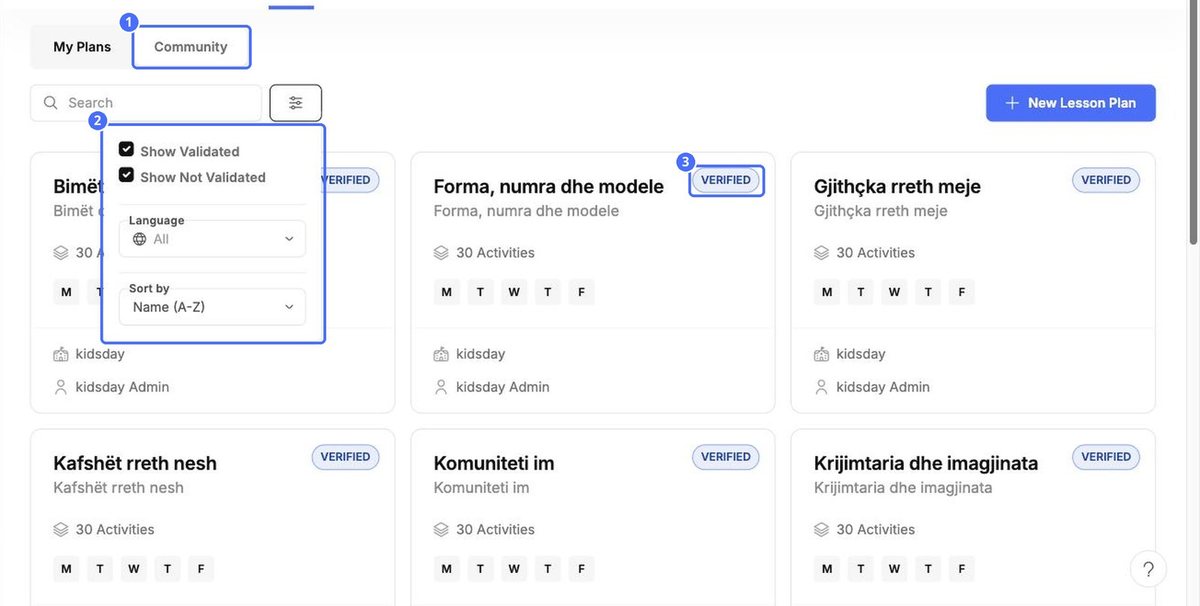
- Společenství: plány sdílené jinými uživateli kidsday. Ověřeno označuje plány, které kidsday zkontrolovalo.
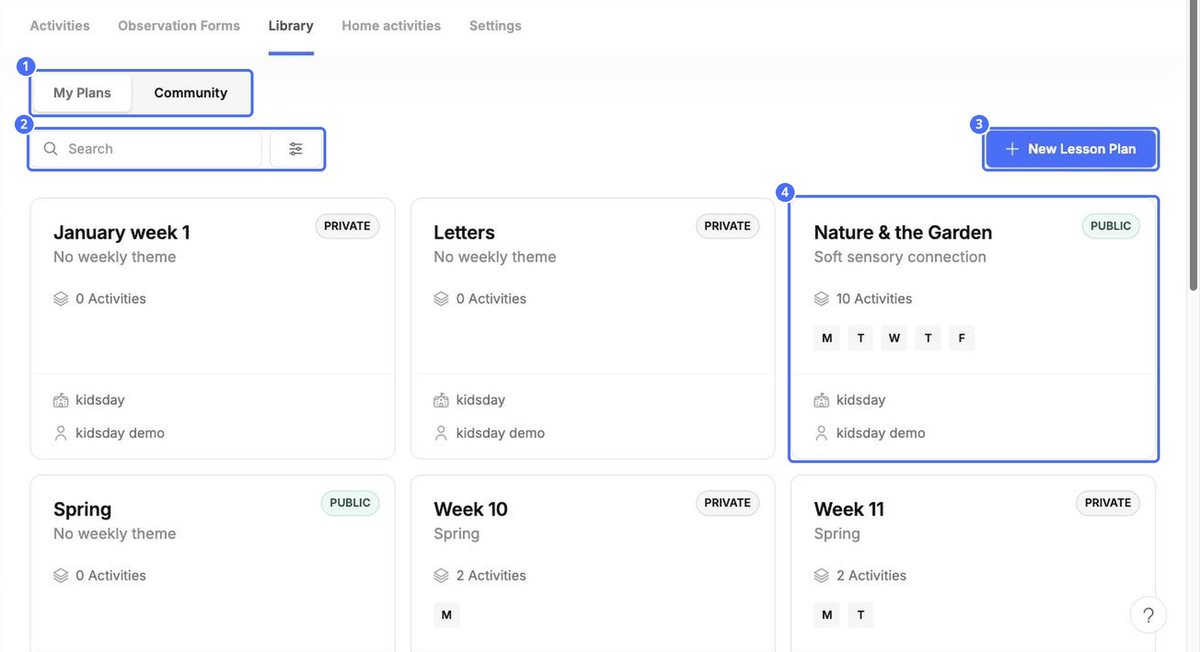
Každá karta ukazuje téma plánu, počet aktivit, dny, které pokrývá, a autora. Kliknutím na Nový plán lekce začnete vytvářet vlastní.
Vyhledání plánu komunity
Kliknutím na tlačítko filtru zobrazíte ověřené nebo neověřené plány, zvolíte Jazyk nebo změníte pořadí v nabídce Seřadit podle.
Otevření, úprava a instalace plánu
Kliknutím na kartu plán otevřete. Aktivity jsou pod tématem plánu uspořádány podle dnů a věkových skupin.
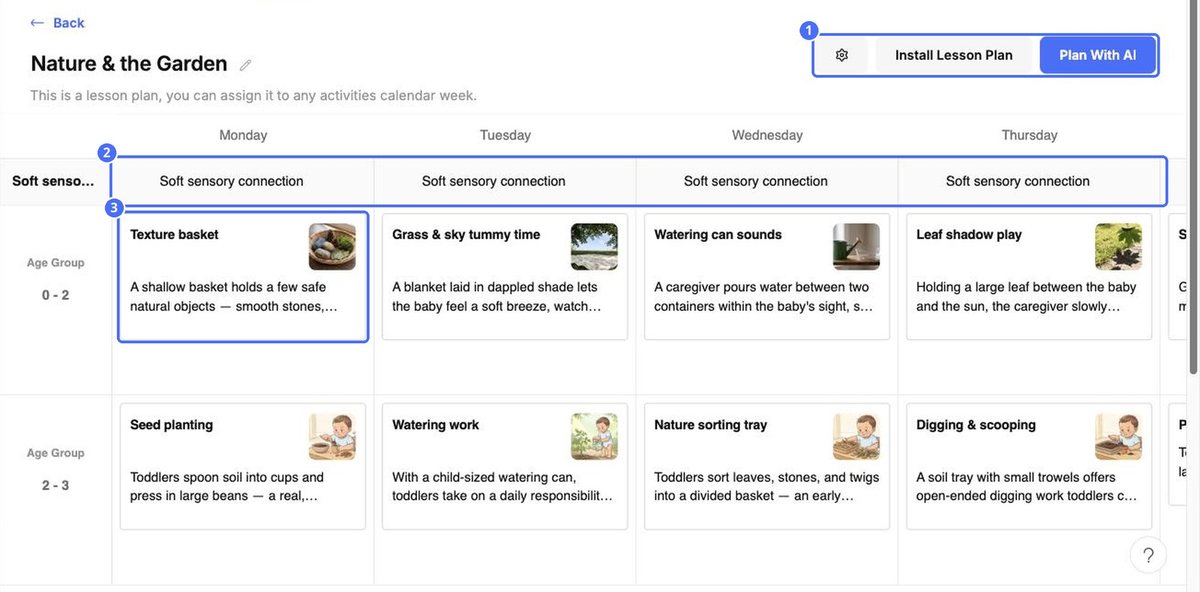
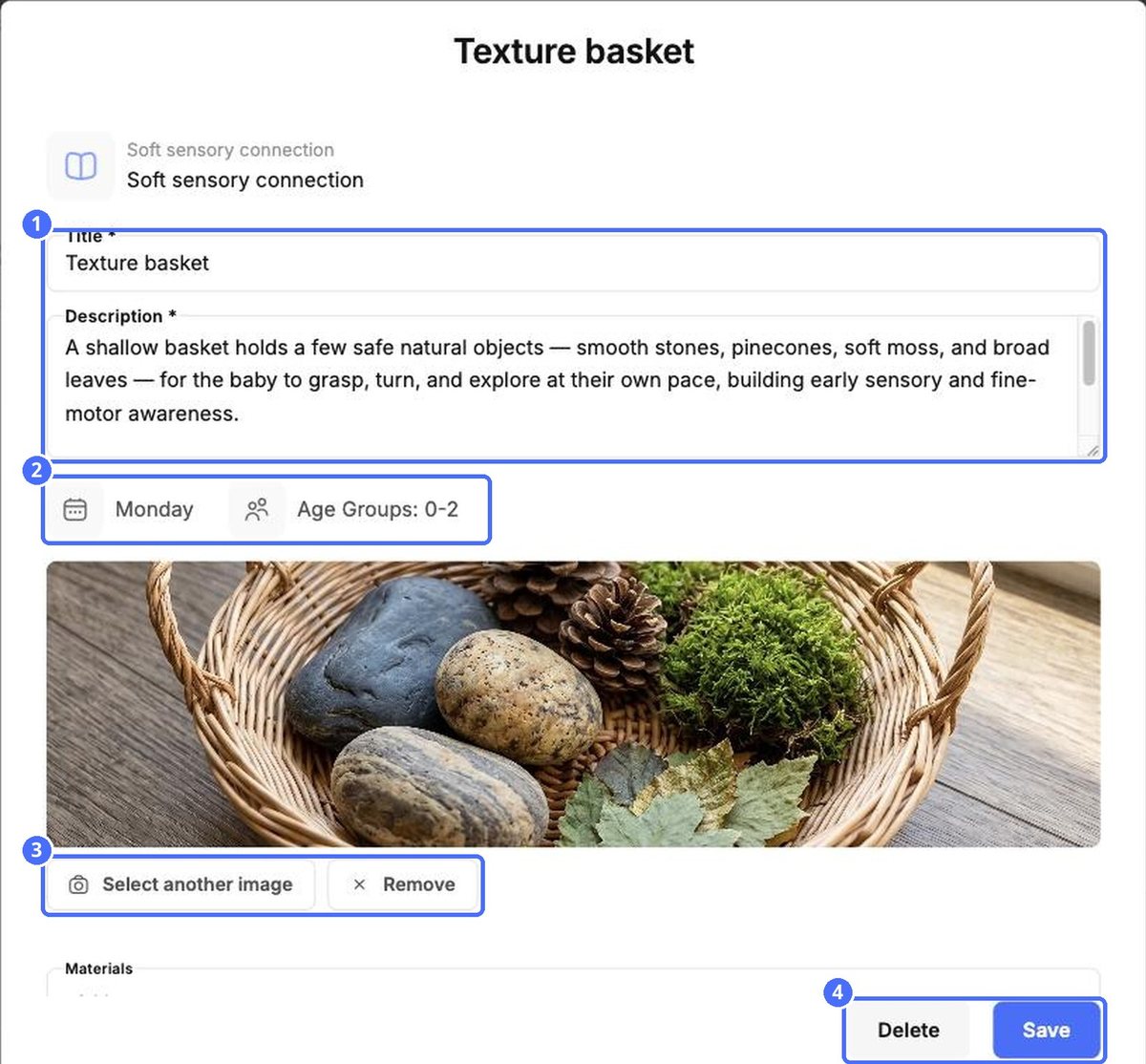
Kliknutím na aktivitu ji otevřete. Můžete změnit název, popis, obrázek, materiály a kroky a kliknout na Uložit, nebo aktivitu odstranit tlačítkem Smazat.
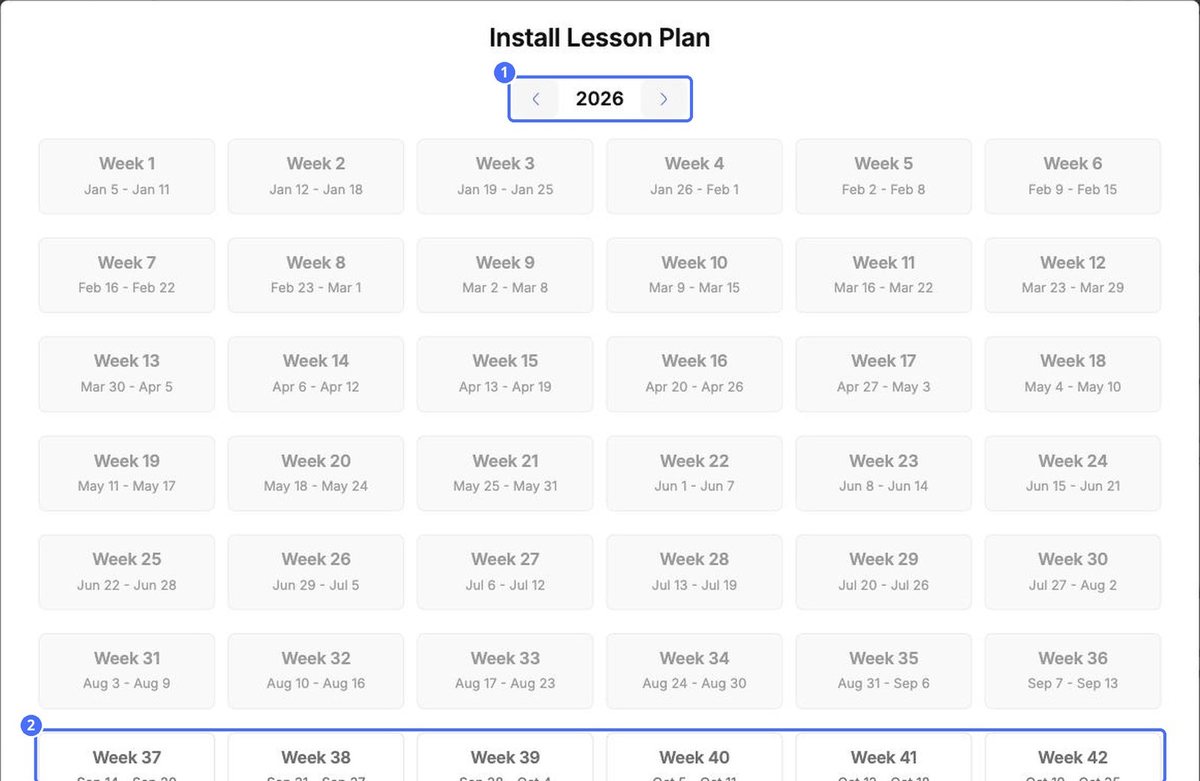
- Klikněte na Nainstalujte si plán lekce.
- Šipkami zvolte rok.
- Klikněte na požadovaný týden. Minulé týdny jsou zašedlé.
- Aktivity plánu se přidají do daného týdne na kartě Činnosti.
Tip: Kliknutím na tužku vedle názvu plánu ho přejmenujete a pomocí Přidat poznámky v dolní části plánu můžete popsat jeho cíle pro každého, kdo si ho nainstaluje.


