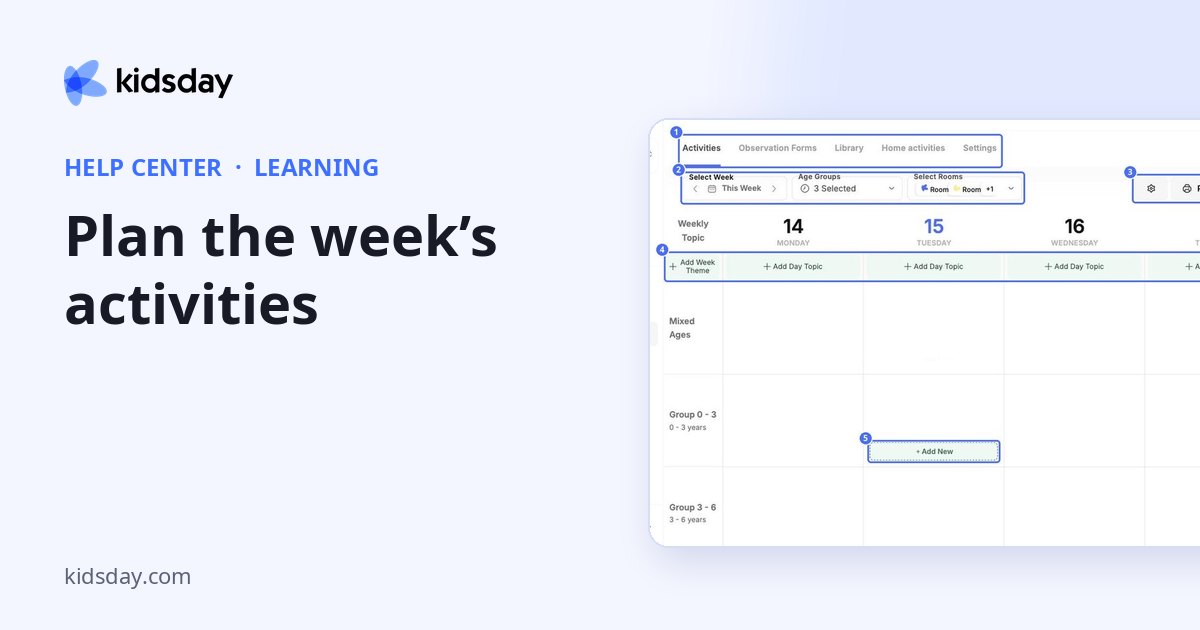
Učení spojuje vše, co ve třídě plánujete a pozorujete. Má pět karet:
| Karta | Co zde děláte |
|---|---|
| Činnosti | Plánujete aktivity na každý den v týdnu podle věkové skupiny a třídy. |
| Formuláře pozorování | Vytváříte kontrolní seznamy, podle kterých učitelé pozorují děti, a také milníky a úrovně hodnocení. |
| Knihovna | Uchováváte opakovaně použitelné plány lekcí a procházíte plány sdílené komunitou kidsday. |
| Domácí aktivity | Posíláte aktivity domů a kontrolujete, kdo je splnil. |
| Nastavení | Vidíte své předplatné Plánovače lekcí AI a určujete, čí aktivity vyžadují schválení. |
Plánování týdne
Karta Činnosti zobrazuje jeden týden jako mřížku: dny nahoře a věkové skupiny na boku.
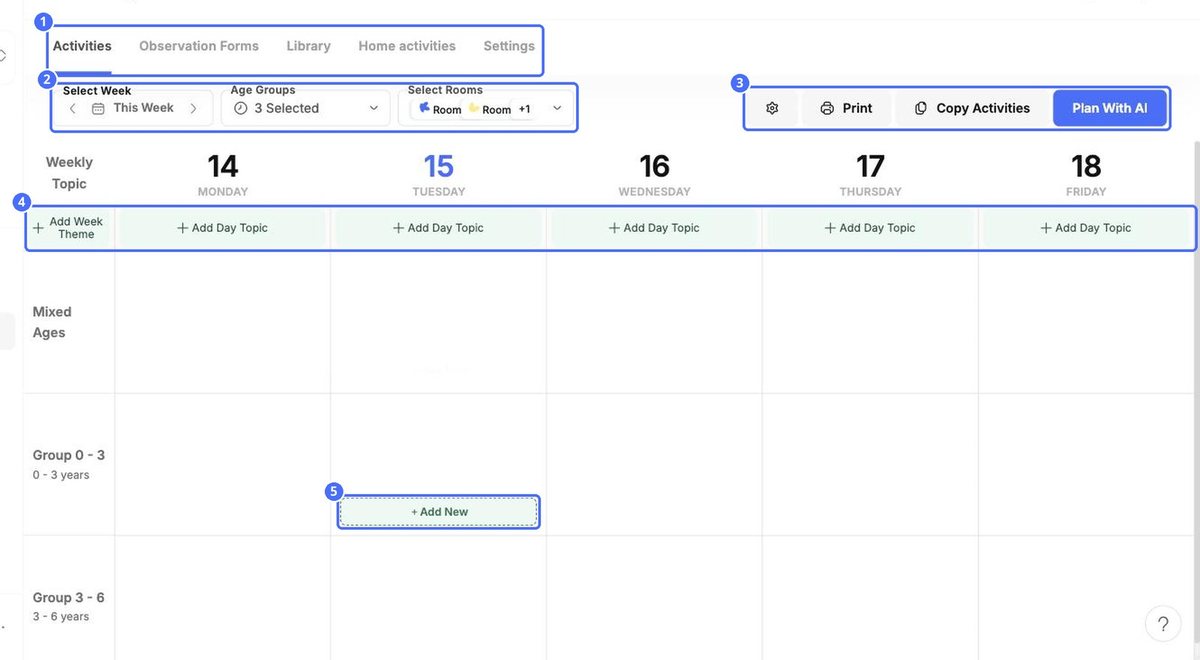
- Vyberte Týden: šipkami přecházíte mezi týdny.
- Věkové skupiny a Vyberte Místnosti: zvolte, které skupiny a třídy se mají zobrazit.
- Přidat téma týdne: napište téma týdne, například Příroda a zahrada.
- Přidat denní téma: dejte každému dni vlastní téma.
Přidání aktivity
- Najeďte myší na buňku v mřížce a klikněte na + Přidat nový.
- Zadejte název v poli Aktivita a Popis.
- Kliknutím na Vyberte obrázek přidáte fotografii nebo obrázek.
- Zvolte Potřebné materiály a vyplňte Kroky, které je třeba následovat.
- Kliknutím na Definujte témata rozvoje propojíte aktivitu s oblastmi učení.
- Zkontrolujte Vyberte Místnosti. Zaškrtnutím Neukazovat rodičům bude aktivita viditelná jen pro personál.
- Klikněte na Uložit.
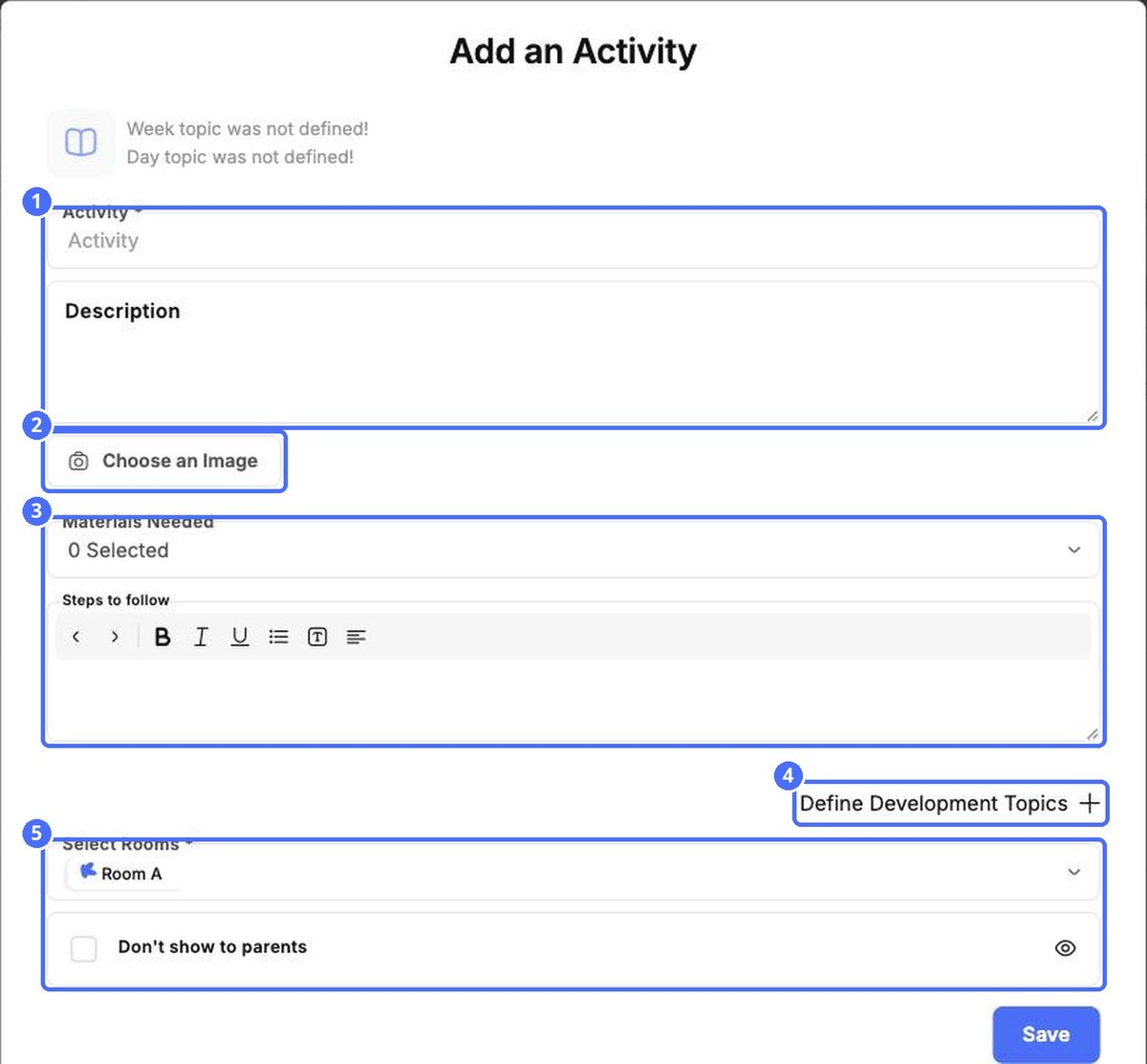
Tip: V horní části okna je uvedeno téma týdne a denní téma. Nastavte je jako první, aby každá aktivita k týdnu zapadla.
Další možnosti
| Možnost | Co dělá |
|---|---|
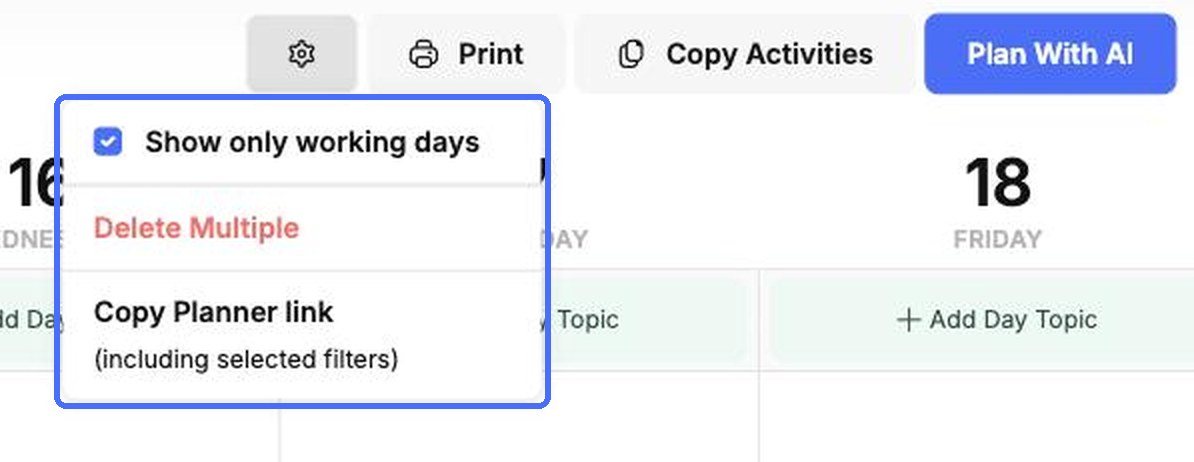
| Ozubené kolo › Zobrazit pouze pracovní dny | Skryje v mřížce víkend. |
| Ozubené kolo › Smazat více | Umožní vybrat několik aktivit a smazat je najednou. |
| Ozubené kolo › Kopírovat odkaz Plánovač | Zkopíruje odkaz na plánovač včetně vybraných filtrů. |
| Vytisknout | Vytiskne plán týdne. |
| Kopírovat aktivity | Zkopíruje plány týdne do dalších týdnů. |
Kopírování týdne do dalších týdnů
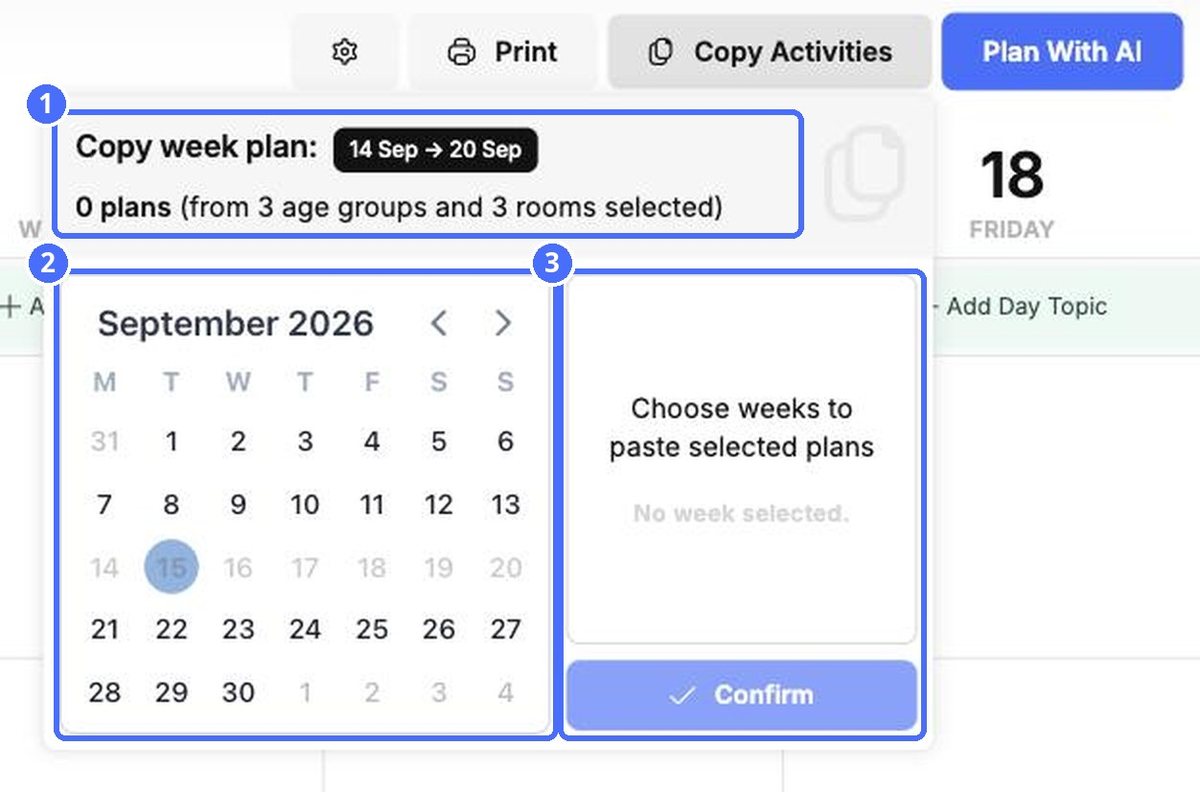
- Klikněte na Kopírovat aktivity. Nahoře je uveden týden, který kopírujete, a kolik plánů obsahuje.
- V kalendáři vyberte jeden nebo více týdnů. Zobrazí se vpravo.
- Klikněte na Potvrdit.